電腦日誌記錄(黑盒子):24 小時連續錄影、自動監控

結合 Bandicam 的錄製功能與 Windows 工作排程器,可在不顯示錄製視窗的情況下錄製電腦螢幕,便於監控 PC 的運作狀態。特別是,如果您需要監控兩台或多台顯示器,或者只需要監聽錄音時,請參考使用本文介紹的方法。
相關幫助:如果您想監控筆記型電腦的整個螢幕或單個顯示器時,只需使用 Bandicam 中的功能即可更輕鬆地監控螢幕。 » 如何使用 Bandicam 監控螢幕
什麼是 Bandicam 的電腦日誌記錄(黑盒子)功能?
黑盒子一般安裝在飛機、汽車上,用於記錄一切行駛軌跡活動,以在發生碰撞或事故時進行事後檢查。 電腦黑盒子則是指 PC 監控軟體,它將電腦在使用時發生的所有操作與事件記錄為影片(螢幕+聲音),用於 PC 監視或監控目的。 Bandicam 2.0 起支援黑盒子功能,透過「自動開始錄製」與「自動完成錄製」即時記錄電腦運作狀態,便於後續監控與檢查。
電腦日誌記錄的應用場景
- 多數使用者:從Windows啟動時連續記錄您的全電腦螢幕。
- QA工作:透過錄製您的電腦螢幕輕鬆找到您的產品的錯誤或缺陷。
- 監控:檢查銀行櫃員、電話行銷人員、文員、店員、兼職人員等是否遵循公司政策。
- 交易系統:記錄股票、債券、期貨、選擇權、外匯的價格波動。
- 伺服器/網路監控:記記錄並檢查網頁伺服器、網路伺服器與儲存伺服器。
- 閉路電視/攝影機:如果閉路電視(CCTV)畫面可以顯示於您的電腦,那麼您可以錄製閉路電視(CCTV)畫面並對其進行檢查。
如何使用電腦日誌記錄(隱藏視窗+定時錄製)
透過 Bandicam「跟隨滑鼠的全螢幕」和「Windows 工作排程器」可以在隱藏所有錄製視窗狀態下對電腦進行定時錄製,以便使用者監控和檢查電腦。
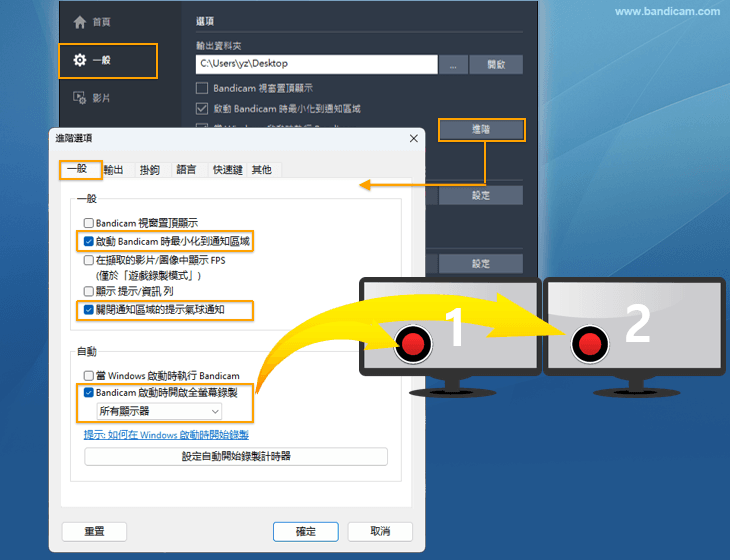
1. 在 Bandicam「一般」標籤中勾選「啟動 Bandicam 時最小化到通知區域」與「關閉通知區域的提示氣球通知」選項。
- 如果您想在執行 Bandicam 時 「在兩個或更多顯示器上自動錄製」,請選擇「全部顯示器」選項。
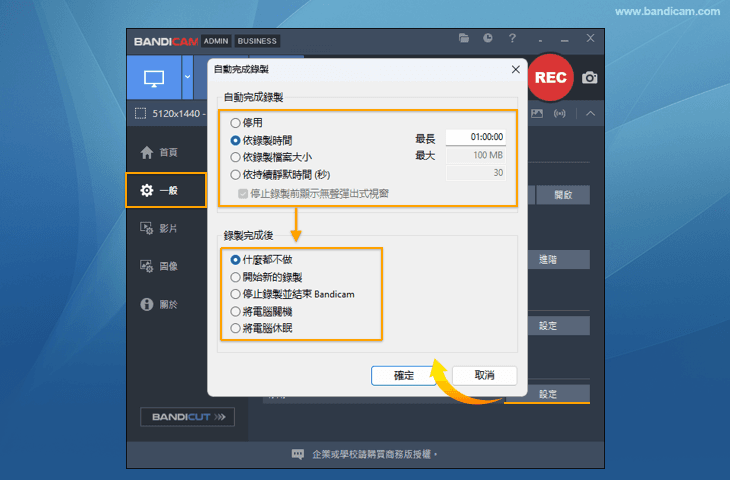
2. 在「自動結束錄製」中設定「依錄製時長:1 小時」,並在「錄製完成後」選擇「開始新的錄製」。
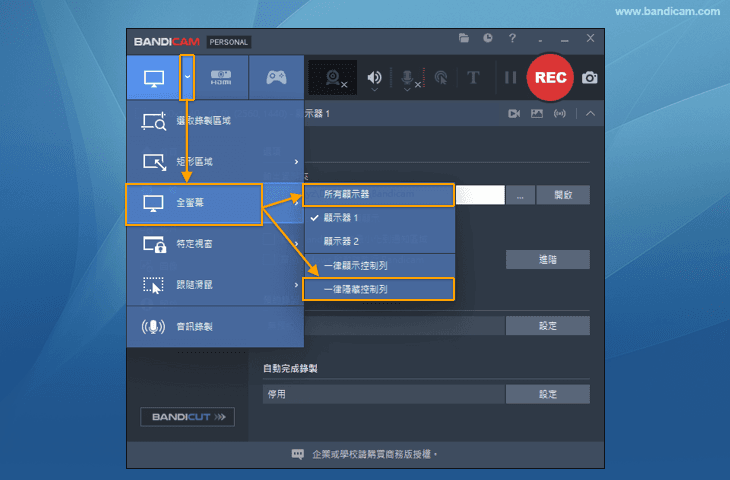
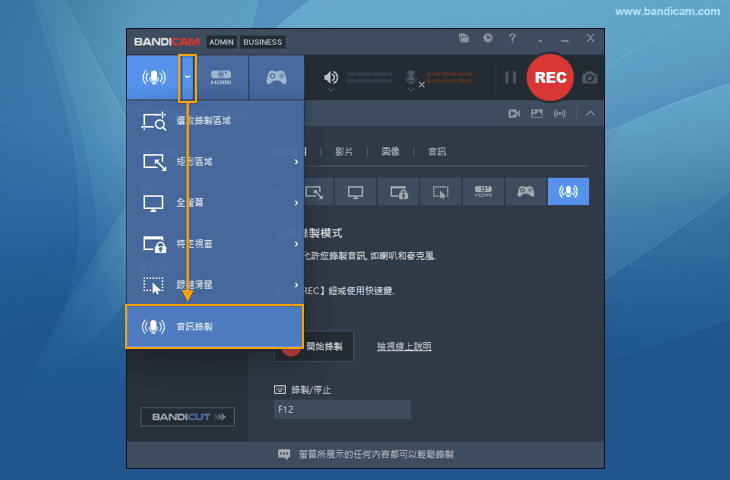
3. 根據您的需求選擇錄製模式後,關閉 Bandicam。
1)錄製您的顯示器螢幕:選擇「全螢幕」錄製模式。
2)僅錄製音訊:選擇「音訊錄製」模式。
4. 在 Windows 工作排程器 中依如下設定:
1)在桌面左下角點擊「Windows 圖示」,輸入「工作排程器」以開啟「Windows 工作排程器」。
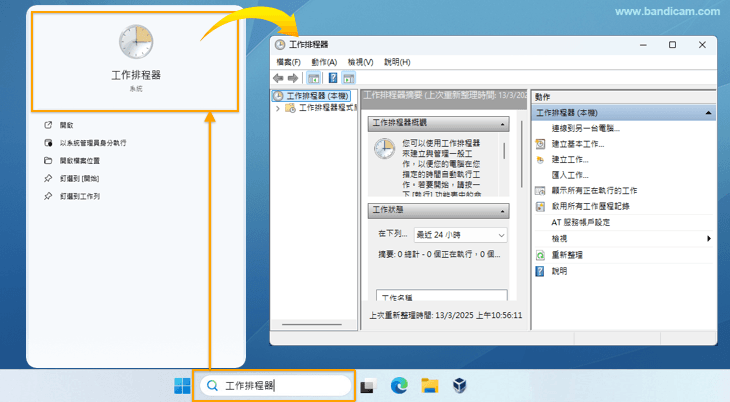
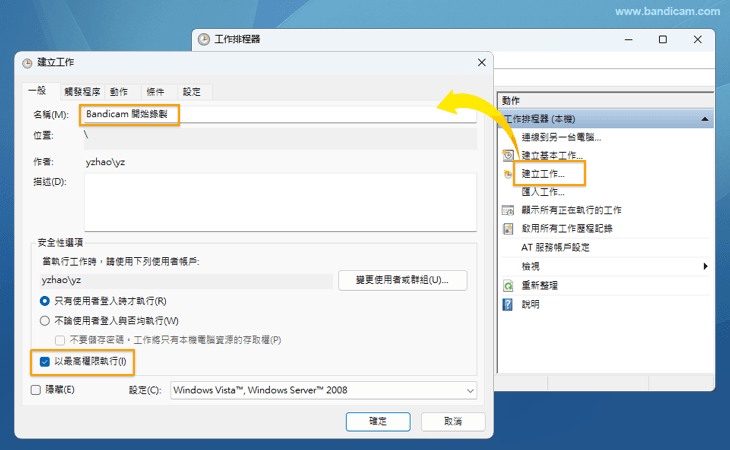
2)在工作排程器介面,點擊「建立工作」,在一般中輸入工作名稱,並勾選「以最高權限執行」。
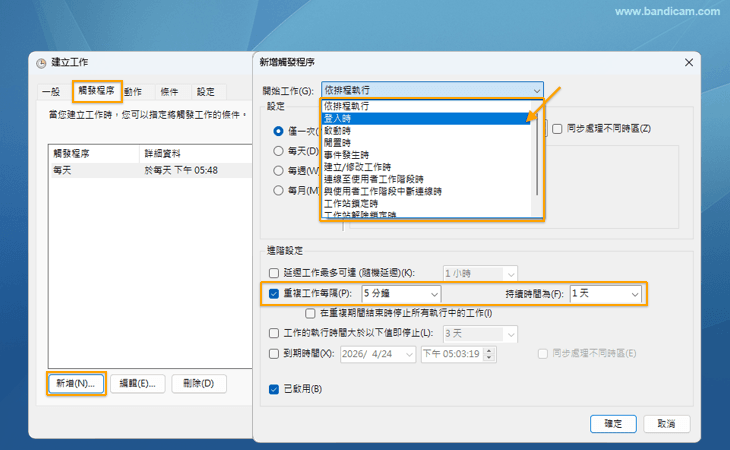
3)在「觸發程式」標籤中,點擊「新增」,將「開始工作」設為「登入時」,並依需求設定重複方式(一次、每天、每週、每月)。
4)在「動作」介面,點擊「新增」,在程式或指令碼中輸入「Bandicam 程式("C:\Program Files\Bandicam\bdcam.exe")」,然後在「新增引數」中輸入「/record」或者「/record/nosplash」命令,注意命令不要輸入錯誤。
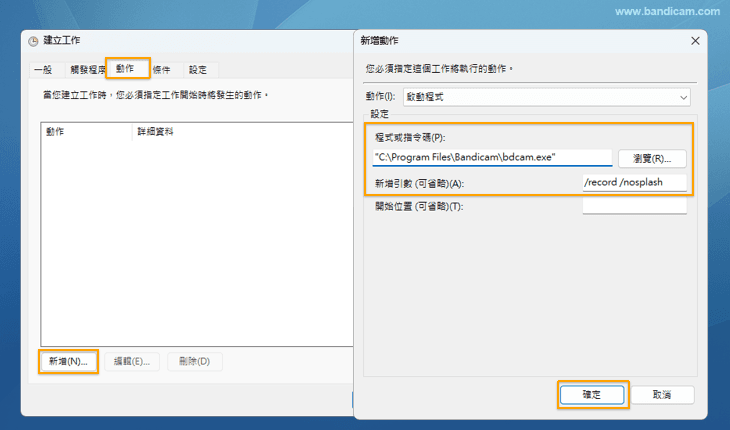
- 注意:Bandicam 4.6.1 或更高版本支援「/record /nosplash」命令列參數。
- 如果您按照上述方式設定,則可以錄製您的電腦螢幕,而無需看到 Bandicam 錄製視窗。
相關提示)
1. 如何監控一台顯示器螢幕(簡單方法)

使用 Bandicam 中的自動錄製功能,您可以將其設定為在使用者每次打開電腦時自動錄製一台顯示器的整個螢幕。
2. 如何防止錄製的影片檔案被刪除

如果您要錄製孩子的電腦或重要的工作電腦,我們將向您介紹如何允許影片錄製但防止影片檔案被刪除。
3. 想要截取電腦日誌記錄影片部分片段時

使用 Bandicam 長時間錄製的影片可以透過Bandicut剪輯軟體來截取需要的片段。»Bandicut剪輯軟體
4. 關閉顯示器的情況下錄製螢幕的方法
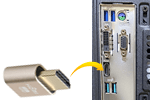
如果在錄製過程中關閉顯示器,一般錄製自動結束。 在這種情況下,您可以將 『HDMI虛擬插頭』 連接到電腦並建立一個虛擬顯示器,即可在關閉顯示器的情況下使用 Bandicam 長時間錄製電腦螢幕。(有些電腦環境下無法正常使用HDMI虛擬插頭,請您實際使用之前先進行測試一下。)
5.僅在使用電腦時錄製,自動檢測電腦操作
啟用 「自動停止錄製」 選項後,如果在一定時間內(5 到 60 秒)沒有滑鼠或鍵盤移動,錄製將暫停;如果檢測到移動,錄製將恢復。
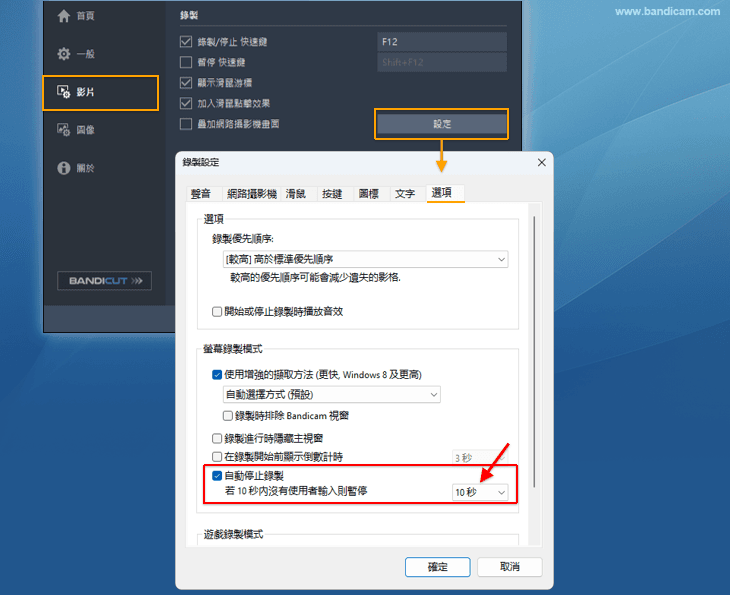
注意:此功能在 Bandicam 2025 版本中可用。
6. 如果您要長時間錄製
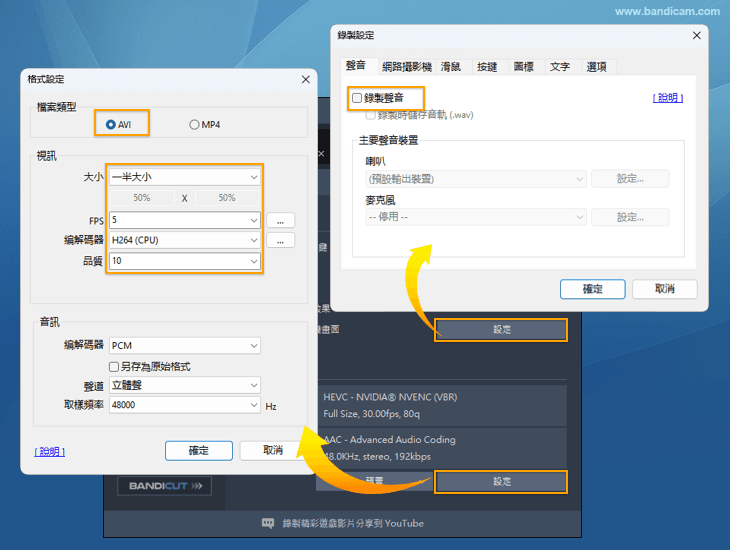
2) 若使用硬體加速 H.264 編解碼器(NVIDIA NVENC、Intel Quick Sync Video 或 AMD VCE/VCN)長時間錄製時出現問題,請嘗試使用「H264(CPU)」編解碼器。
3) 要減小影片檔案的大小並減少錄製過程中電腦卡頓的情況,請按以下方式調整設定。
- 嘗試將影片尺寸從「完整大小」更改為「一半大小」。
- 嘗試將 FPS(影格速率)從「30」 更改為 「5」。
- 在影片編解碼器中選擇「H.264」。
- 嘗試將影片畫質從「80」更改為「10」。
- 取消勾選「錄製音訊」 選項。
7. 連續截圖 | 使用重複捕捉功能監控您的電腦
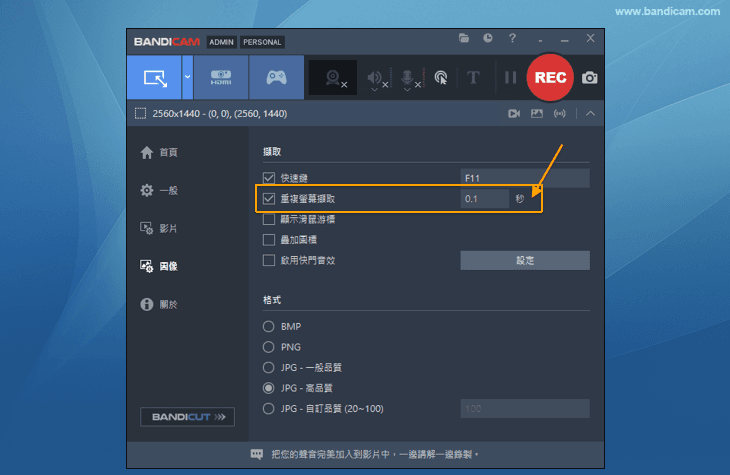
若 24 小時連續錄影較為耗費資源,可勾選「重複影像捕捉」選項,設定捕捉間隔(0.1~9999 秒),然後選擇「整個電腦螢幕」進行定時截圖監控。 若將捕捉間隔設為 600 秒並點擊截圖按鈕,即可每 10 分鐘截取一張畫面,以 10 分鐘為間隔監控電腦狀態。
進階使用
- 錄製螢幕時如何局部放大縮小?
- 錄製電腦聲音和麥克風聲音
- 網路攝影機 + 麥克風同步錄製
- 擷取卡 + 聲音同步錄製
- 錄製中調整音量方法
- 預約錄製
- 加入網路攝影機畫中畫效果
- 螢幕即時繪圖功能
- 變更輸出資料夾和關閉 OneDrive 同步的方法
- [次要聲音裝置] 錄製到同一條音軌或兩條音軌
- 使用色鍵去背 (chroma key)
- 編碼器推薦(影片/音訊)
- 電腦日誌記錄功能
- 高級權限設定(阻止刪除權限)
- 以系統管理員身分執行(UAC)
- 錄製雙/多顯示器
- Bandicam 命令列參數使用方法
- Bandicam 所有選項設定匯出和匯入
- 使用硬體加速(NVIDIA、Intel、AMD)來提升 Bandicam 的錄製能力
- 編輯:錄製影片後對影片進行編輯(Vegas、Adobe Premiere、Pinnacle Studio)