AI 智慧縮放適用於 Windows 的自動縮放螢幕錄影軟體
錄製螢幕並讓 Bandicam 自動放大。智慧縮放會跟隨滑鼠點擊和移動,加入平滑的放大與縮小效果,讓教學和展示更清楚、更容易理解。
Windows 智慧縮放
Bandicam 的智慧縮放是什麼?
智慧縮放是 Bandicam 內建的螢幕錄製自動縮放功能,不需要額外編輯軟體。
01
跟隨點擊的自動縮放
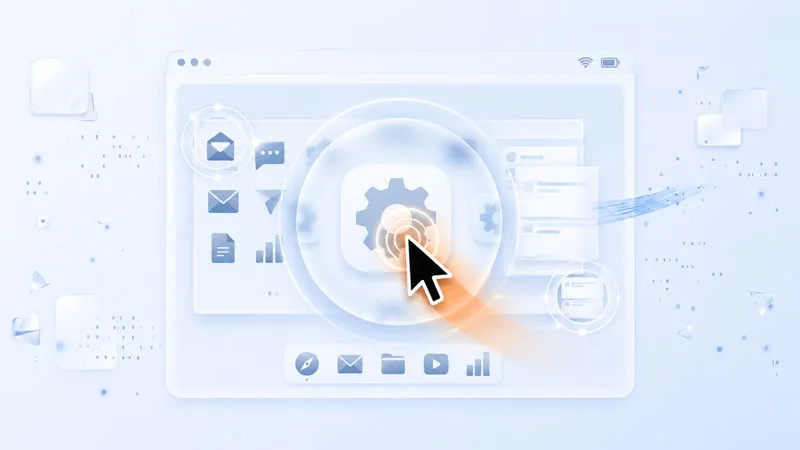
當您在螢幕上點擊時,智慧縮放會放大您正在操作的位置,並自動平滑縮回。不需要手動設定縮放點,它會自動跟隨您的操作。
02
平滑放大與縮小
每次縮放都採用平滑自然的動作,而不是突然跳動。不需要編輯技巧,也能得到像專業剪輯過的影片效果。

03
錄製後套用
先錄製,然後在編輯時開啟智慧縮放。可預覽自動縮放效果、視需要調整,並在 Bandicam 內匯出完成影片。
Bandicam 的自動縮放如何運作
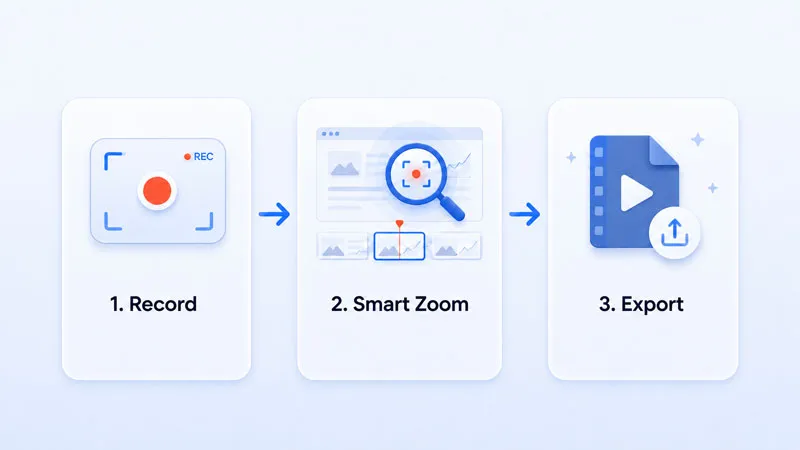
錄製螢幕、套用智慧縮放,並匯出含自動縮放效果的影片。
01
錄製
使用矩形區域或全螢幕模式錄製螢幕。
02
套用智慧縮放
在 Bandicam 內建播放器中開啟錄製檔,點擊編輯並開啟智慧縮放。
03
預覽並匯出
預覽自動縮放效果並匯出影片。
自動縮放適合製作哪些內容
自動縮放會把焦點保持在關鍵位置,非常適合需要展示細節的教學內容。
軟體教學
放大按鈕、選單和設定,讓觀眾能跟上每一步。
產品展示
突顯關鍵功能與互動,讓展示更清楚、更精緻。
線上課程與訓練
將注意力集中在細節豐富或文字較多的畫面上,幫助學習。
加入自動縮放,全部在 Bandicam 中完成
常見問題
自動縮放是一項自動放大螢幕活動區域的功能,不需要手動縮放。在 Bandicam 中,此功能稱為智慧縮放,可在錄製後依據您的點擊與移動位置加入。
不需要。智慧縮放會自動加入放大與縮小效果。您只需照常錄製,然後套用智慧縮放並匯出結果。
可以。自動縮放特別適合軟體教學、產品展示與操作演練,因為放大點擊位置能幫助觀眾跟上每一步。
使用矩形區域(選定區域)或全螢幕模式錄製時可使用智慧縮放。使用這些模式錄製後即可套用智慧縮放。