

輕鬆合併影片

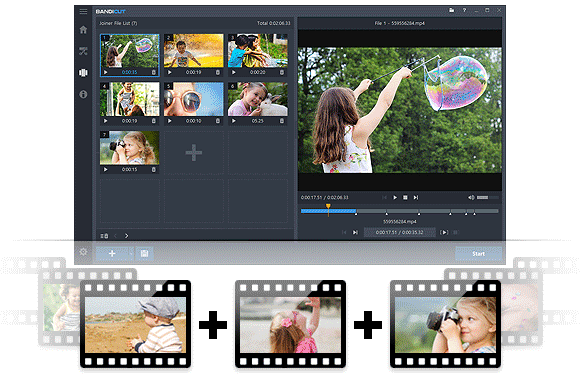
Bandicut 是一款專為影片合併設計的工具,可將多段影片快速組合成一部完整影片。您可以將多部影片合併為一支影片,或從單一影片中選取重要片段,組合後建立精彩短片。

4.8 (3,133)

立即下載體驗簡單輕鬆的影片合併軟體!(Win10,Win11 相容)

Bandicut 影片合併

將多個小影片片段合併為一部完整影片

Bandicut 是一款易於使用的影片合併軟體。若影片格式(解析度、編解碼器等)相同,可使用「高速模式」快速合併,編輯速度快且保留原始畫質。如果影片格式不同,則可以改用「編碼模式」,將多個影片轉換並合併為統一格式的一支影片。Bandicut 也非常適合用來剪輯精彩片段,製作成新的影片。
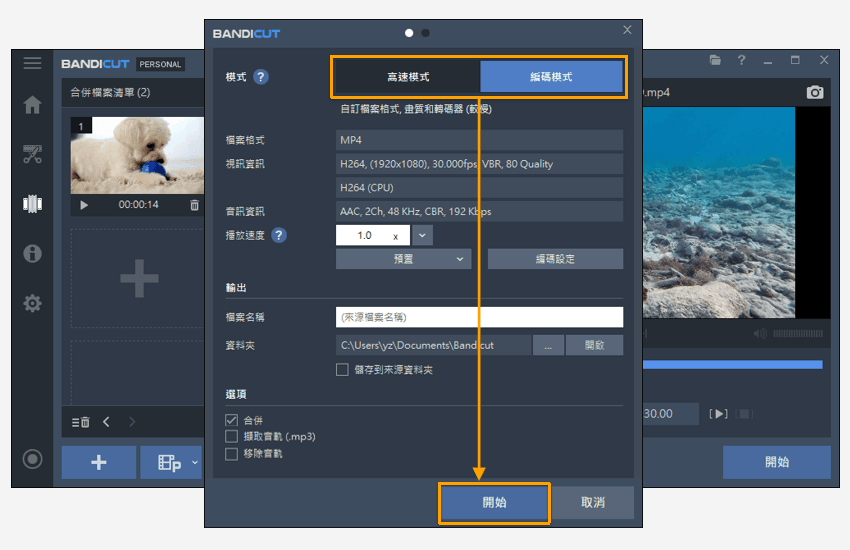
如何使用 Bandicut 合併影片


影片教學 - 如何使用 Bandicut 合併影片


影片合併軟體 Bandicut 的特點

Bandicut高速模式

「高速模式」可以快速合併並保留原有的影片畫質

Bandicut「高速模式」不經過影片轉換(編碼)過程,合併的影片不會降低畫質,能保持原始品質並快速完成。

「高速模式」與「編碼模式」比較 »

硬體加速

支援硬體加速,實現小容量、高畫質、高速的影片合併!

Bandicut 可啟用硬體(CPU 或顯示卡)內建的 GPU 進行硬體加速(AMD, INTEL, NVIDIA),不僅減少系統負載,還能快速合併影片。

硬體加速編碼器 »

支援各種格式影片格式

支援對各種格式影片進行 合併

支援包括 avi, .mp4, .mov, .m4v, .mkv, .mpeg, .mpg, .dat, .vob, .flv, .asf, .wmv, .ts, .tp, .trp, .mpe, .mpv2, .mp2v, .m2t, .m2ts 等常見格式的影片檔案。

Bandicut 支援的影片格式 »

直接上傳至 YouTube/Vimeo

直接上傳至 YouTube/Vimeo

使用 Bandicut,您可以輕鬆剪輯影片並點擊「上傳」按鈕,在剪輯完成後直接將影片上傳至 YouTube 和 Vimeo,方便又高效。

如何將剪輯後的影片上傳至 YouTube


使用 Bandicut 編輯影片的技巧


Bandicut 影片合併常見問題

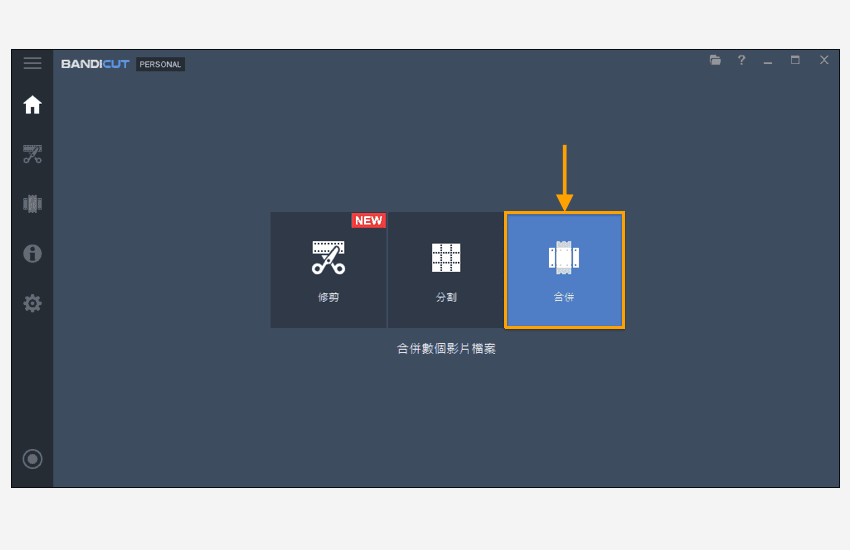
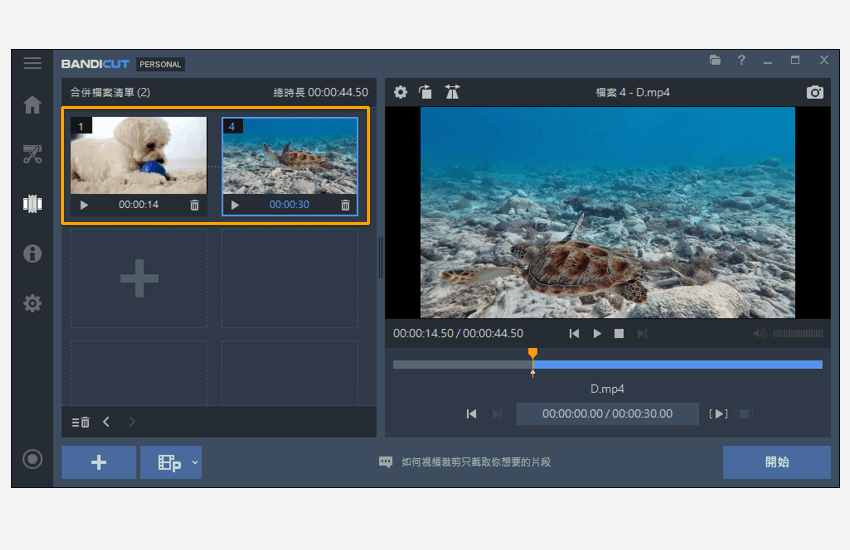
開啟 Bandicut,選擇「合併」模式,加入您想要合併的影片檔案。請確認影片格式、解析度一致後,點擊「開始」即可合併影片,且不會影響原始畫質。

只要使用 Bandicut 的「高速模式」合併影片,就不會重新編碼,畫質與音質皆保持原樣,且處理速度極快。

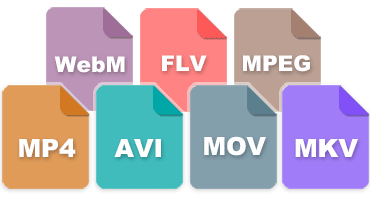
Bandicut 支援 MP4(H.264)、AVI、MKV、MOV 等常見影片格式進行合併。為了使用高速模式,請確保檔案格式、解碼方式與解析度一致。

只要您已經下載了 YouTube 或直播錄影影片並符合格式需求,就可以透過 Bandicut 將多段影片合併成一支完整的影片,無需重新編碼。

請確認所有影片的解析度、影格率(FPS)、編碼格式完全一致。若仍有問題,可改用「編碼模式」進行合併,或參考合併教學頁面取得詳細指引。
Bandicut 影片合併工具的實際應用情境

教學影片快速整合

  • 將多段操作教學影片合併為一支完整課程內容
  • 整理線上課程錄影,去除重複或冗長片段
  • 維持原始畫質與字幕,無需重新編碼
  • 適合老師、培訓講師、線上學習平台

企業簡報與影片彙整

  • 合併產品介紹、功能展示與客戶見證影片
  • 整理會議紀錄片段,快速生成回顧影片
  • 提升影片整合效率,減少後製工時
  • 支援 MP4、AVI、MKV 等常見格式

內容創作者日常剪輯

  • 將開箱片段、旁白配音與字幕合併
  • 快速合併 vlog、日常記錄或直播精彩片段
  • 保持無損畫質,無浮水印輸出
  • 適用於 YouTube、Instagram、TikTok 創作者
「Bandicut 的影片合併功能讓我能用幾分鐘整理好線上課程所有段落,最重要的是畫質完全不變,超適合教育與培訓工作者!」
- Kevin L., 數位課程講師

影片合併使用技巧

開始剪輯前的準備

  • 統一影片格式與解析度:建議使用 MP4(H.264)、AVI、MKV 等主流格式,以啟用高速模式合併。
  • 善用預覽功能:透過時間軸拖曳與片段分割,精準設定合併順序。
  • 排序命名清楚:依照數字或時間命名檔案,避免順序錯亂。

合併過程中的小技巧

  • 合併前檢查規格一致:解析度、編碼與影格率不同會導致無法使用高速模式合併。
  • 預覽每段合併畫面:特別是直播或課程影片,避免剪錯位置。
  • 儲存前試播影片:確認畫面與音訊同步無誤,再進行最終輸出。

推薦搭配使用的 Bandicut 工具

結合下列功能,讓您更高效完成影片剪輯任務: