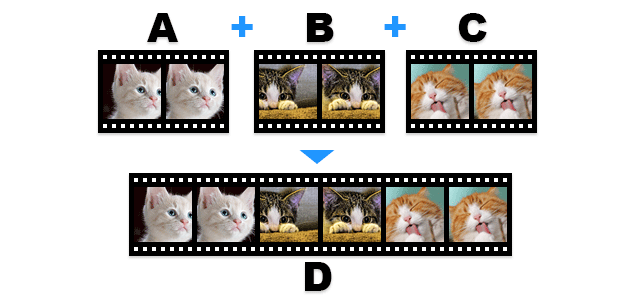
影片合併教學|將多個片段無損拼接
如果您想把多個小影片片段合併為一個完整影片,請參閱以下使用教學:
教學影片
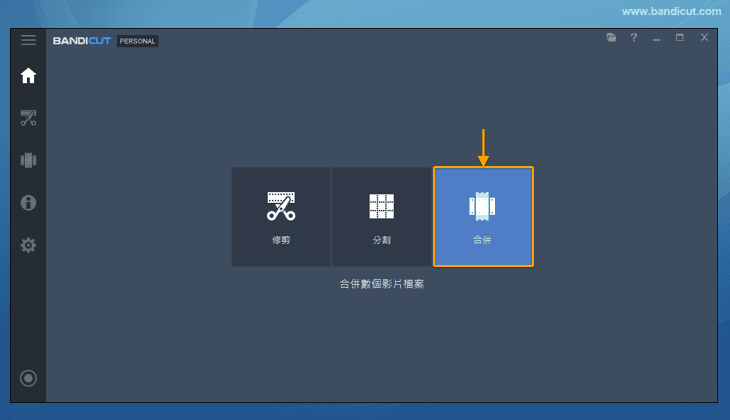
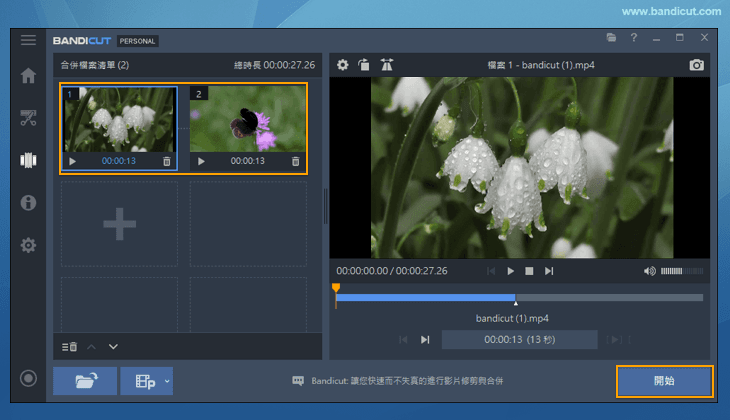
1. 執行 Bandicut,點選「合併」。
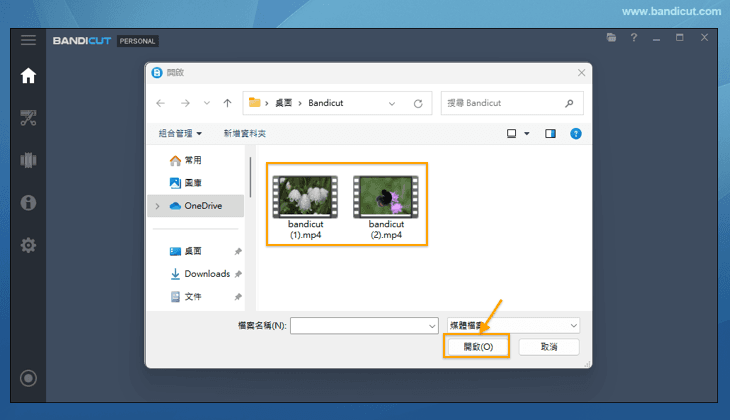
2. 然後匯入要合併的影片,點擊「開啟」檔案。
3. 確認拼接的影片順序,然後點選「開始」進入下一步。
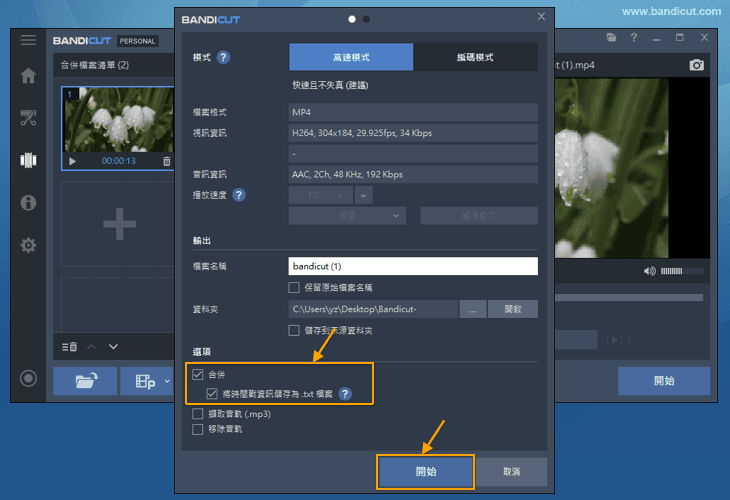
4. 如若無特殊需求,請選擇「高速模式」。此模式的編碼方式與原始影片相同,可實現無損合併且速度更快。點選「開始」進入下一步。
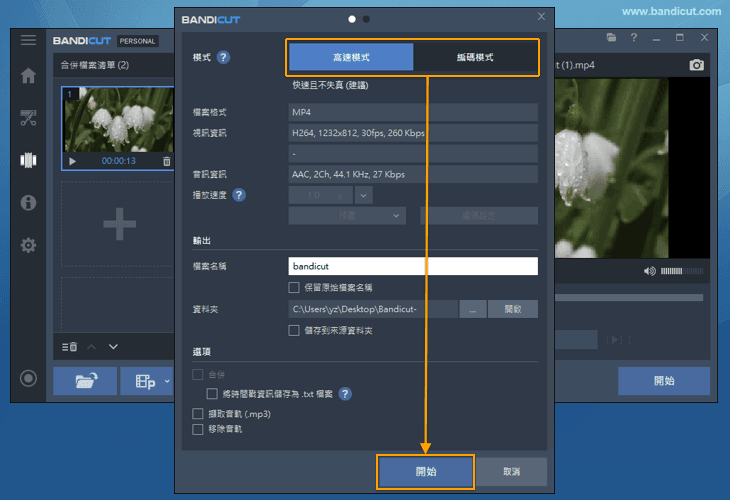
- 使用「高速模式」合併影片時,所有影片的格式(解析度、編碼器等)必須完全相同。
5. 點選「開啟」確認合併完成的影片。
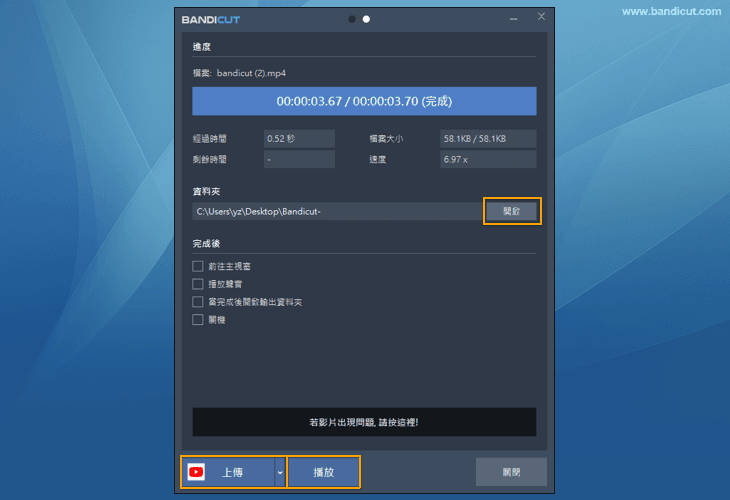
- 如果想將影片上傳到 Youtube / Vimeo,請點選「上傳」。
- 請點選「播放」即可預覽合併完成的影片。
小貼士:取得播放時間戳
隨著短影片和內容創作的快速發展,使用者在拼接多個影片片段時,常常需要精確記錄各個片段的播放時間。
透過使用 Bandicut 的「將時間戳資訊儲存為 .txt 檔案」功能,影片創作者可以在合併多個影片時,自動產生包含各片段播放時間資訊的(.txt)文字檔。