Bandicut 批次編輯多個影片檔案|完整教學
在處理大量影片素材時,一個個手動剪輯不僅耗時耗力,還容易出錯,Bandicut 2025 支援批次編輯功能,讓您可以一次性匯入多個影片檔案,批次設定剪輯區間、格式和輸出選項,大大提升效率。
本教學將詳細講解如何使用 Bandicut 2025 的批次編輯功能,從檔案匯入到批次儲存,帶您一步步完成高效的影片剪輯操作。
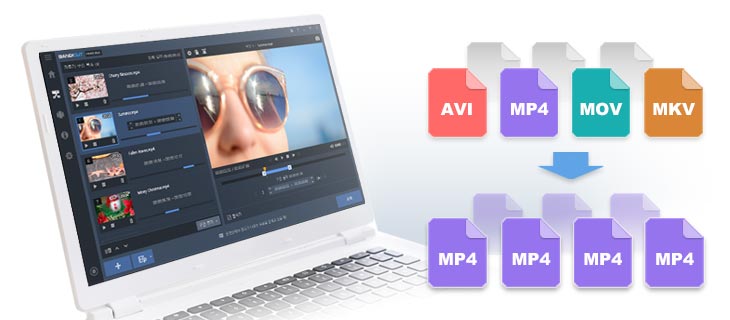
1. 批次修剪並合併多個影片檔案
步驟 1:下載並安裝 Bandicut 最新版本,然後執行軟體。
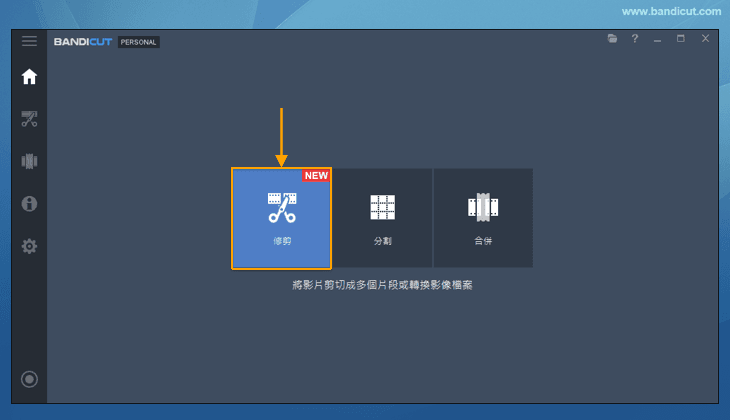
步驟 2:點擊「修剪」按鈕,選取要編輯的影片檔案,然後點擊「開啟」按鈕。
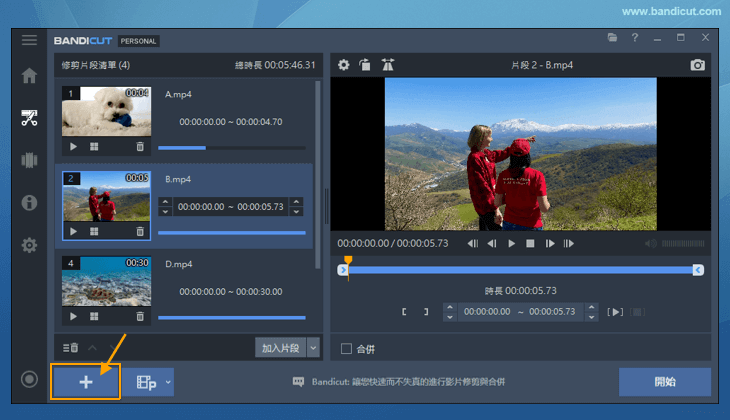
- 在編輯過程中,點擊「+」檔案新增按鈕,也可以新增其他影片檔案。
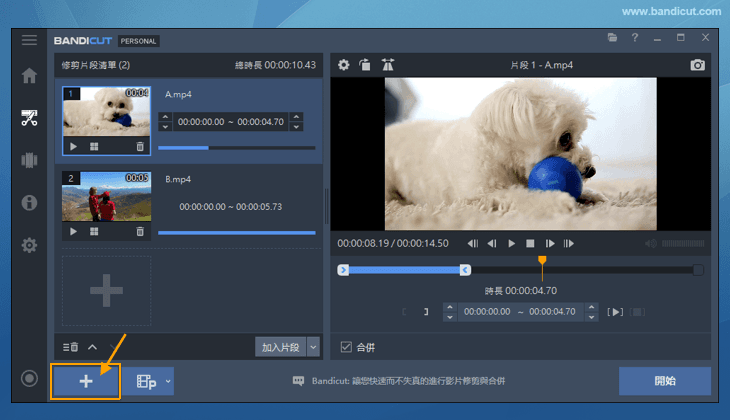
步驟 3:調整各影片檔案的區間以獲得片段。
透過拖曳藍色滑塊選擇需要修剪的片段區間。
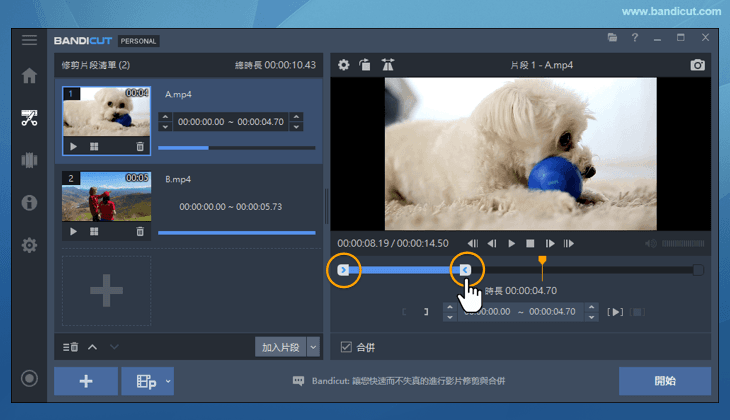
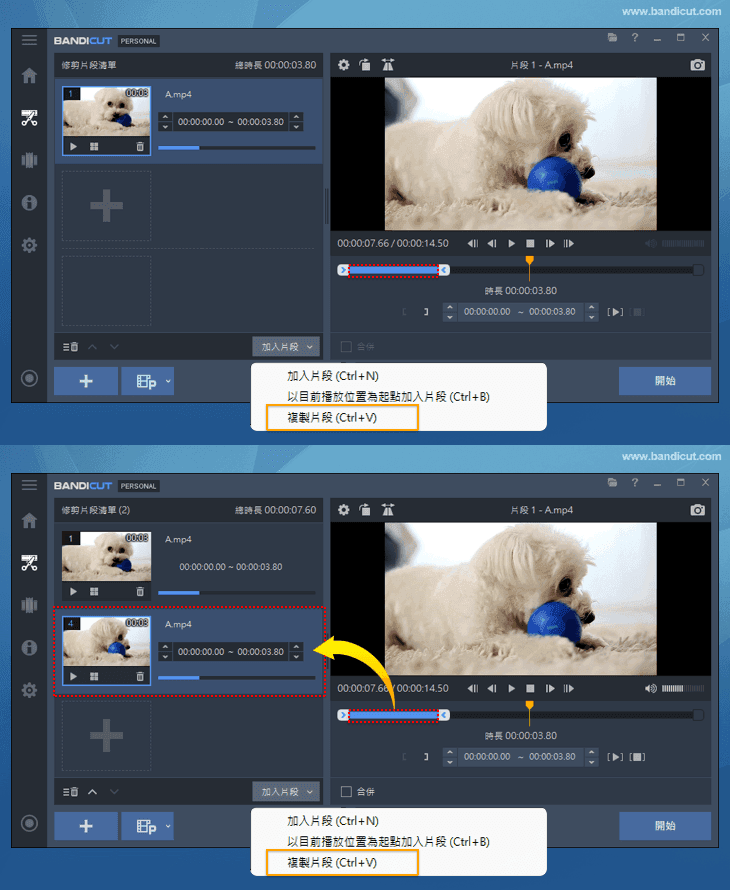
調整區間後,可以使用「加入片段」按鈕新增片段。
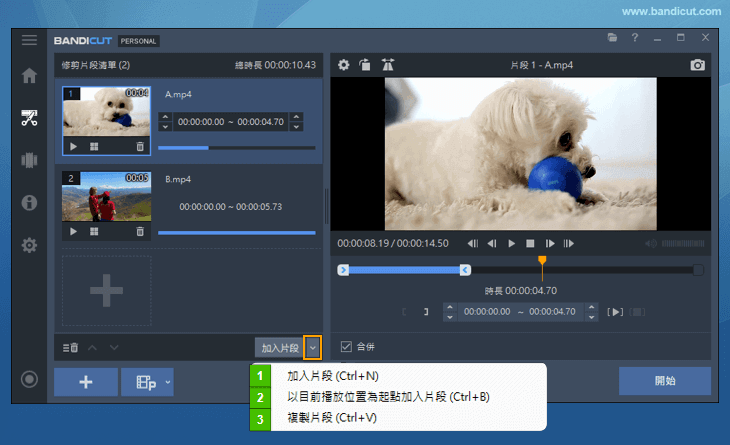
- 加入片段(Ctrl+N):加入所選片段(藍色滑塊內)之後的剩餘片段

- 以目前播放位置為起點加入片段(Ctrl+B):以橘黃色播放指針所在位置為起點加入分段
- 複製片段(Ctrl+V):複製所選片段(藍色滑塊內)並貼上相同片段
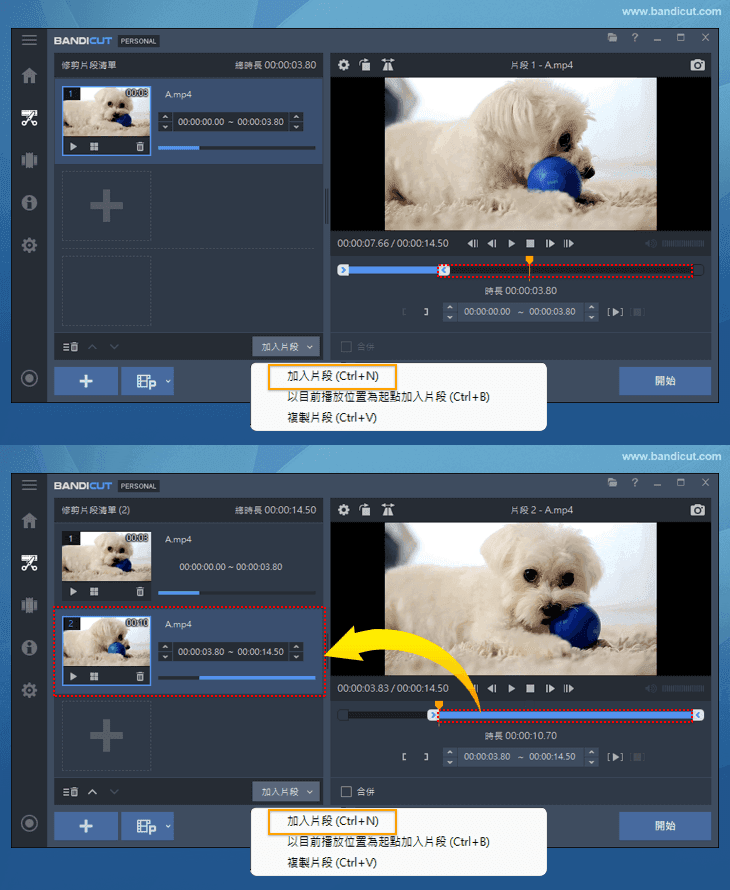
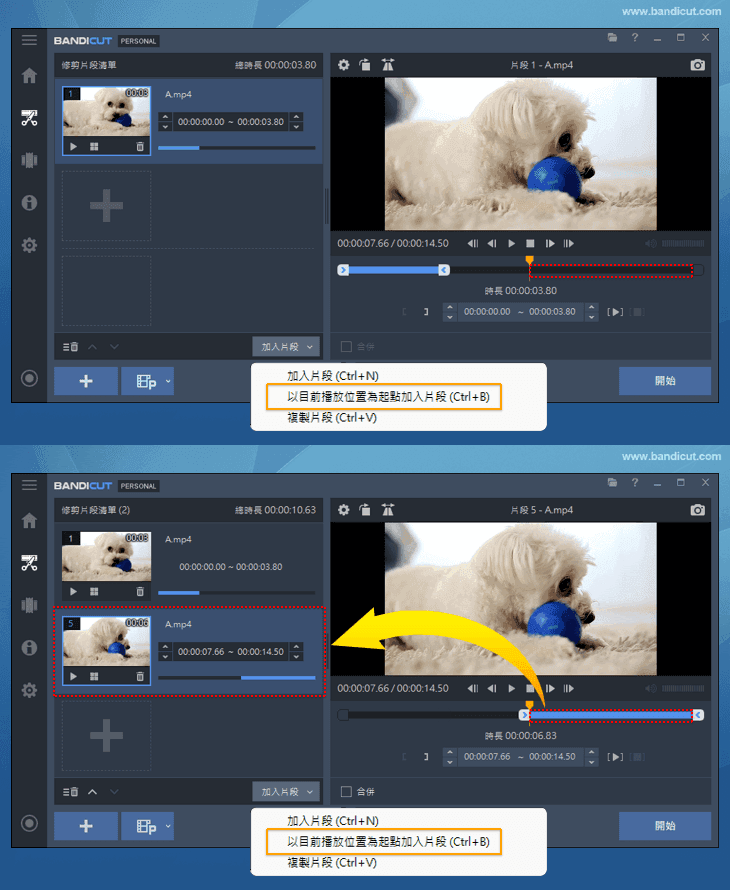
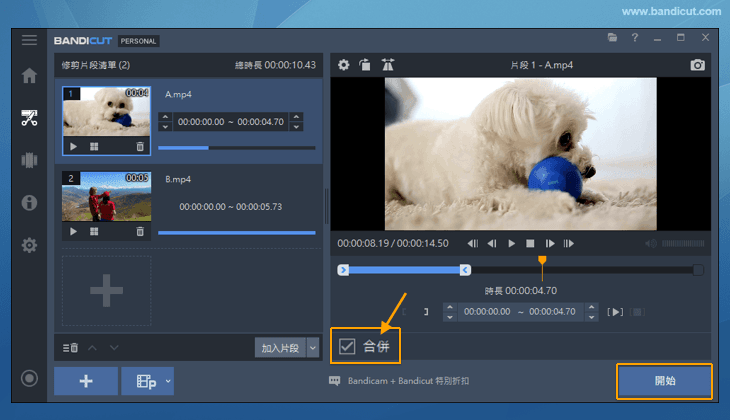
步驟 4:完成所有區間設定後,若需要合併所編輯的影片,請勾選「合併」選項後點擊「開始」按鈕;若無需合併,可直接點擊「開始」按鈕。
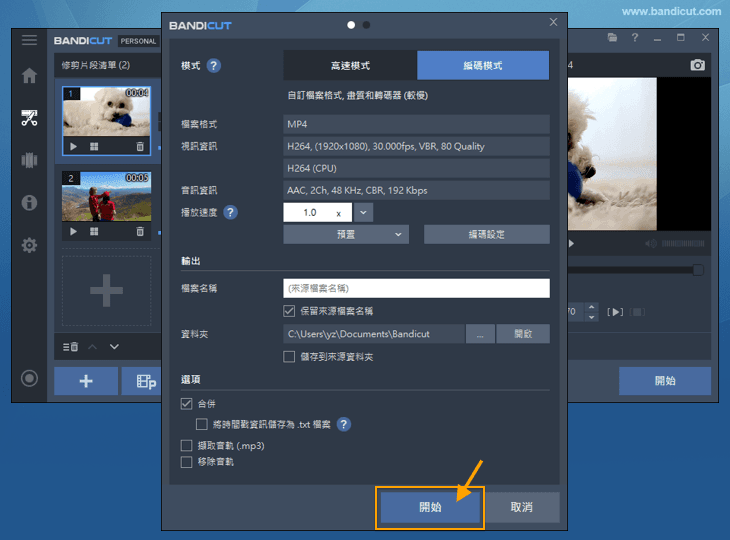
步驟 5:選擇「高速模式」或「編碼模式」,進行必要的格式設定後,點擊「開始」按鈕輸出檔案。
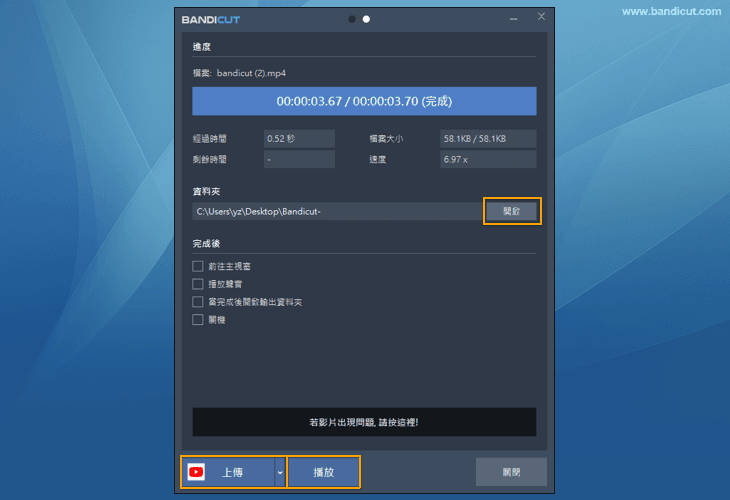
步驟 6:完成後,點擊「開啟」按鈕查看編輯後的檔案。
2. 批次轉碼多個影片檔案
步驟 1:下載並安裝 Bandicut 最新版本,然後執行軟體。
步驟 2:點擊「修剪」按鈕,選取要編輯的影片檔案,然後點擊「開啟」按鈕。
- 在編輯過程中,點擊「+」檔案新增按鈕,也可以新增其他影片檔案。
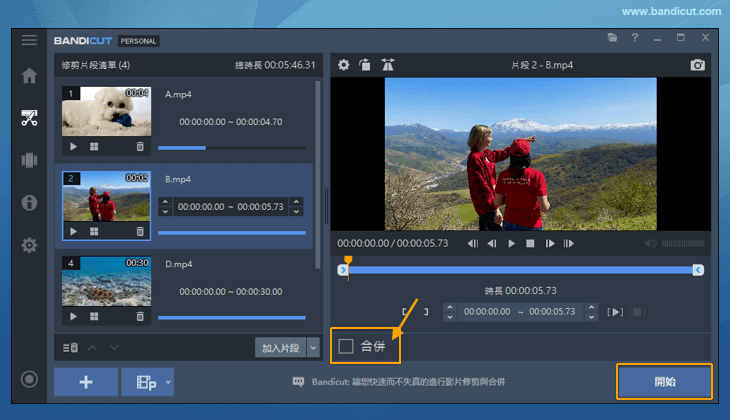
步驟 3:取消勾選「合併」選項,點擊「開始」按鈕。
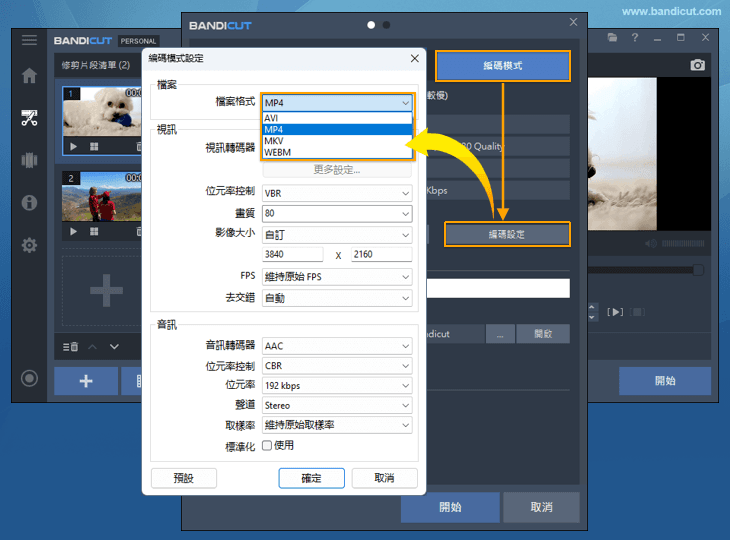
步驟 4:在編碼模式的「編碼設定」視窗中,選擇所需的檔案格式,然後點擊「開始」按鈕。
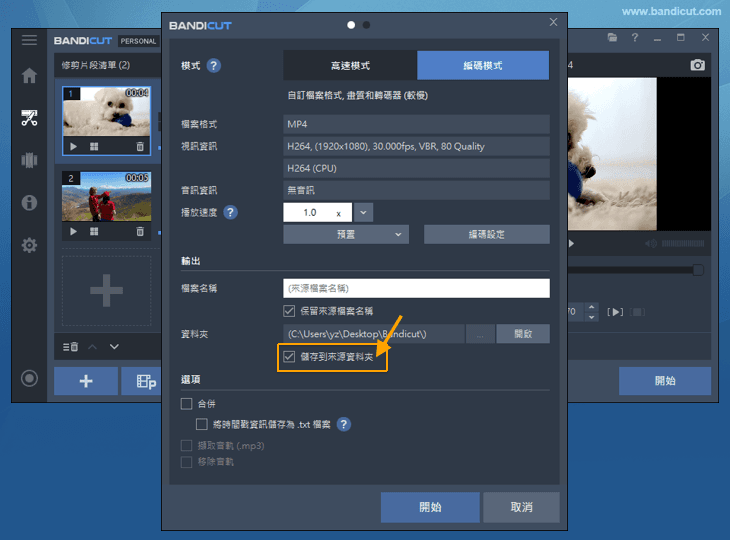
提示:當所選檔案在不同資料夾時,勾選「儲存到來源資料夾」選項後,Bandicut 會將編輯後的影片自動儲存到原始影片所在的資料夾中,方便管理和查找。
步驟 5:完成後,點擊「開啟」按鈕查看編輯後的檔案。
3. 透過多開 Bandicut 批次編輯(Bandicut 2024 及更早版本)
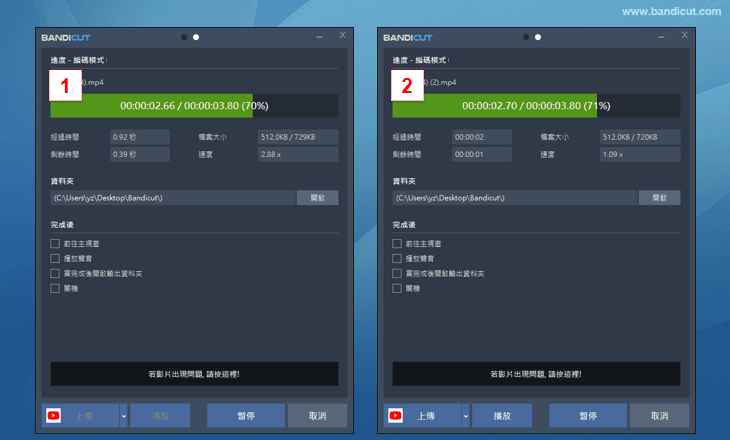
Bandicut 2024 及更早版本支援透過多次執行任務進行多重編輯,允許您透過執行兩個或多個程式批次編輯多個影片檔案。 換句話說,在使用 Bandicut 編輯第一個影片檔案時,您可以執行另一個 Bandicut 程式並編輯第二個影片檔案。
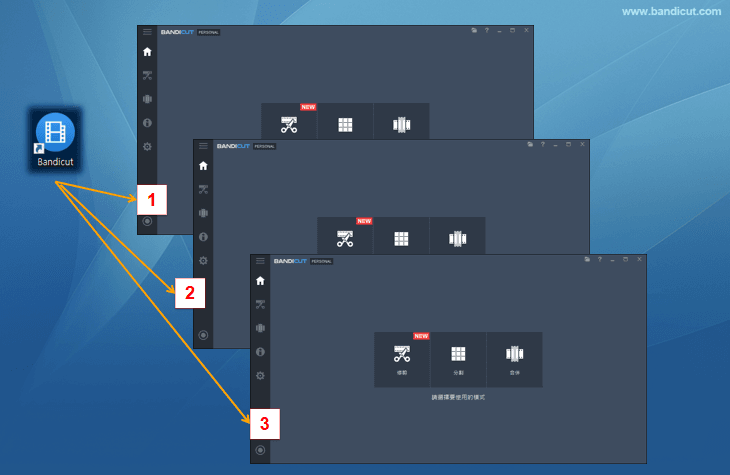
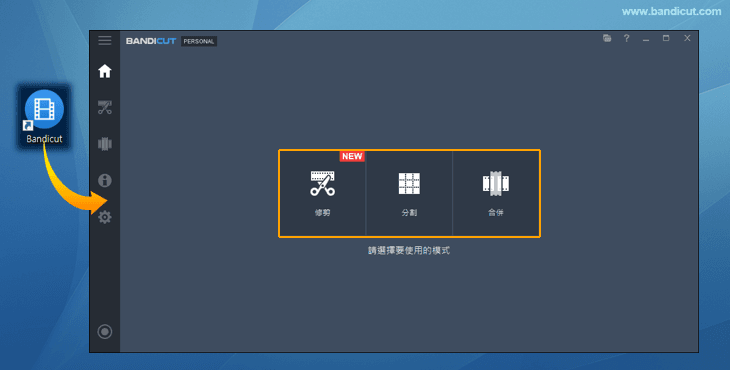
步驟 1:在電腦桌面上,點擊 Bandicut 圖示執行程式。
在「影片截取」, 「影片分割」, 「影片合併」中選擇所需的工作方式,開始第一次編輯。
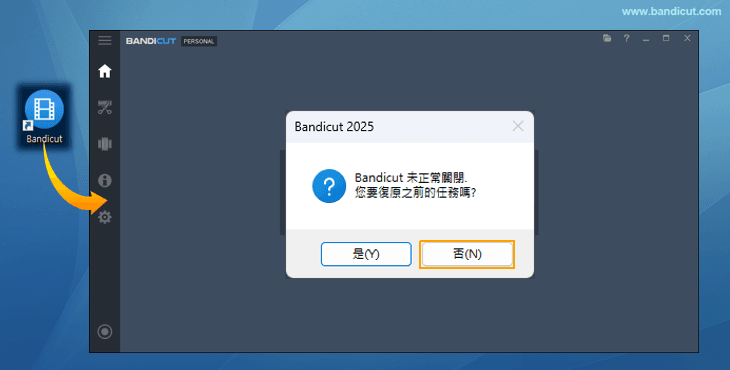
步驟 2:在進行第一次編輯的批次,執行第二個 Bandicut 軟體。
當出現「Bandicut 未正常關閉,您要恢復之前的任務嗎」彈窗時,點擊「否」,開始第二次編輯。
按如上步驟操作,即可以透過執行兩個或多個 Bandicut 程式來批次編輯多個影片檔案。