如何移除 Bandicut 浮水印?
若您使用 Bandicut 免費版,影片結尾會自動添加浮水印(徽標)。購買 Bandicut 並以註冊碼啟用軟體後,使用正式版剪輯的影片將不會添加浮水印,且剪輯速度更快。
購買後仍顯示浮水印?
在您購買 Bandicut 授權後,請務必輸入註冊碼啟用軟體。
- 在官網下載 Bandicut 免費版並執行,點擊軟體上方的「鎖」圖示,在彈出的註冊視窗中輸入您的電子郵件地址與收到的註冊碼,然後點擊「立即註冊」即可啟用軟體。
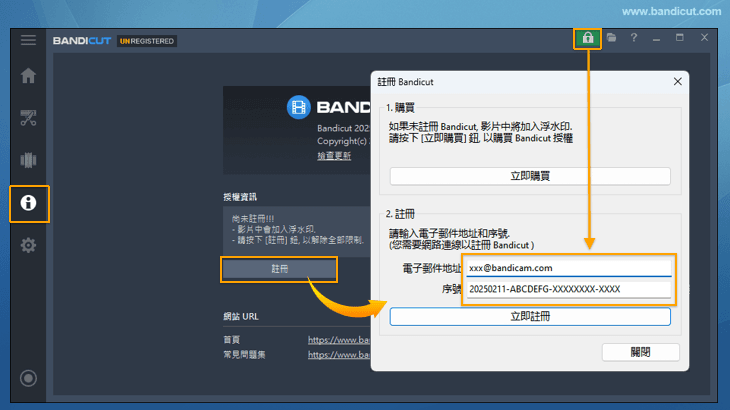
已註冊但仍顯示浮水印?
即使您啟用了軟體,您之前使用免費版編輯的影片中的 Bandicut 浮水印也不會自動消除,您需要使用 Bandicut 正式版手動移除影片中的 Bandicut 浮水印。
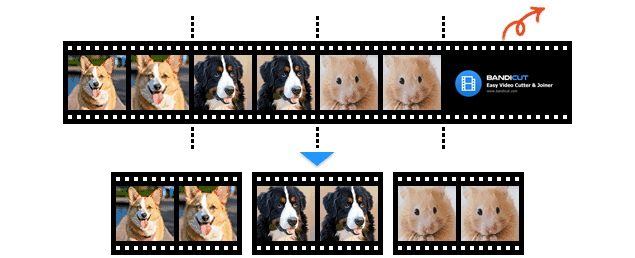
1. 移除影片結尾的 Bandicut 浮水印
執行 Bandicut 後,您可以使用「修剪」模式移除使用免費版本建立的影片的浮水印片段。
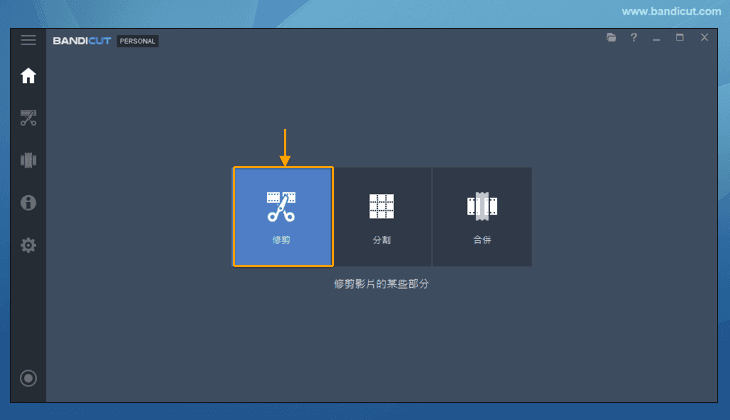
- 第一步: 開啟 Bandicut,點擊「修剪」,並選擇需要編輯的影片。
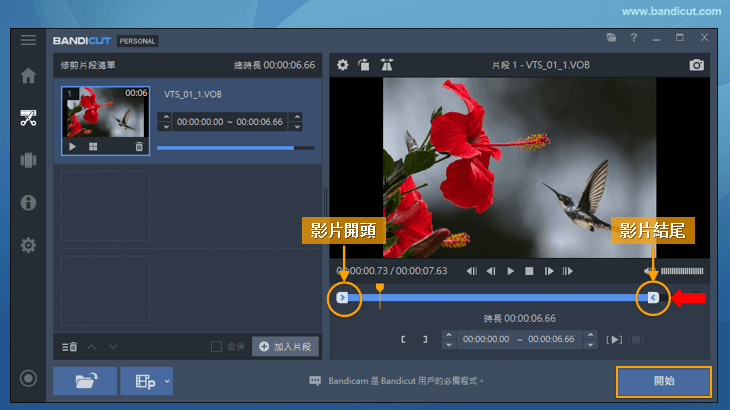
- 第二步: 移動進度條選取您要保留的片段(排除結尾浮水印),然後點擊「開始」匯出影片即可。
2. 移除影片中間的 Bandicut 浮水印
若您將多個使用 Bandicut 免費版建立的影片拼接起來,影片中間可能會出現浮水印。在這種情況下,您可以手動移除影片中間的浮水印片段。
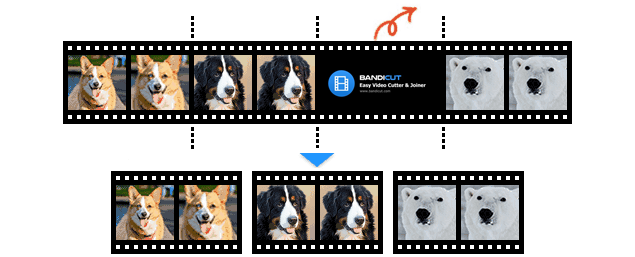
- 第一步: 開啟 Bandicut,點擊「修剪」,並選擇需要編輯的影片。
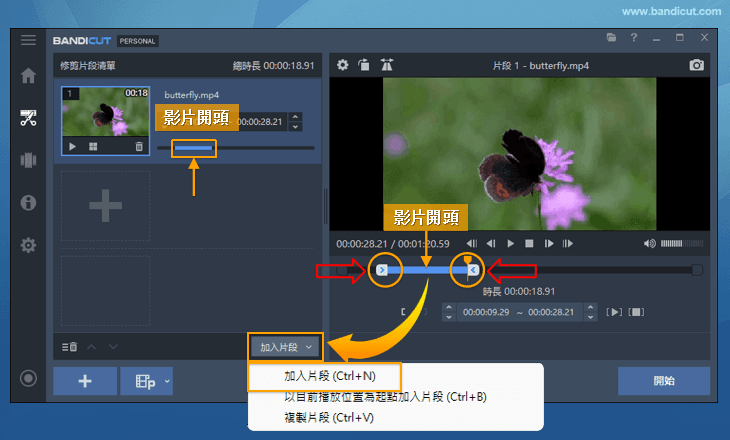
- 第二步: 移動進度條選取影片的前部片段(不含浮水印),然後點擊「加入片段」。
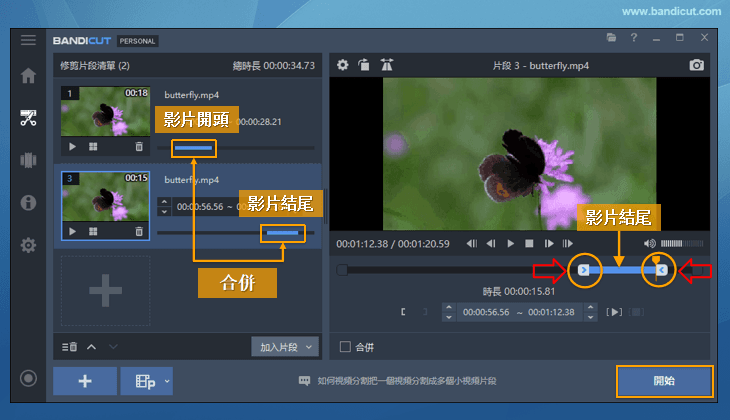
- 第三步: 移動進度條選取您要保留的後部片段,然後點擊「開始」進入下一步。
- 第四步: 請務必勾選「合併片段」,然後點擊「開始」即可合併您選取的片段。
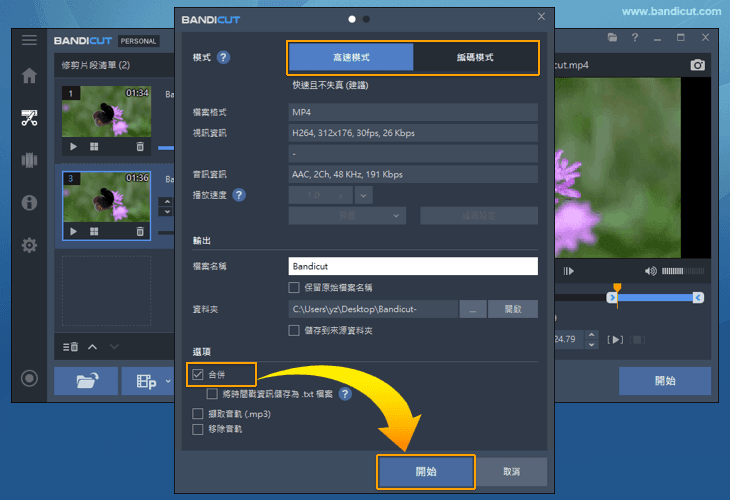
- 提示 [高速模式] 與 [編碼模式] 的區別