錯誤報告:無法連線到註冊伺服器-解決方案總覽
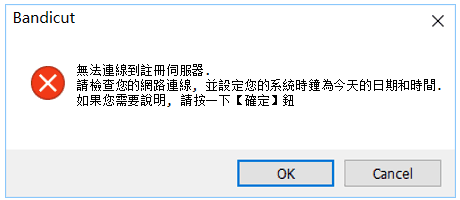
若您遇到此問題,請依序嘗試以下七種解決方案:
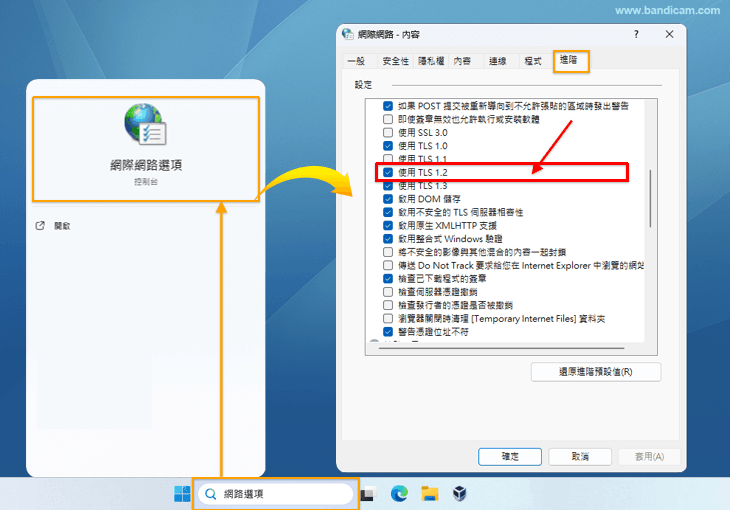
1. Windows 7/8/10/11 環境下,勾選「TLS1.2」選項
- 請在 Windows 搜尋「網際網路選項」→「進階」→ 勾選「使用 TLS 1.2」選項,即可成功註冊 Bandicut。
- 若您的電腦為 WindowsXP 或 Vista 系統,由於系統環境不支援「TLS 1.2」選項所以無法註冊 Bandicut。
- 如果無法開啟「Internet 選項」,請按 Windows + R 鍵,輸入 inetcpl.cpl,然後按 Enter 鍵。
2. 確認軟體為官方下載的最新版本
Bandicut 官方下載網址:https://www.bandicam.com.tw/bandicut-video-cutter/download/
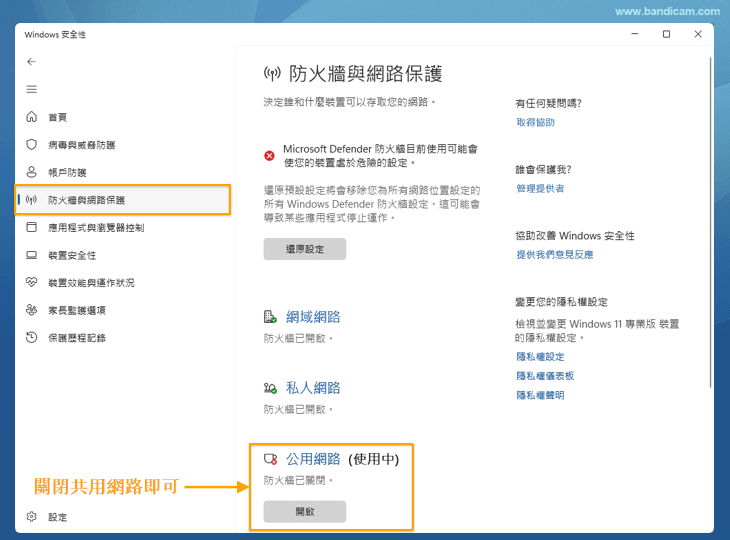
3. 暫時停用防毒軟體或防火牆後重試
- 如果防火牆、防毒程式或安全程式阻止了「與 Bandicut 身份驗證相關的網路連線」。
- 防火牆類型:Windows 防火牆、公司防火牆、網路防火牆等。
- 防毒軟體類型:360、Avast、BitDefender、F-Secure、卡巴斯基、McAfee、諾頓等。
注意: 註冊完成後若持續關閉防火牆,容易遭受網路攻擊,建議註冊完成後立即重新開啟防火牆。
4. 檢查電腦系統時間與日期是否正確
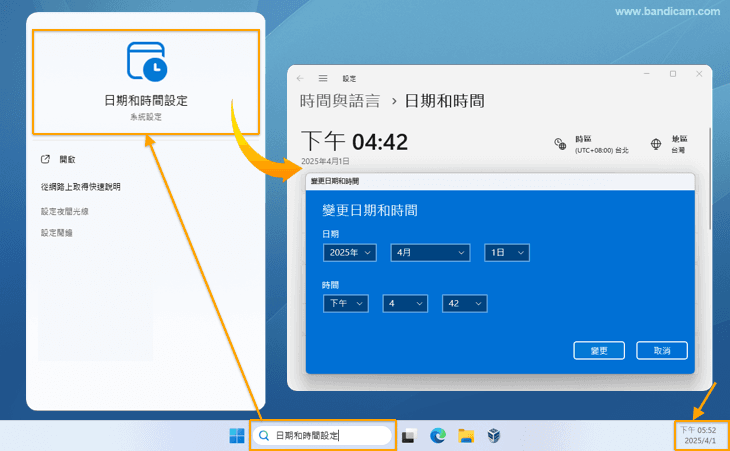
若電腦時間未設定為目前正確日期,可能導致此錯誤。
5. 若使用無線網路,請嘗試改用有線網路註冊
對於使用「無線網路」的筆記型電腦使用者,產品註冊可能無法正確完成。在這種情況下,請嘗試使用「有線網路」進行註冊 Bandicut。
6. 重新命名 hosts 檔案
請將「C:\Windows\System32\drivers\etc」資料夾下的「hosts」改變為「hosts2」,修改完之後,重新開啟軟體嘗試註冊。

7. 清除 DNS 快取
- 在 Windows 中輸入 cmd 後,以右鍵點選「命令提示字元」,選擇「以系統管理員身份執行」。
- 輸入「 ipconfig /flushdns 」按 Enter。
- 輸入「netsh winsock reset 」按 Enter。
- 重新啟動電腦再次嘗試註冊 Bandicut。

若以上方案仍無法解決問題,請聯絡客服信箱:china@bandicam.com(中文)、bandicut@bandicam.com(英文),我們將協助您處理。