編輯後的影片音畫不同步(聲音快/慢)
若使用 Bandicut 剪輯後出現音畫不同步,請嘗試以下解決方法。
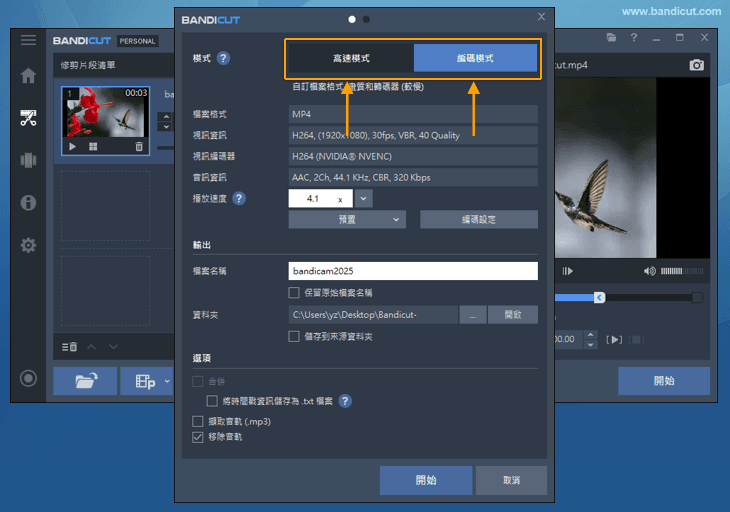
1. 嘗試使用「編碼模式」進行剪輯或合併
大多數情況下,使用「編碼模式」而非「高速模式」即可解決音畫不同步問題(強烈建議)。
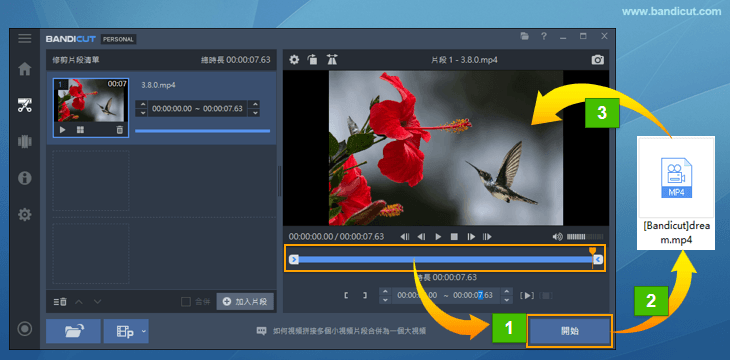
2. 使用「高速模式」重新匯出原始影片後再編輯
若原始影片的索引資訊有問題,請先載入影片,在不設定任何片段的情況下,使用「高速模式」匯出。接著重新載入剛匯出的影片進行編輯,即可解決音畫不同步問題。
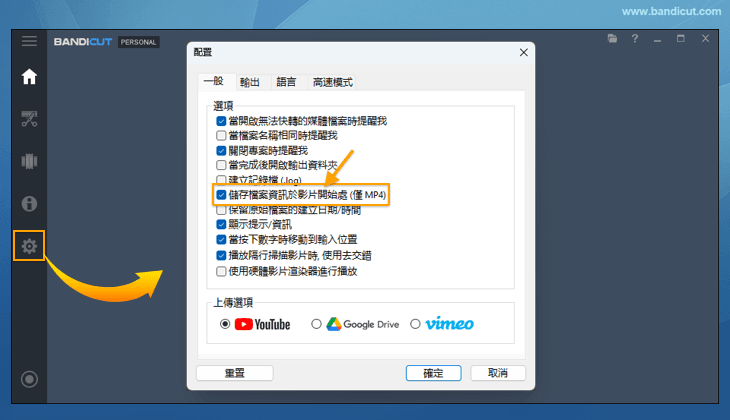
3. 勾選「影片 MOOV 資訊儲存前置(僅 MP4)」選項
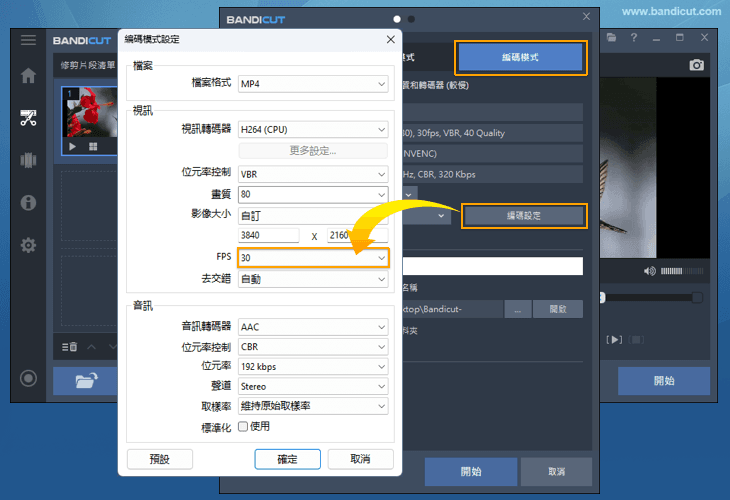
若影片在串流播放時出現不同步,但在電腦本機播放正常,請勾選「儲存檔案資訊於影片開始處(僅 MP4)」選項, 然後在「編碼模式」的「編碼設定」中,將 FPS 設為 30,此設定有助於解決同步問題。
若以上方法仍無法解決問題,請將原始影片及問題說明附上,寄送至我們的客服信箱:china@bandicam.com(中文)、bandicut@bandicam.com(英文),謝謝您。