影片轉換教學|將各種格式影片轉換為 MP4
- 如果您的影片無法在智慧型手機上播放或者您需要將影片傳輸到串流媒體服務,則在多數情況下將影片轉換為 MP4 可以解決問題。
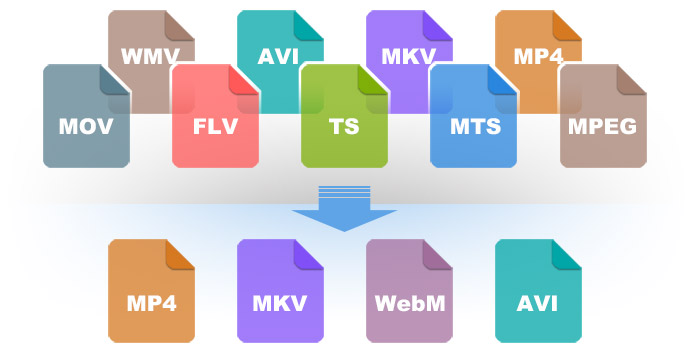
- Bandicut 可將 MOV、MKV、MP4、FLV、AVI、WMV、TS 等多種格式影片,簡便快速地轉換為 MP4、MKV、WebM、AVI 等格式。
使用「修剪」功能,將特定部分轉換為 MP4
- 使用修剪功能,您可以僅轉換所需的部分並另存為 MP4 檔案,而非整個影片。
- Bandicut 支援硬體加速 H.264 編碼器(NVIDIA、Intel、AMD),可快速轉換影片。
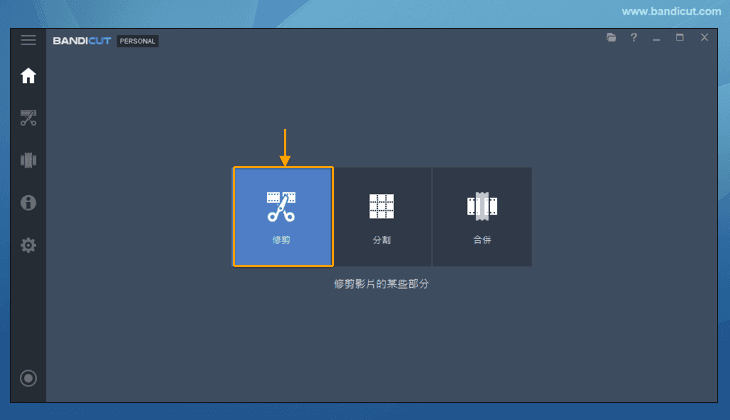
1. 開啟 Bandicut 剪輯軟體,然後選擇「修剪」按鈕。»Bandicut 免費下載
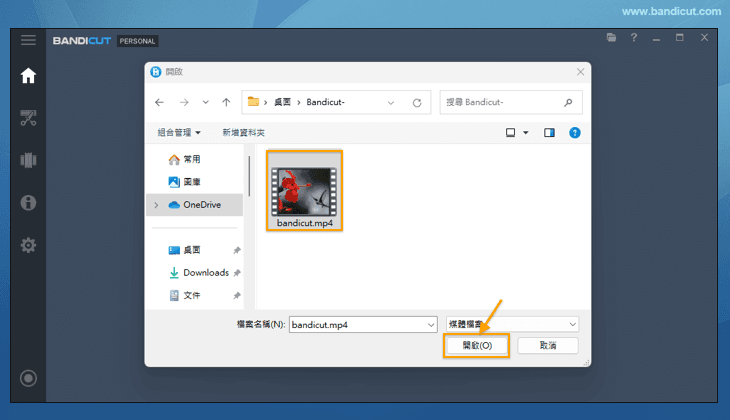
2. 將需要轉換的影片匯入 Bandicut,然後點擊「開啟」即可。
3. 影片載入完成後,選擇要保留片段的「開始」與「結束」位置,然後點擊「開始」按鈕。
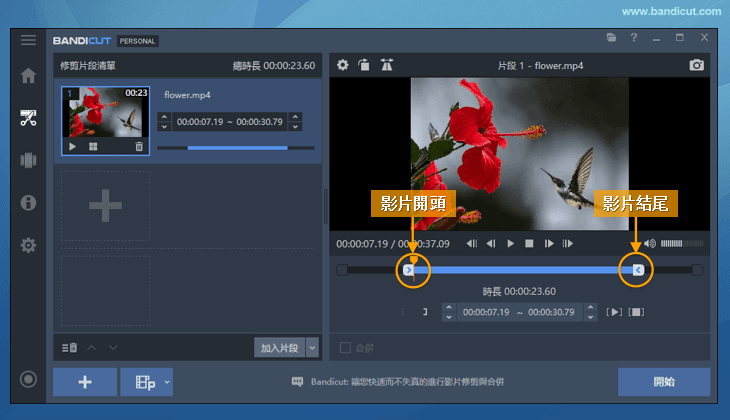
4. 設定輸出格式,點擊「編碼模式」然後點擊「編碼設定」進入下一步。
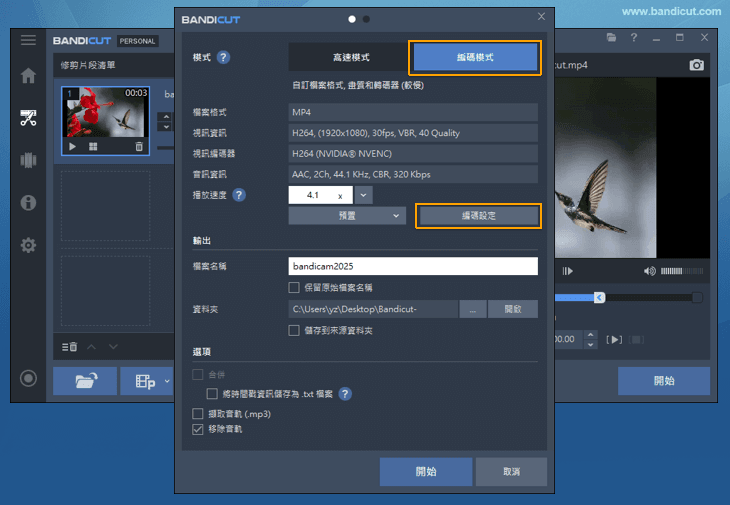
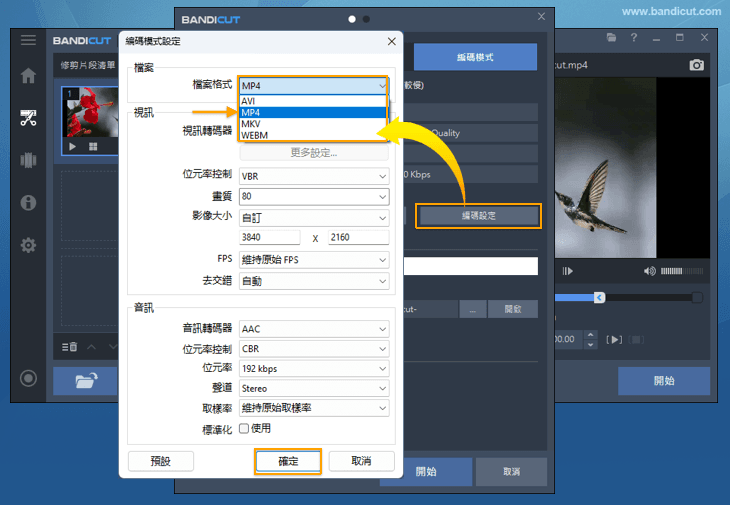
5. 點擊「檔案格式」,選擇「MP4 格式」以及其他必要設定後,點擊「確定」後,點擊「開始」按鈕即可開始轉換工作。
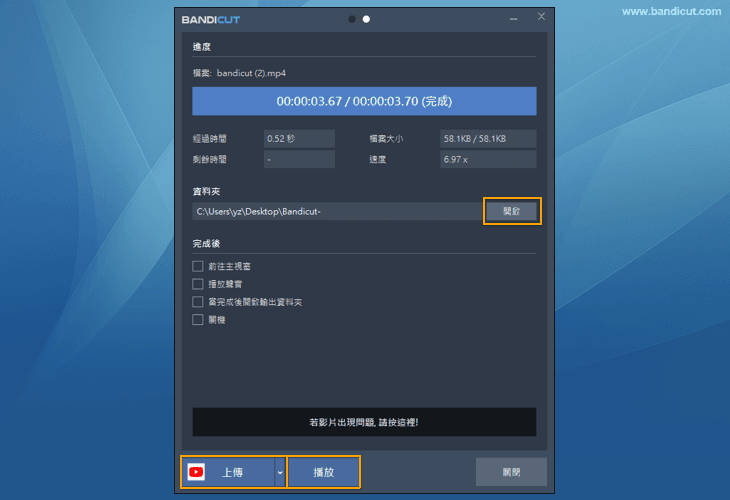
6. 等待進度條載入到 100%,轉換完成之後,點擊「開啟」即可查看轉換完的 MP4 影片。
使用「合併」功能,將多個影片轉換為 MP4
- 使用合併功能,您可以將多個影片合併轉換為 MP4 檔案。
- Bandicut 支援硬體加速 H.264 編碼器(NVIDIA、Intel、AMD),可快速轉換影片。
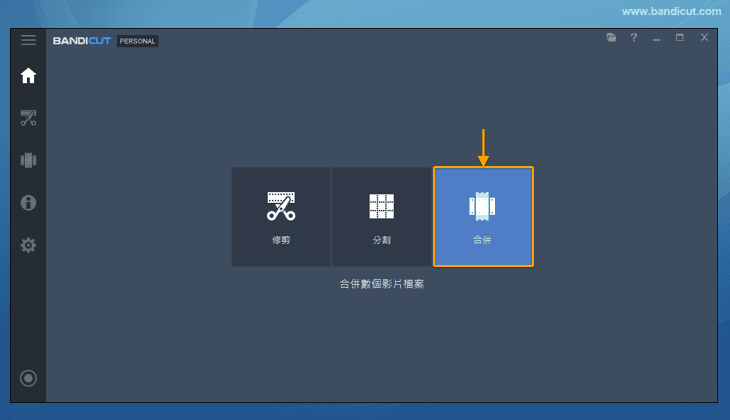
1. 打開 Bandicut 剪輯軟體,然後選擇「合併」按鈕。»Bandicut 免費下載
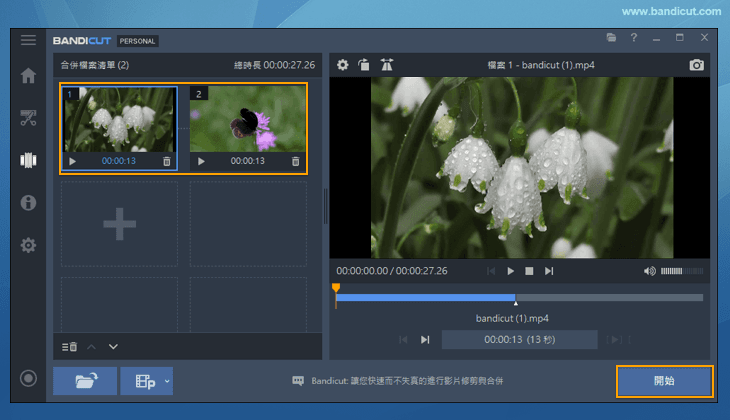
2. 把需要轉換的影片導入到 Bandicut,然後點擊「開始」按鈕。
3. 點擊「編碼模式」,在「編碼設定」 - 「檔案格式」 中選擇「MP4格式」,點擊「確定」進入下一步。
4. 等待進度條載入到100%,轉換完成之後,點擊「打開」即可查看轉換完的 MP4 影片。
使用 Bandicut 2025 批次轉碼影片格式
Bandicut 2025(Bandicut 4.1.0)提供批次處理功能,讓您能夠一次性高效完成這些重複性任務。
»深入了解 Bandicut 2025 批次處理影片檔案功能
1. 下載並安裝 Bandicut 2025 最新版本,然後執行軟體。
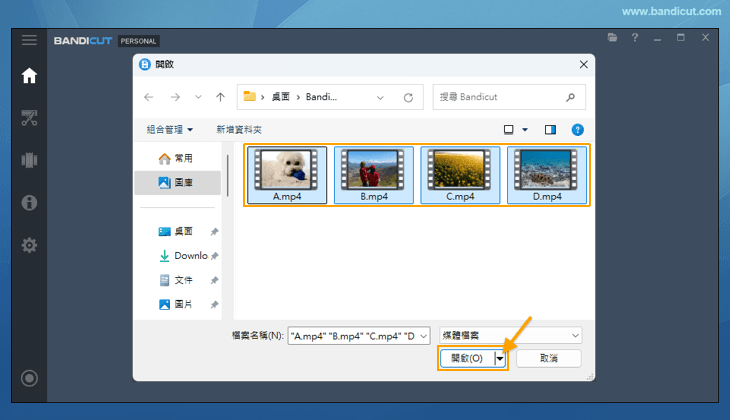
2. 點擊「修剪」按鈕,選取要編輯的影片檔案,然後點擊「開啟」按鈕。
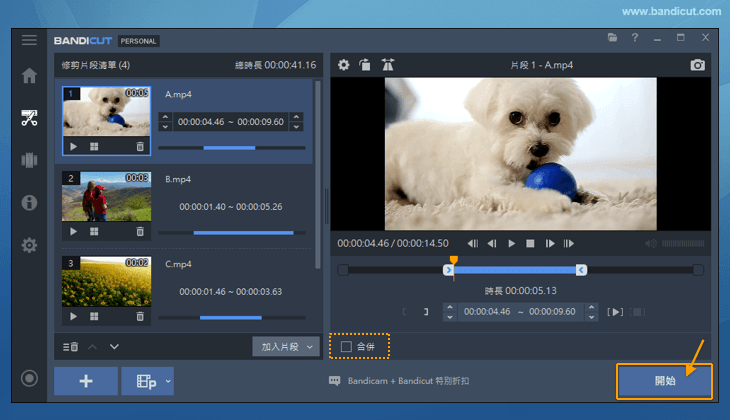
3. 為清單中的每個影片檔案選擇要導出的片段區間,請務必取消勾選「合併」按鈕,然後點擊 [開始] 按鈕以開始進行批次處理操作(請參考下方詳細方法)。
轉換為可即時串流播放的 MP4 檔案(邊下載邊播放)
- 當您需要將影片傳輸到串流媒體服務時,如果您首先傳輸包含影片資訊的索引部分,則可以即時播放影片,而無需下載整個 MP4 檔案。
- MOOV 是包含影片索引資訊的部分,沒有這些資訊,影片就無法正常播放。如果 MOOV 位於影片開頭,則首先接收 MOOV 數據,因此您可以在下載影片其餘部分的同時播放影片。
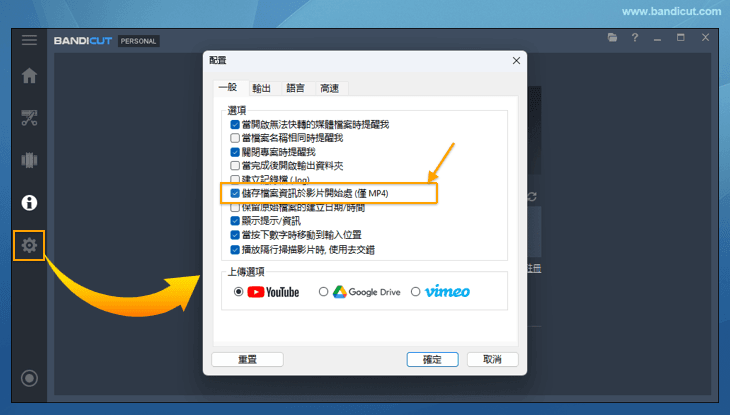
- 要在下載 MP4 檔案時啟用播放,請選中 Bandicut「設定」視窗中的「儲存檔案資訊於影片開始處(僅 MP4)」選項,然後繼續進行轉換過程。