Bandicut 免費版與正式版功能比較
Bandicut 免費版具有功能限制,例如:影片結尾會添加浮水印、高速模式下支援的檔案格式有限等。正式版則無這些限制,且編輯速度更快。
1. Bandicut 試用版(免費版)有什麼限制?
- 使用 Bandicut 免費版剪輯出來的影片結尾顯示如下圖所示的 Bandicut 浮水印。

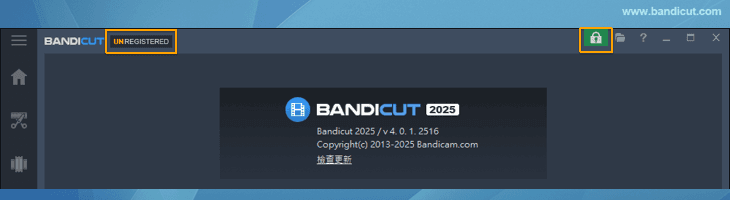
- 免費版 Bandicut 的軟體頂部會顯示「UNREGISTERED」和「鎖」圖示。
- 免費版 Bandicut 的影片編輯速度會比正式版慢,Bandicut 的付費版本可以讓您以更快的速度編輯影片。
- Bandicut 免費版與正式版功能比較
2. 如何免費使用 Bandicut?
免費版與正式版的核心編輯功能相同,僅有部分輸出限制(如浮水印、支援格式較少),您可以免費下載使用。
- 在 Bandicut 官網下載 Bandicut 免費版。
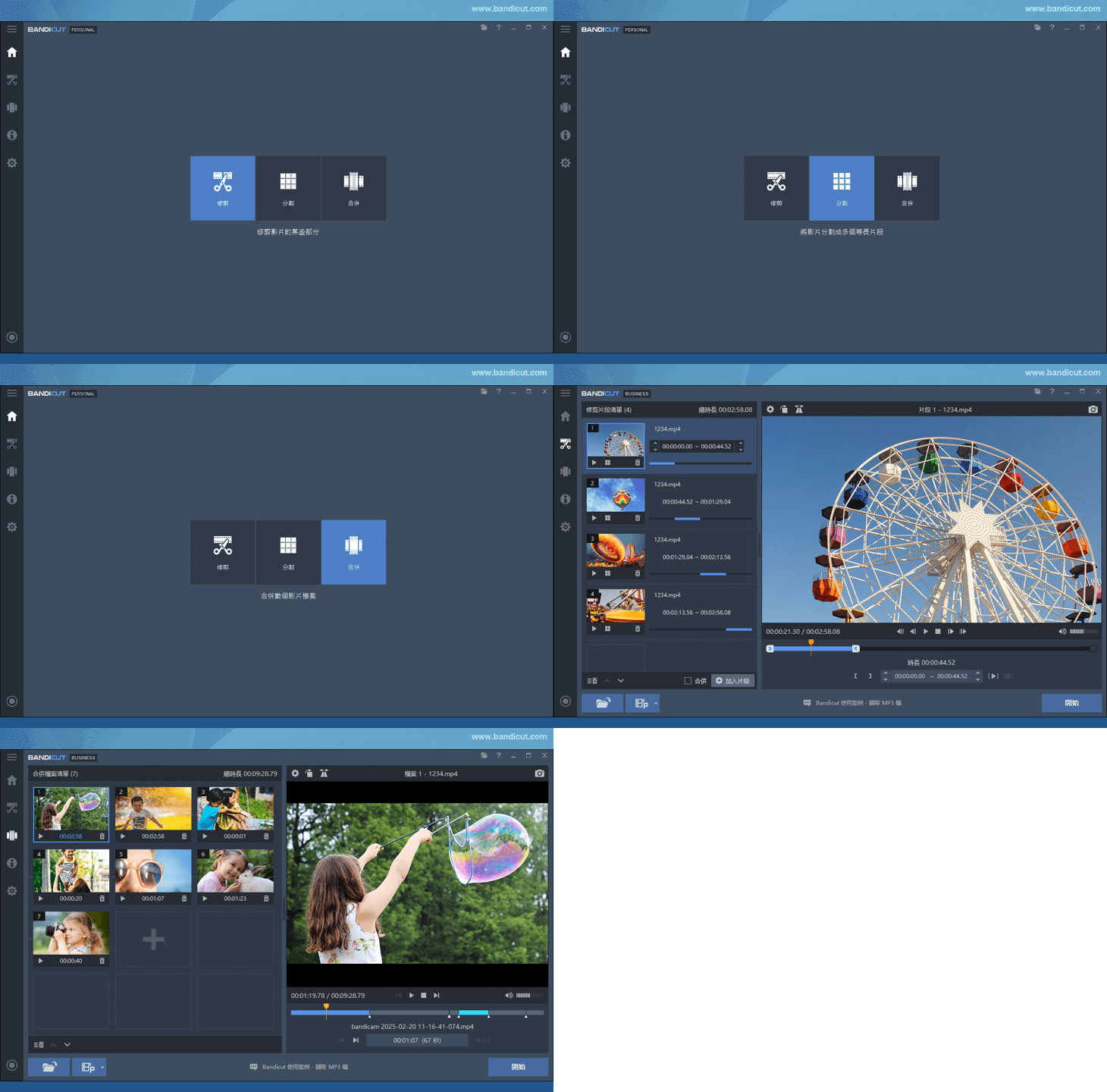
- 可以按您的需求選擇您需要的編輯模式(影片截取,影片合併,影片分割)進行編輯。
")
- 還可以使用從影片中擷取音軌,調整「播放速度」,影片格式轉換等功能。» 查看 Bandicut 使用教學
3. Bandicut 免費使用的授權範圍
- 個人、企業、學校和公共機構等都可以安裝並使用免費版 Bandicut 進行功能測試。
- Bandicut 可免費使用於個人非商業用途(如興趣、學習)。若為工作相關用途,請務必購買正式版授權。
4. 如何升級至無浮水印的 Bandicut 正式版?
如果您購買 Bandicut 授權並註冊,則可以不受任何編輯限制,所剪輯的影片將不會添加影片結尾的浮水印。» Bandicut 授權使用說明
- 購買 Bandicut 正式版授權後,系統會將註冊碼發送到您的電子信箱。
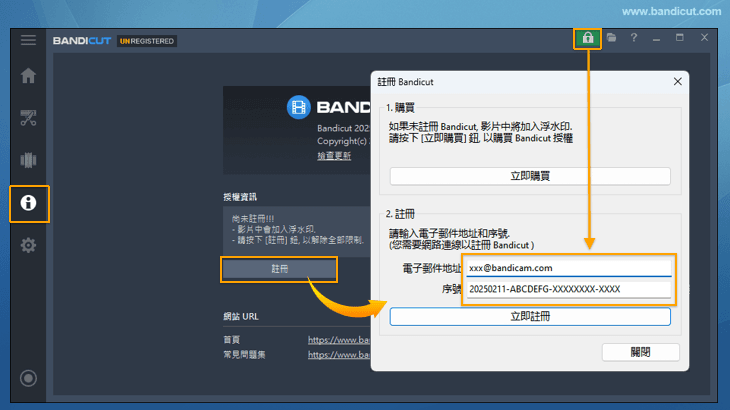
- 在 Bandicut 免費版點擊「鎖」圖示,輸入您的電子信箱地址和註冊碼,點擊「立即註冊」即可完成註冊。此後,頂部顯示的「鎖」圖示將會消失。