影片修剪
如果您想裁剪並儲存影片的特定片段,請參閱以下操作教學:
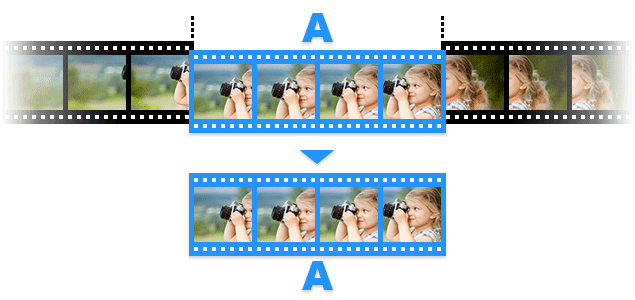
教學影片
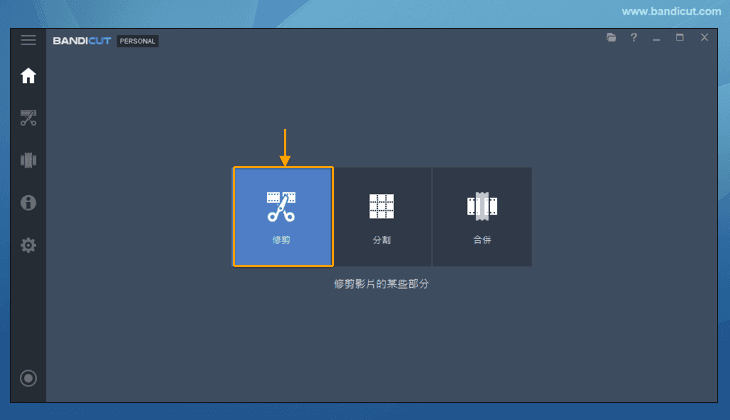
1. 執行 Bandicut,點選「修剪」。
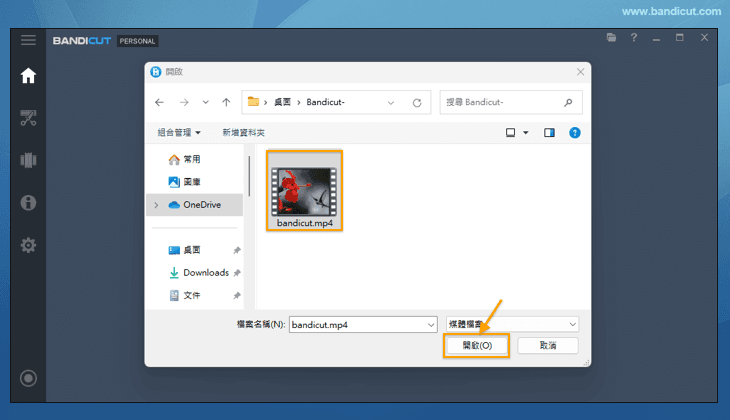
2. 然後匯入要修剪的影片,點擊「開啟」檔案。
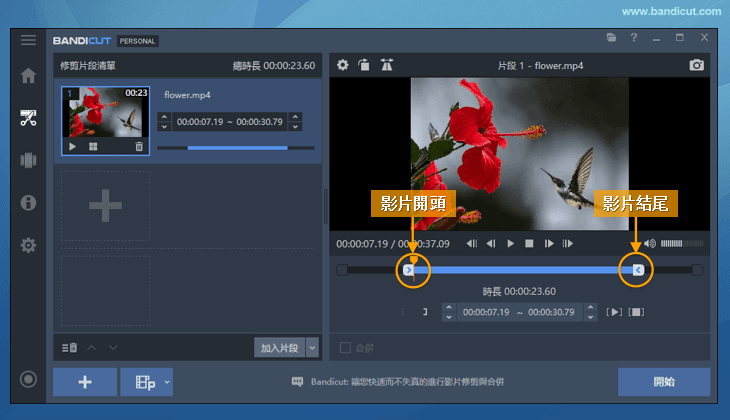
3. 透過移動進度條工具來選取您要修剪的片段,然後點選「開始」進入下一步。
4. 若無特殊需求,請選擇「高速模式」。此模式的編碼方式與原始影片一致,可實現無損剪輯且速度更快。點選「開始」進入下一步。
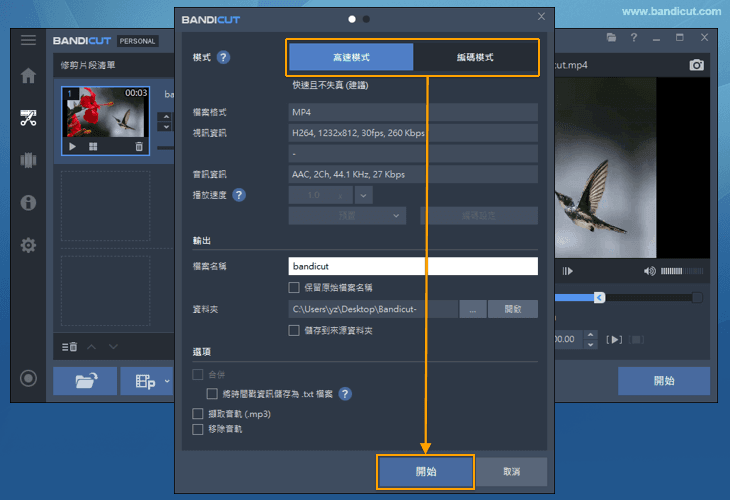
5. 點選「開啟」按鈕,即可確認修剪完成的影片。
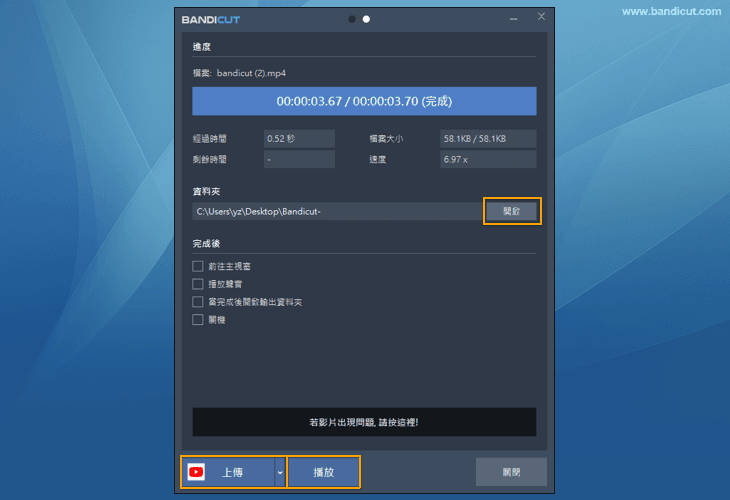
- 如果想將影片上傳到 Youtube / Vimeo,請點選 「上傳」。
- 請點選 「播放」 即可預覽輸出影片。