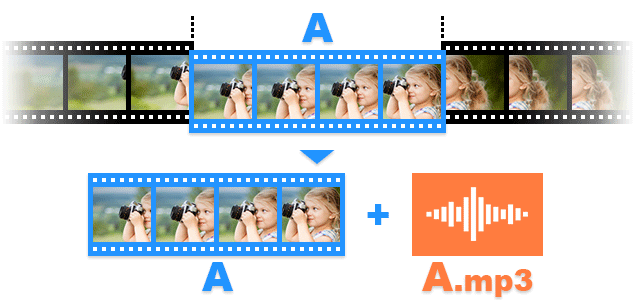
從影片中擷取音軌(.mp3)
使用 Bandicut 的「擷取音軌」功能,可以從影片中擷取 MP3 檔案,或僅提取並保存使用 Bandicam 錄製的影片中的聲音。具體方法如下:
教學影片
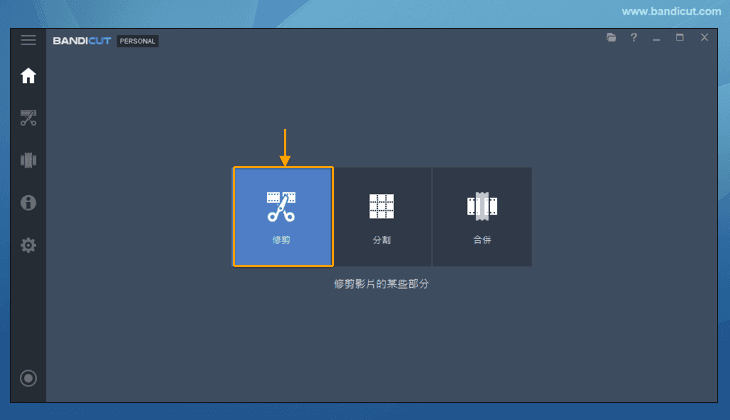
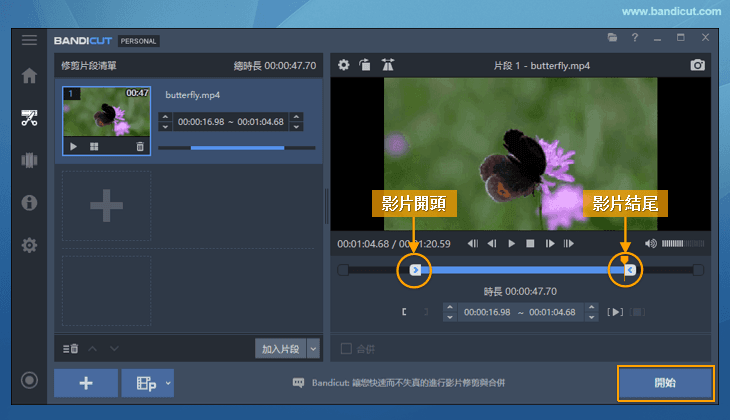
1. 執行 Bandicut,點選「修剪」。
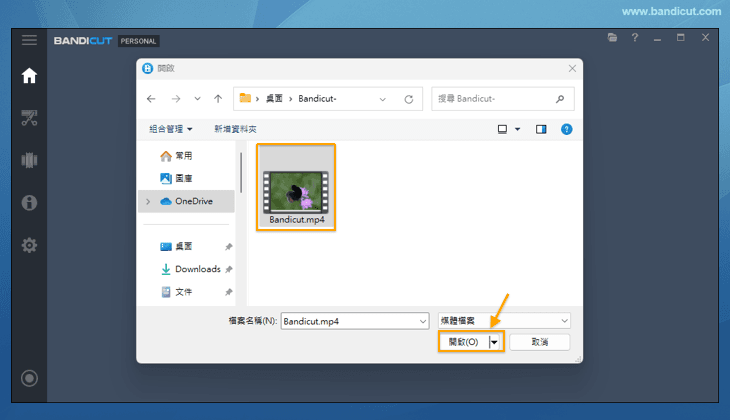
2. 然後匯入要擷取音軌的影片,點擊「開啟」檔案。
3. 透過移動進度條工具選取您要擷取音軌的片段,然後點擊「開始」進入下一步。
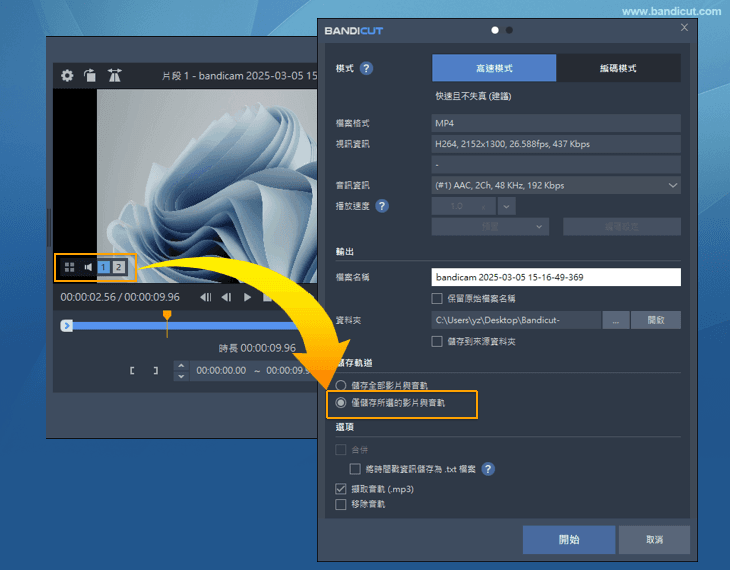
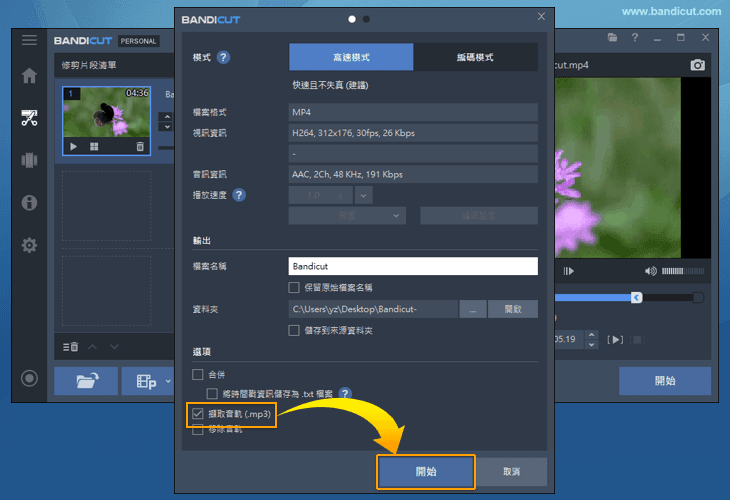
4. 勾選「擷取音軌(.mp3)」,然後點擊「開始」即可從影片中擷取音軌。
5. 點擊「開始」確認擷取完成的 MP3 音訊。
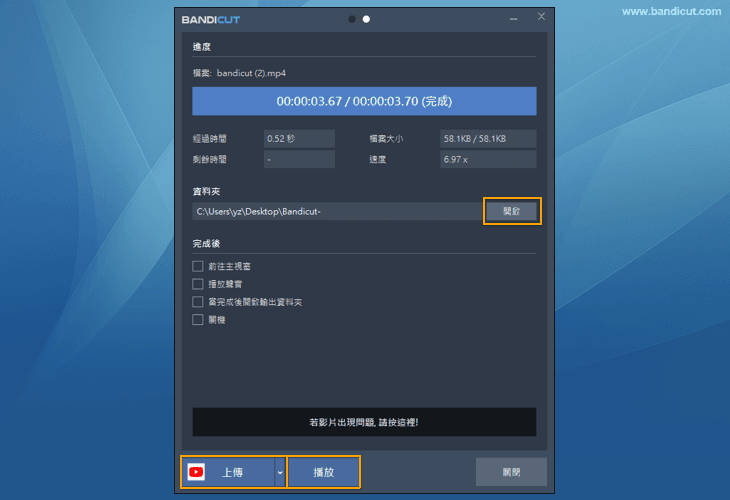
- 如果想將音訊上傳到 Youtube / Vimeo,請點選「上傳」。
- 點選「播放」即可播放此音訊。
參考一:如何從影片中刪除音訊(MP3)
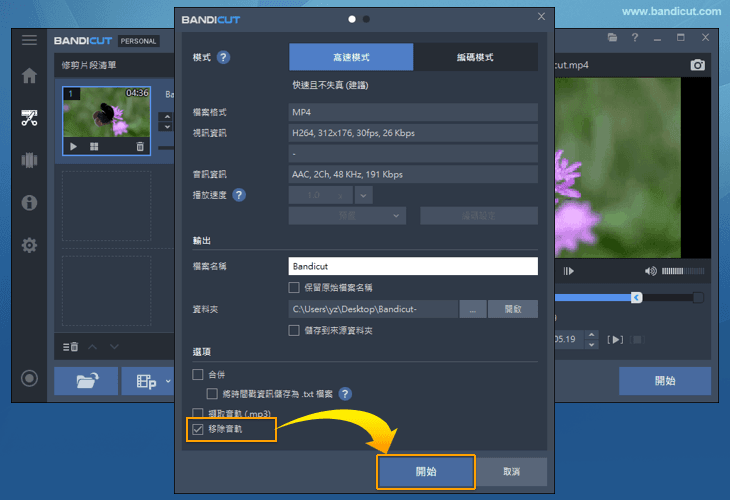
要從影片中刪除聲音(音訊、MP3),請在 Bandicut 中選擇「移除音軌」選項。
參考二:如何從影片中僅刪除特定音軌
編輯包含兩個或多個音軌的影片時,將會出現「儲存軌道」選單。 如果您只想刪除特定音訊,請選擇「僅儲存所選的影片與音軌」選項,然後選中「擷取音軌(.mp3)」選項。