 影片上傳到 YouTube
 影片上傳到 Google 雲端硬碟
如何將編輯後的影片上傳至 YouTube
YouTube 是專為使用者上傳影片、觀看及分享而建立的專業影片網站,每日超過 1 億次影片觀看次數,是全球最大的影片分享網站(http://www.youtube.com)。

首次使用 YouTube 上傳功能的操作步驟:
1. 在 Bandicut 輸出完成的畫面中,點擊「⌵ 按鈕」 → 選擇「YouTube」→ 點擊「上傳」按鈕。
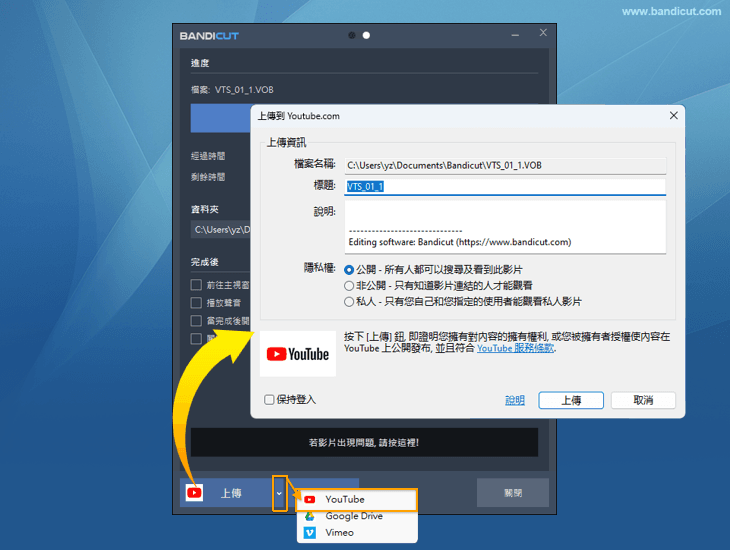
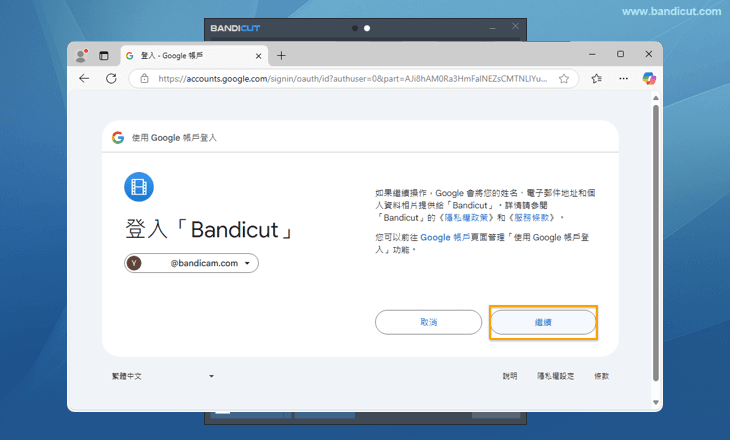
2. 在 YouTube 登入視窗中,使用「Google 帳戶登入」或「建立帳戶」來新增 Google 帳戶。

3. 輸入 Google 帳戶資訊後,點擊「繼續」。
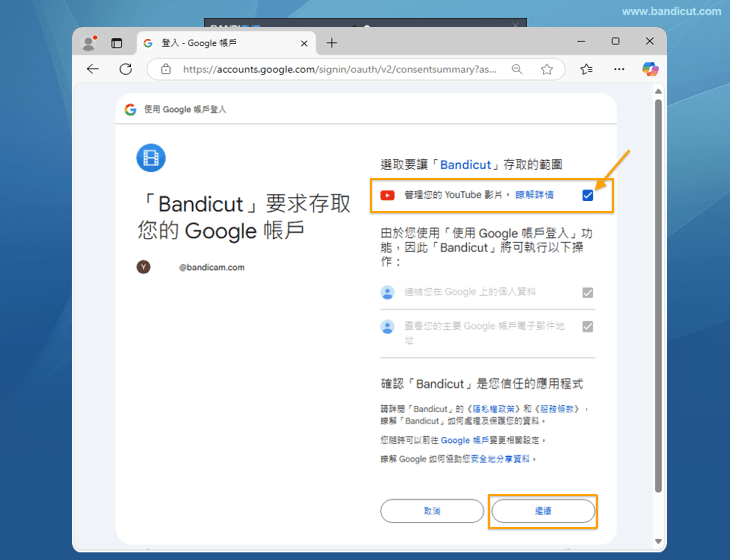
4. 在存取權限請求視窗中,勾選「管理您的 YouTube 影片」選項,然後點擊「繼續」。
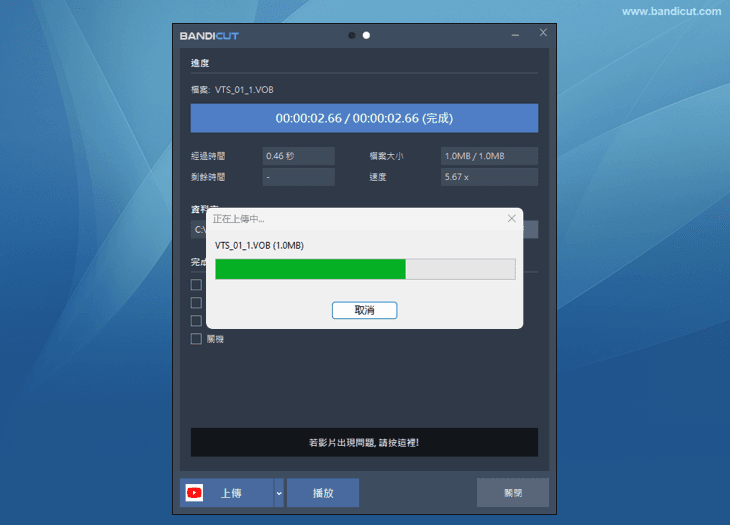
5. 此時,Bandicut 將開始將影片上傳至 YouTube。
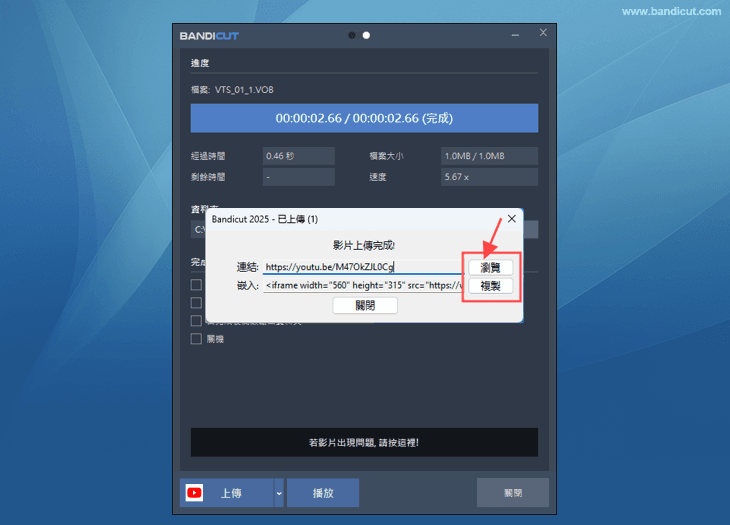
6. 上傳完成後,點擊「前往」按鈕即可在 YouTube 上直接檢視已上傳的影片。
點擊「複製」按鈕,可將影片連結分享至部落格或論壇等平台。
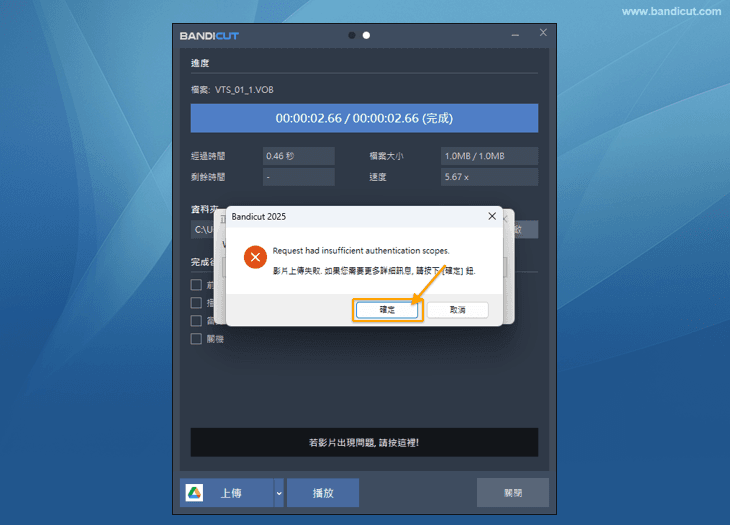
錯誤訊息:Request had insufficient authentication scopes
上傳至 YouTube 時若出現此錯誤訊息,請在 Google 帳戶登入時出現的存取權限請求視窗中,勾選 YouTube 影片管理項目後,再次嘗試上傳。
常見問題解答 (FAQ)
- 若點擊 Bandicut 中的「上傳」按鈕後,影片上傳視窗自動關閉,請檢查電腦(Windows)的時間是否設定為當天日期後再試。
- 若影片上傳過程中出現「Unauthorized」錯誤訊息,請參考 YouTube 說明中心的「建立新頻道」後再試。
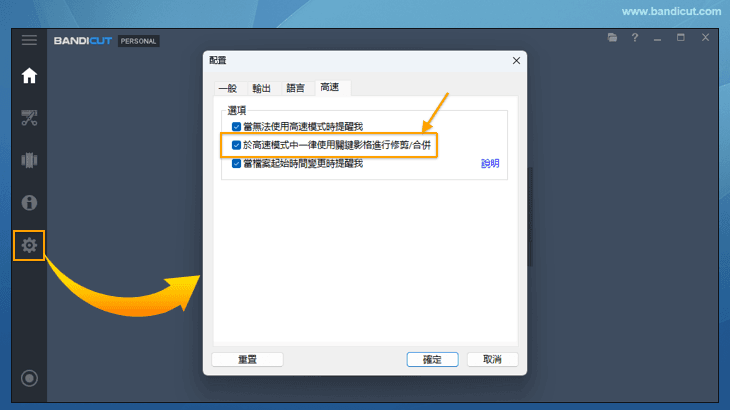
- YouTube 說明中心: https://support.google.com/youtube/answer/1646861?hl=zh-Hant - 若使用 Bandicut「高速模式」編輯的影片在 YouTube 上播放時出現黑畫面,建議勾選「於高速模式中一律使用關鍵影格進行修剪、合併」選項。
- 透過 Bandicut 程式上傳至 YouTube 的影片最大容量限制為 64GB。