Bandicut 選單
點擊程式左上角的「選單」圖示或 Bandicut 文字 Logo,即可開啟包含開啟檔案、上傳、開啟專案檔、配置、程式資訊等功能的選單。
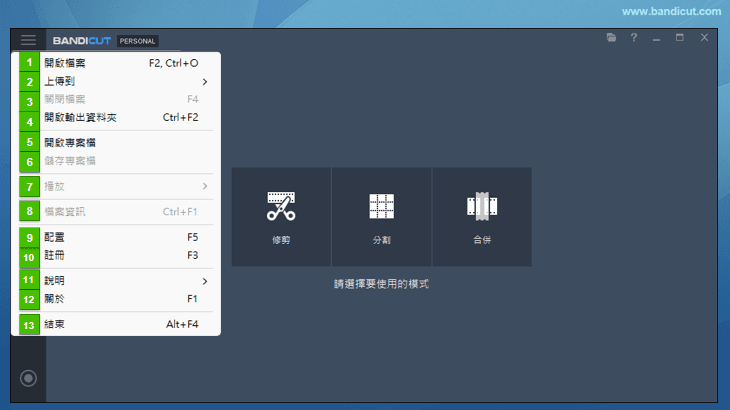
- 開啟檔案:匯入您要編輯的原始影片
- 上傳到:影片編輯後,可以直接上傳到影片分享網站(Youtube、Vimeo、Facebook) » 了解更多
- 關閉檔案:關閉目前已開啟的影片檔案
- 開啟輸出資料夾:開啟儲存輸出影片的資料夾
- 開啟專案檔:開啟以前操作未完成而儲存的專案檔案(*.bcpf)
- 儲存專案檔:儲存未完成的專案檔案(*.bcpf)
- 播放:可以在播放影片時進行快轉或倒轉等操作
- 檔案資訊:顯示影片或音訊的格式、大小、編碼等檔案資訊
- 配置:可設定語言、輸出資料夾、硬體加速編碼器等基本選項 » 了解更多
- 註冊:使用從 Bandicut 官方購買的序號啟用軟體 » 了解更多
- 說明:開啟線上使用教學
- 關於:顯示 Bandicut 程式資訊、目前版本、授權狀態與註冊資訊
- 結束:關閉 Bandicut 軟體
Bandicut 快速鍵
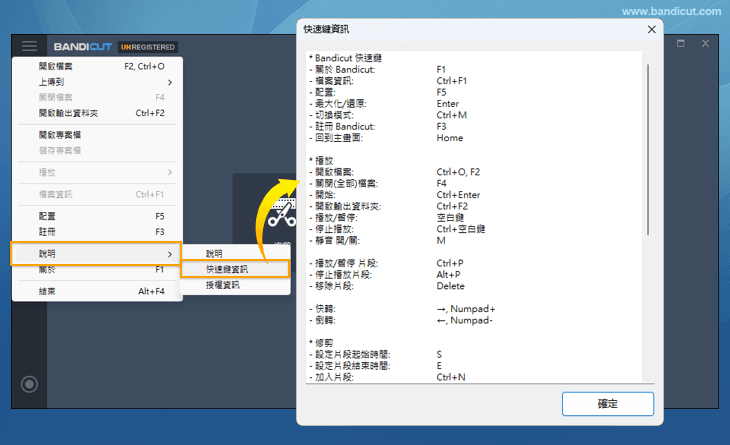
* Bandicut 基本熱鍵
- 關於 Bandicut : F1
- 檔案資訊 : Ctrl+F1
- 配置 : F5
- 最大化/還原 : Enter
- 切換模式 : Ctrl+M
- 註冊 Bandicut : F3
- 回到主畫面 : Home
* Bandicut 播放熱鍵
- 開啟檔案 : Ctrl+O, F2
- 關閉(全部)檔案 : F4
- 開始 : Ctrl+Enter
- 開啟輸出資料夾 : Ctrl+F2
- 播放/暫停 : Space
- 停止播放 : Ctrl+Space
- 靜音 開/關 : M
- 播放/暫停本段 : Ctrl+P
- 停止播放片段 : Alt+P
- 移除片段 : Delete
- 快轉 : →,+
- 倒轉 : ←,-
* Bandicut 修剪熱鍵
- 設定片段起始時間 : S
- 設定片段結束時間 : E
- 加入片段 : Ctrl+N
- 以目前播放位置為起點加入片段 : Ctrl+B
- 複製片段 : Ctrl+V
- 下一格 : →,+
- 下一關鍵格 : Ctrl+→
- 快轉 5 秒 : Alt+→
- 快轉 10 秒 : Ctrl+Alt+→
- 上一格 : ←,-
- 上一關鍵格 : Ctrl+←
- 倒轉 5 秒 : Alt+←
- 倒轉 10 秒 : Ctrl+Alt+←
- 選取上一片段 : ↑
- 選取下一片段 : ↓
- 移至上一時間數字 : Shift+Tab
- 移至下一時間數字 : Tab
* Bandicut 拼接模式熱鍵
- 播放/選擇上一個檔案 : ←
- 播放/選擇下一個檔案 : →