影片分割教學|將長影片均等分割為多段
將一個大影片快速、無損地均等分割成多個小影片片段,請參閱以下教學:
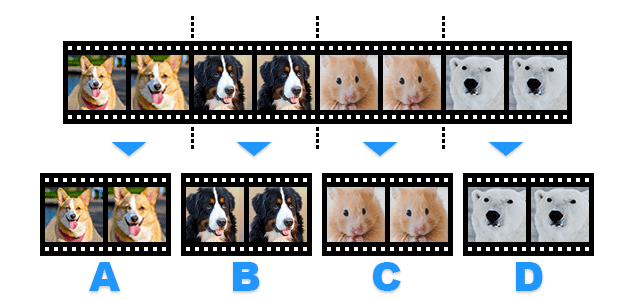
教學影片
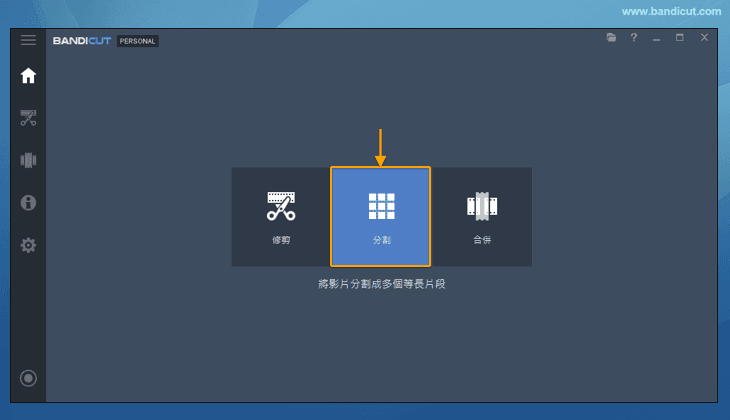
1. 執行 Bandicut,點選「分割」。
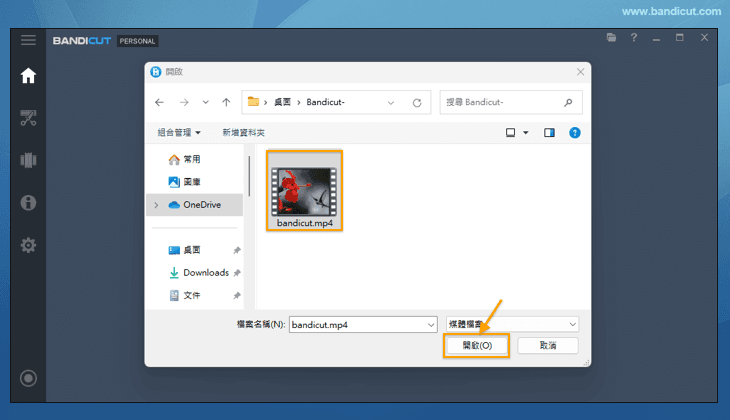
2. 然後匯入要分割的影片,點擊「開啟」檔案。
3. 將影片均等分割成多個相同長度的片段,或自訂分割段數,然後點選「確定」。
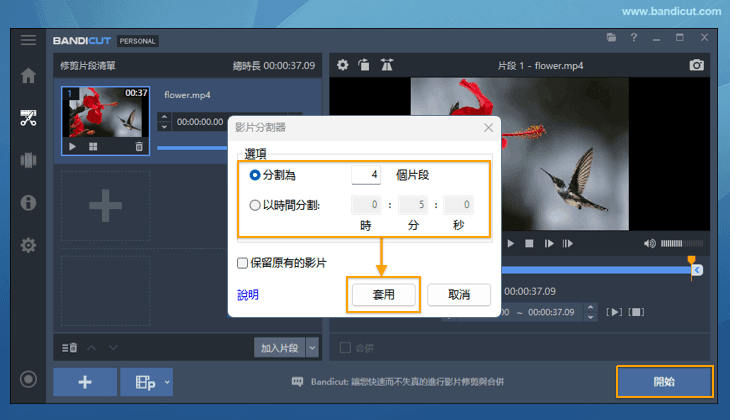
- 分割為:將影片依您設定的片段數均等分割(輸入範圍:2~99 個片段)。
- 以時間分割:若設定為 5 分鐘,影片將分割成多個長度 5 分鐘的片段。
- 保留原有的影片:勾選此選項後,原始影片將保留在工作清單中。
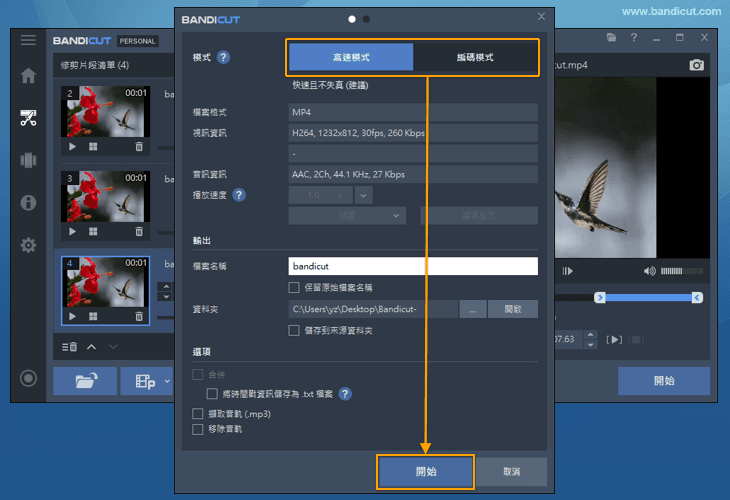
4. 若無特殊需求,請選擇「高速模式」。此模式的編碼方式與原始影片相同,可實現無損分割且速度更快。點選「開始」進入下一步。
5. 點選「開啟」確認分割完成的影片。
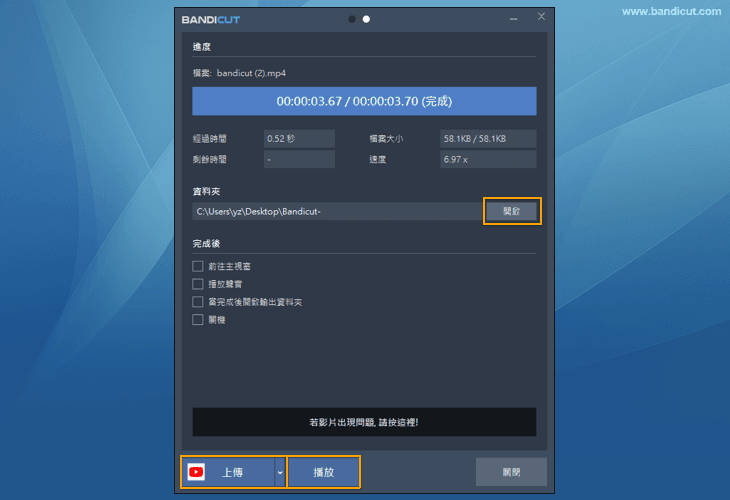
- 如果想將影片上傳到 Youtube / Vimeo,請點選「上傳」。
- 請點選「播放」即可播放此影片。