如何縮小影片檔案大小?完整教學
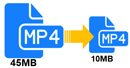
2GB 的影片若使用 Bandicut「高速模式」分割,會產生兩個 1GB 的影片檔案;若使用「編碼模式」,則可依據使用者設定放大或縮小檔案,若要縮小影片檔案大小,請在 Bandicut 的「編碼模式」中嘗試以下設定。
影片教學
如何使用【高速模式】縮減檔案大小
使用 Bandicut 高速模式剪輯影片時,影片不會被重新編碼。因此,若您剪輯一個 900MB 影片中的 10% 片段並儲存,將會產生一個約 90MB 的檔案。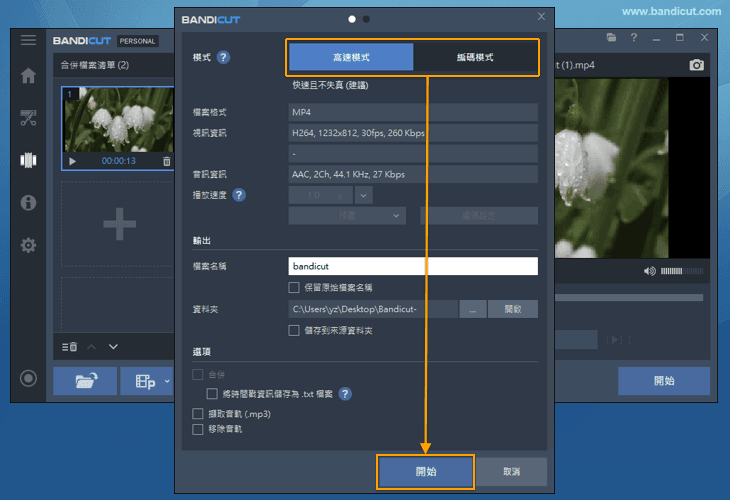
如何使用【編碼模式】縮減檔案大小
使用 Bandicut 的編碼模式剪輯或轉換影片時,根據編碼模式的設定,影片的大小可能會比原始檔案更大或更小。
要縮減檔案大小,請在編碼模式的「編碼設定」中選擇「H264 編解碼器」,然後調整以下編碼模式中的詳細設定。
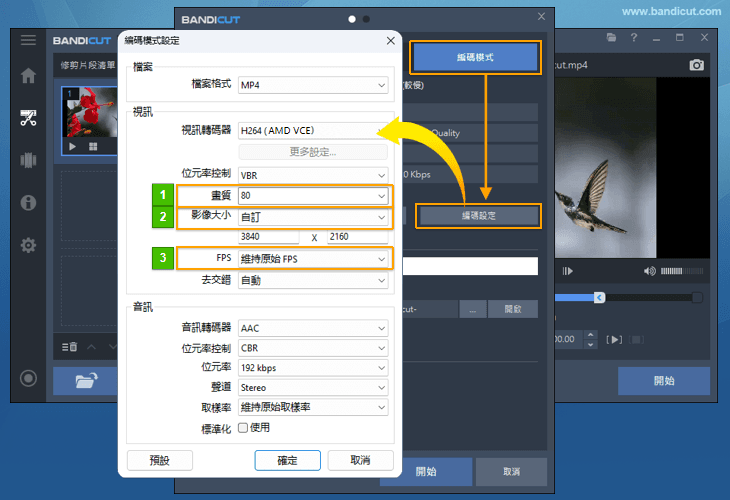
- 品質:如果將品質值 80 設定為較低的值,如 50 到 60,容量將會減少。
- 影像大小:如果螢幕尺寸選擇小於原始解析度而不是「保持原本大小」,則容量將大大減少。
- FPS:如果您在影格速率中選擇小於原始值的值而不是「保持原有 FPS」,則容量將會減少。
* 影片品質與檔案大小的比較表
| 品質 | 檔案大小 |
|---|---|
| 80(原本) | 45.3MB |
| 60 | 24.7MB |
| 50 | 18.7MB |
* 影像大小(解析度)與檔案大小的比較表
| 影像大小(解析度) | 檔案大小 |
|---|---|
| 2560*1440(原本) | 45.3MB |
| 1920*1080 | 25.3MB |
| 1280*720 | 13.0MB |
* FPS 與檔案大小的比較表
| FPS | 檔案大小 |
|---|---|
| 30(原本) | 36.8MB |
| 15 | 26.8MB |
拼接影片時如何減少檔案大小
使用 Bandicut 拼接兩個影片時,輸出檔案的解析度會依據第一個影片的解析度決定。例如:第一個影片為 2560*1440,第二個為 1280*720,輸出將為 2560*1440,導致檔案過大。 此時,若在 Bandicut 的「編碼模式」中選擇 1280*720 解析度,即可輸出較小且合適的檔案。