DVD(.VOB)與 WebM 影片編輯教學
在 Bandicut 最新版本中,可在「高速模式」下編輯 DVD(.VOB 等)或 WebM 檔案。
針對時間資訊無法正確解析的影片檔案(如 *.VOB、*.WebM 等),Bandicut 會重新設定影片的時間資訊,以將影片編輯過程中可能發生的各種問題降到最低,提供更穩定、順暢的編輯體驗。
如何無損編輯 DVD(.VOB)與 WebM 影片
1. 在 Bandicut 匯入影片檔案(.VOB、.WebM 等)
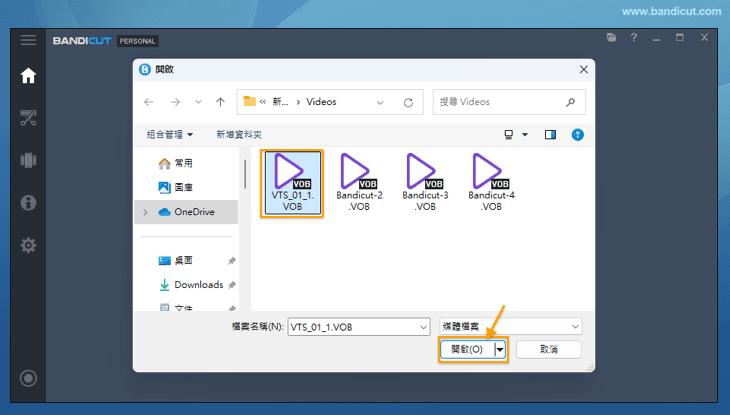
2. 檔案時間資訊會自動重置,並顯示「準備檔案以進行編輯」訊息

- Bandicut 儲存資料夾中會自動建立具有重設時間資訊的新影片檔案。
3. 影片載入完成後,可透過滑鼠拖曳選取您要裁剪的片段

- 透過這種方式重置影片檔案的時間資訊並繼續編輯影片檔案後,您將能夠使用 Bandicut 穩定地編輯 DVD(*.VOB)、WebM 檔案。
如何將 DVD(.VOB)與 WebM 檔案轉換為 MP4
1. 將普通 DVD(*.VOB)、WebM 檔案轉換為 MP4 檔案
在 Bandicut 軟體匯入 DVD(.VOB)、WebM 檔案並進行必要編輯後,點擊「開始」→ 選取「編碼模式」→ 點擊「編碼設定」,在「檔案格式」中選擇您要轉換的格式(例如 MP4、AVI 等)。
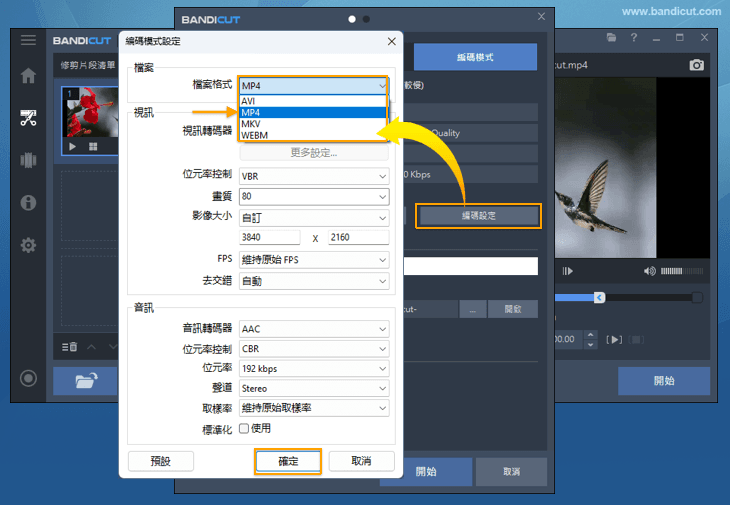
2. 無法直接轉換時的替代方法

對於某些 DVD(.VOB)、WebM 檔案,使用 Bandicut 轉換為 MP4 時,影片或音訊可能會損壞。 在這種情況下,如果您在電腦上播放檔案並使用 Bandicam 錄製 DVD(*.VOB)、WebM 影片,則可以將檔案保存為 MP4 檔案,並且不會出現任何影片損壞。