Bandicut 專案檔(.bcpf)是什麼?
若將 Bandicut 的剪輯、分割、合併等編輯資訊儲存為專案檔,您可以稍後再次執行該專案檔案以確認先前的工作狀態或進行修改。
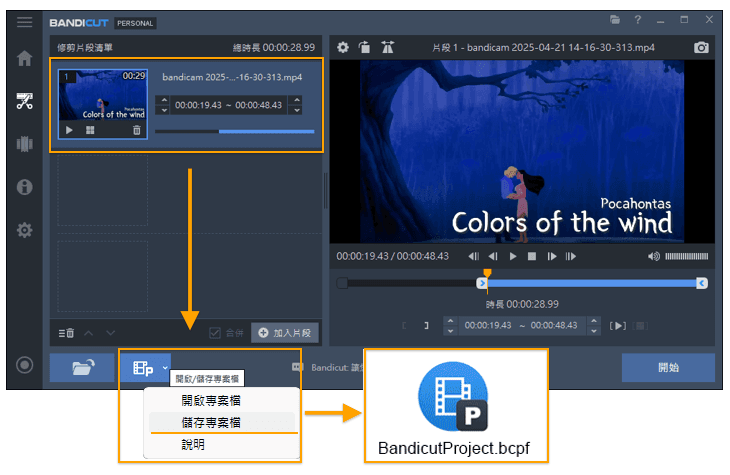
什麼是 Bandicut 專案檔(.bcpf)?
專案檔案包含有關使用 Bandicut 編輯的影片的編輯狀態的資訊。
- 影片與音訊的索引資訊
- 記錄專案中各個檔案所在位置
- 剪輯/合併的片段設定與模式資訊
- 選取片段或片段排列順序等
※ 注意:專案檔不包含素材影片,所以請注意不要刪除素材檔案或者變更儲存路徑。
專案檔的主要用途
使用專案檔案很方便,因為您可以隨時繼續先前的編輯,而不必每次都進行設定。
- 若編輯中斷或需稍後繼續,可將目前操作儲存為專案檔,之後再開啟繼續編輯。
- 為防止匯出的影片因誤操作而被刪除或損壞,只要保留專案檔,便可以在 Bandicut 剪輯內隨時匯出新的影片。
如何儲存與開啟專案檔
在 Bandicut 介面左下方點擊「P」圖示,會出現「開啟專案檔」和「儲存專案檔」選項。
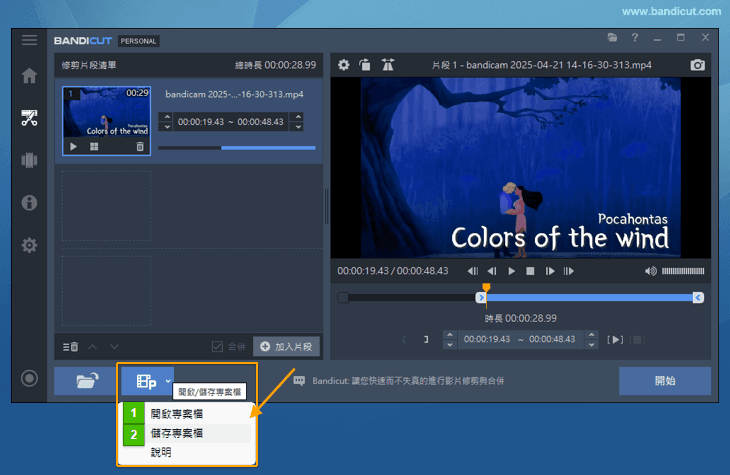
- 開啟專案檔:您可以開啟包含以前 Bandicut 工作的 .bcpf 檔案,然後在此基礎上繼續工作。您也可以透過直接從資料夾雙擊 .bcpf 檔案來開啟專案檔。
※ 注意:如果您刪除素材檔案或者變更儲存路徑的話,則無法開啟專案檔。 - 儲存專案檔:儲存您剪輯中的所有操作狀態為專案檔。
提示一:如何停用專案檔案儲存通知
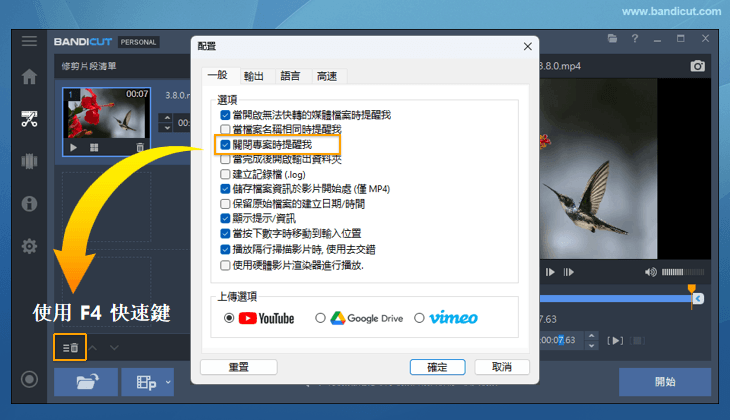
若您取消勾選 Bandicut 設定中的「當儲存專案檔案時提醒我」選項,並在刪除檔案時使用快速鍵 F4 而非「刪除」圖示,則不會顯示「專案檔案儲存訊息」。
提示二:若彈出「輸入的來源檔案不存在,請確認檔案路徑」錯誤
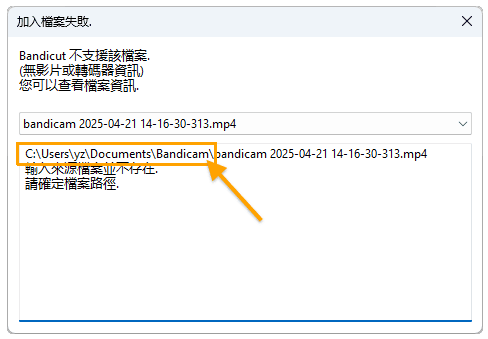
- 原因:素材檔案已被刪除,或儲存路徑已變更。
- 解決方法:將素材檔案移回原始資料夾,然後再次嘗試開啟專案檔。