Bandicut 進階使用
1. 如何快速進行高畫質影片剪輯
 使用「高速模式」合併多個影片時,只有在檔案格式(如解析度、編碼器等)完全一致的情況下才能進行。若您先透過「裁剪」功能編輯影片,再將它們合併為單一檔案,各影片的參數設定可能會產生差異,導致無法使用「高速模式」。
2. 高速模式、硬體編碼器與軟體編碼器(CPU)比較
 Bandicut 的「H.264 硬體加速編碼器」使用內建 GPU 進行加速,可在佔用較少資源的情況下,高速完成影片裁剪與拼接。「H.264 軟體編碼器」與「H.264 硬體加速編碼器」的差異在於...
3. 如何減小影片檔案的大小
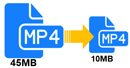 若將 2GB 的影片使用 Bandicut「高速模式」分割為兩個影片,會產生兩個 1GB 的檔案,若使用「編碼模式」,則可依據使用者設定放大或縮小檔案。若要減小影片檔案大小...
4. DVD 影片編輯:VOB 轉換為 MP4 或 AVI
 Bandicut 3.1.5 以上版本支援 DVD 影片的無損裁剪、拼接等編輯功能,並可將 DVD 影片的 VOB 格式轉換為 AVI 或 MP4 格式(VOB 為 DVD 的影片檔案格式)。
5. Bandicut 專案檔(.bcpf)是什麼?
 專案檔記錄正在編輯的任務中各項資訊(如檔案位置、選取的片段、使用的模式等)。就是您剪輯影片的操作過程,在儲存工程檔案後,您可以再次開啟它,在保留原操作的基礎上,進行二次剪輯操作。
6. 如何將播放時間戳記儲存為(.txt)文字檔案
 透過 Bandicut 的「將播放時間資訊儲存為 .txt 文字檔案」功能,影片創作者可以在合併多個影片時,自動產生包含各片段播放時間資訊的(.txt)文字檔。
7. 硬體加速 - NVIDIA® NVENC
 Bandicut 最新版(3.5.0 或更高版本)支援 NVIDIA 顯示卡的 NVENC 技術。若使用 GTX 600 系列以上顯示卡,可在不增加系統資源的情況下,實現高品質、高速、小檔案的影片剪輯。
8. 硬體加速 - Intel® Quick Sync Video
 若您的電腦配備 Intel i3、i5、i7 處理器並執行 Windows 7 以上系統,建議使用「H.264 Intel® Quick Sync Video」硬體加速功能,透過 GPU 提升裁剪與拼接速度,佔用資源少且轉換快速。
9. 硬體加速 - AMD VCE/VCN
 Bandicut 最新版(3.5.0 或更高版本)支援 AMD 顯示卡的 VCE/VCN 技術。若使用 HD 7700 系列以上顯示卡,可在不增加系統資源的情況下,實現高品質、高速、小檔案的影片剪輯。
10. 編輯完成的影片直接上傳到 YouTube/Google 雲端硬碟/Vimeo
 使用 Bandicut 剪輯的影片可以直接上傳到 YouTube、Google 雲端硬碟、Vimeo 等平台,無需任何額外的影片轉換,若您想分享影片,只需複製分享連結即可與任何人共享檔案。
11. 如何逐影格精確編輯影片
 使用 Bandicut,不僅可以以「小時、分鐘、秒」為單位對影片片段進行詳細調整,還可以用「影格(Frame)」為單位進行詳細調整,讓您準確地貼上或剪下所需的場景。
12. Bandicut 快速鍵(熱鍵)合集
 在使用 Bandicut 時,您可以使用快速鍵來快速方便地開始/停止播放或進行快速定位到幀等操作。本頁還提供了確認 Bandicut 版權資訊的方法。
13. Bandicut 所有選項設定匯出和匯入
 如果先解除安裝 Bandicut 然後再安裝它,或者要變更使用 Bandicut 的電腦,則可以保留目前為止使用的設定,並立即使用一模一樣的設定,那麼無需在安裝後重新設定,您的 Bandicut 設定可以簡單匯出和匯入。