Bandicut 的 AV1/HEVC/H.264(Intel® Quick Sync Video)硬體編碼器
若您擁有支援的 Intel 顯示卡,您可以在 Bandicut 的「編碼模式」中使用 AV1/HEVC/H.264(Intel® Quick Sync Video)硬體加速編碼器,讓您能夠高速、低容量、高品質地編輯影片,同時減輕系統負載。
- 建議您安裝最新的 Intel 顯示卡驅動程式。
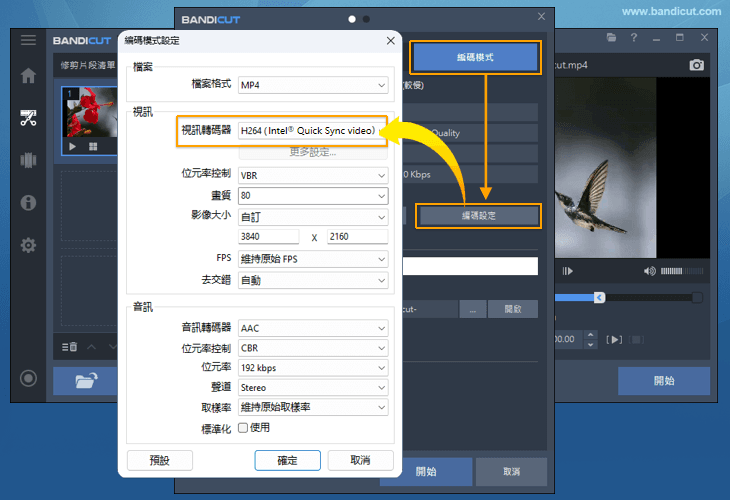
* 在「編碼模式」→「編碼設定」中選擇 "AV1/HEVC/H.264 (Intel® Quick Sync Video)"
載入要編輯的影片後,點擊 Bandicut 主視窗的 [開始] 按鈕,選擇 [編碼模式 - 編碼設定],然後在影片格式選擇「AV1/HEVC/H.264 (Intel® Quick Sync Video)」硬體加速編解碼器。
如果在 Bandicut 中看不到「AV1/HEVC/H.264 (Intel® Quick Sync Video)」編碼器...
如果在 Bandicut 的下拉清單中看不到「AV1/HEVC/H.264 (Intel® Quick Sync Video)」編碼器選擇選單,請檢查以下事項。
1.「Intel® Quick Sync Video」僅在 Windows 7 及以上系統可用
Windows XP 或 Windows Vista 系統無法使用 "Intel® Quick Sync Video" 功能。
2. 確認 Intel® Quick Sync Video 裝置是否已啟用
要使用硬體加速功能,需要啟用內建顯示功能,可透過「將主機板上的顯示輸出端子連接至顯示器」或「新增顯示裝置」的方式來啟用此功能。
* 透過顯示卡連接顯示器的方式啟用(Windows 7/8/10/11)
Windows 7、8 或 10 使用者,可以通過將 [主機板上的顯示輸出端子連接至顯示器] 的方式來啟用 Quick Sync video 功能。
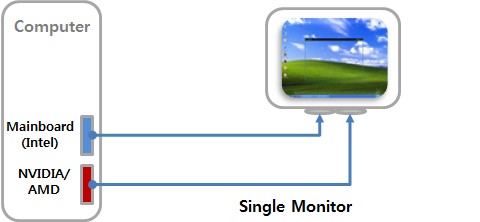
1) 僅使用一個顯示器的情況
將主機板上的顯示輸出端子連接至顯示器後,即可在 Bandicut 中使用 Intel® Quick Sync Video 功能。
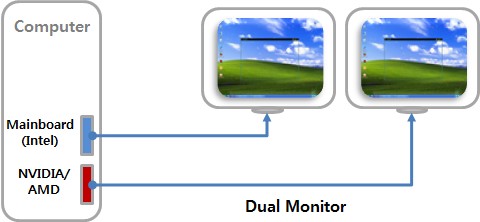
2) 使用兩個以上顯示器的情況
將主機板上的顯示輸出端子連接至顯示器後,即可在 Bandicut 中使用 Intel® Quick Sync Video 功能。
* 透過新增顯示裝置的方式啟用(Windows 7/8)
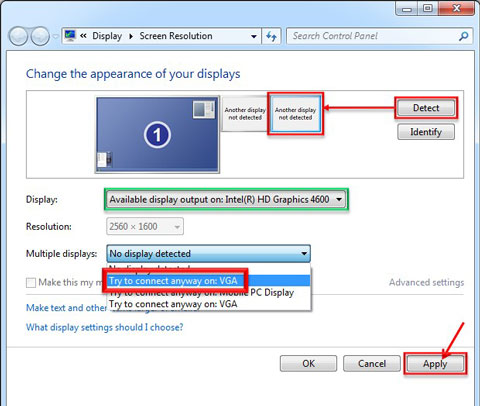
Windows 7 或 8 使用者,可以通過 [新增顯示裝置] 來啟用 Intel® Quick Sync video 功能。
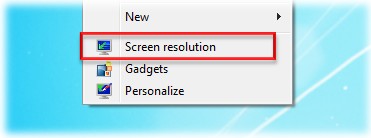
1) 在桌面上按右鍵,選擇 [螢幕解析度]
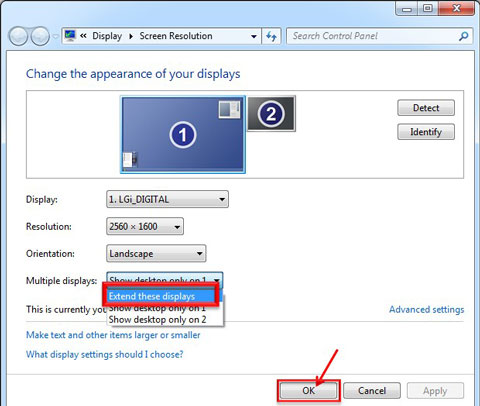
2) 在 [螢幕解析度] 視窗,點擊「偵測」然後選擇「未偵測到另一個顯示器」,在顯示器選項選擇「以下物件上的可用顯示輸出:Intel(R) HD Graphics」,然後在多顯示器選項選擇「仍然嘗試在以下物件上進行連接:VGA」,點擊「套用」即可
3) 如果您使用雙顯示器,選擇「延伸這些顯示」點擊「確定」即可
3. 確認顯示卡是否支援 "Intel® Quick Sync Video"
- 支援 Intel® Quick Sync video 的型號:大多數第 2 代/第 3 代/第 4 代的 i3、i5、i7 處理器都支援 Quick Sync video 功能,但第 1 代的 i3/i5/i7 處理器和部分第 2 代以後的型號不支援 Quick Sync Video。
- 可至 Intel ARK 網站確認您的處理器是否支援 Quick Sync Video 功能。
4. 從 Intel 官網下載並安裝最新版顯示驅動程式
Intel® 內建顯示驅動程式下載:https://www.intel.com.tw/content/www/zh/download-center/home.html
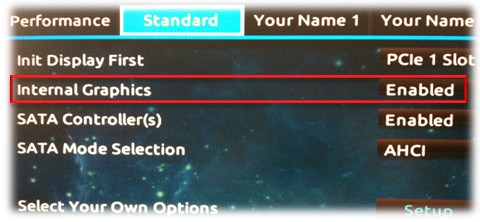
5. 在 BIOS/CMOS 設定中啟用 CPU 的內建顯示功能(Internal Graphics)
高速模式、硬體編碼器(GPU)與軟體編碼器(CPU)比較
Bandicut 支援最新的 NVIDIA,Intel,AMD 顯示卡的硬體加速功能,即在不增加系統資源負載的同時剪輯出來的影片品質更高,檔案更小。
| 高速模式 | NVIDIA | Intel | AMD | H.264(CPU) | |
|---|---|---|---|---|---|
| 模式 | 高速模式 | 編碼模式 (硬體) |
編碼模式 (硬體) |
編碼模式 (硬體) |
編碼模式 (軟體) |
| 支援環境 | Vista 以上 | Win 7 以上 | Win 7 以上 | Vista 以上 | Vista 以上 |
| Bandicut | v1.0.1 以上 | v3.5.0 以上 | v1.0.1 以上 | v3.5.0 以上 | v1.0.1 以上 |
| 顯示卡 | - | GTX 600 以上 | i3、i5、i7 以上 | HD 7700 以上 | - |
| 速度 | 超高速 |
高速 |
高速 |
高速 |
一般 |
| 品質 | 無損原畫質 |
好 |
好 |
好 |
好 |
| 詳細說明 | 並非所有影片檔案都可以在「高速模式」下進行編輯 |
 »查看更多 |
 »查看更多 |
 »查看更多 |
H.264(CPU)編碼器比硬體加速編碼器速度慢。 |
- 「高速模式」比「硬體加速編碼器」更快,畫質更好。
- 整體來說,H.264(AMD VCE/VCN)比 H.264(Intel® Quick Sync Video)速度更快,但穩定性較差。
- 綜合考慮編輯速度、畫質與穩定性等因素,Bandicut 建議的優先順序為
「高速模式 > H264(NVIDIA® NVENC) > H264(Intel® Quick Sync Video) > H264(AMD VCE/VCN) > H264(CPU)」 - 如果您有支援 AV1 的 Intel 或 AMD 顯示卡,則可以透過安裝 v3.8.0 或以上版本來選擇 AV1 編碼器進行編輯。