Bandicut 輸出設定
在 Bandicut 輸出設定中,您可以調整影片處理的各項參數:變更檔名與輸出資料夾、選擇高速模式或編碼模式、設定影片格式(AVI/MP4)、編碼器、位元率與品質等。
點擊「開始」按鈕後,會彈出「輸出設定」視窗,如下圖所示。
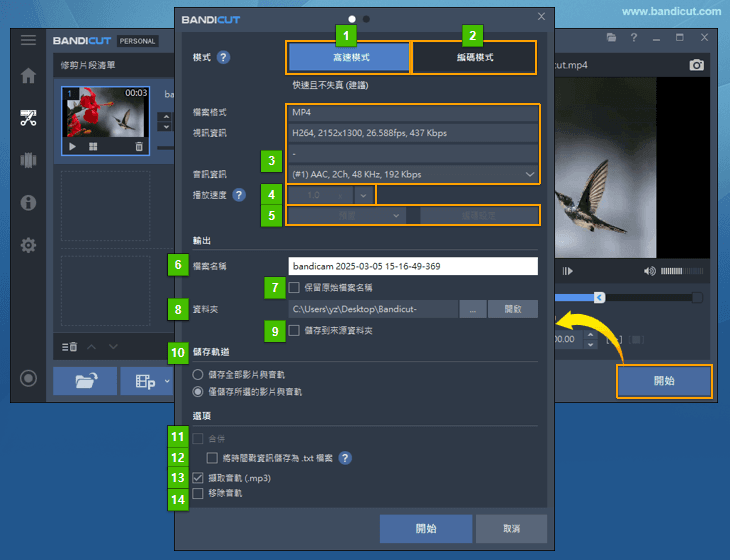
- 高速模式:當您希望按原始格式編輯影片,不進行轉換(編碼)時,請使用高速模式。您可以快速操作且不會降低影像品質。 » 高速模式與編碼模式
- 編碼模式:當您需要根據播放裝置或使用場景,變更輸出格式、畫質、編解碼器時,請使用編碼模式。
- 輸出檔案資訊:您可在此確認輸出檔案的影片與音訊設定。
- 播放速度:使用【編碼模式】時,您可以根據需要變更並儲存播放速度。您可以將速度設定為 0.1 x 至 99.9x。
- 預置和編碼設定:可設定編碼模式下的編解碼器、解析度等詳細參數。關於可設定的項目,請參閱下方編碼設定中的內容。
- 檔案名稱:編輯要儲存的檔案的檔案名稱。
- 保留原始檔案名稱:勾選此選項後,輸出檔案將以原始檔名儲存至指定資料夾。
- 資料夾:點擊「...」按鈕可變更輸出資料夾;點擊「開啟」則可開啟該資料夾。
- 儲存到來源資料夾:勾選此選項後,輸出檔案將儲存於原始檔案所在的資料夾中。
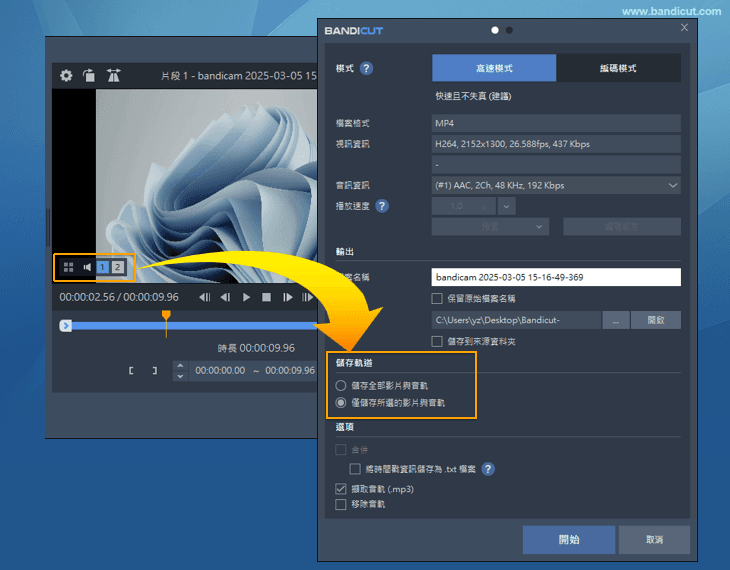
- 儲存軌道:此選項僅針對具有多個音視訊軌道的檔案。可以選擇是儲存所有音視軌還是僅儲存選定的音視軌
 。
。 - 合併:如果您想要合併多個片段並將它們儲存為一個檔案,請使用此選項。 » 影片合併功能
- 將時間戳資訊儲存為 .txt 檔案 :如果啟用,將在輸出資料夾中建立包含所有片段播放時間資訊的文字檔案。
» 將播放時間戳儲存為(.txt)文字檔案 - 擷取音軌 (.mp3):如果您只想從影片中提取音訊並將其另存為 .mp3 檔案,請使用此選項。 » 從影片中擷取音軌
- 移除音軌:如果您想從影片中刪除音軌並僅保留影片,請使用此選項。
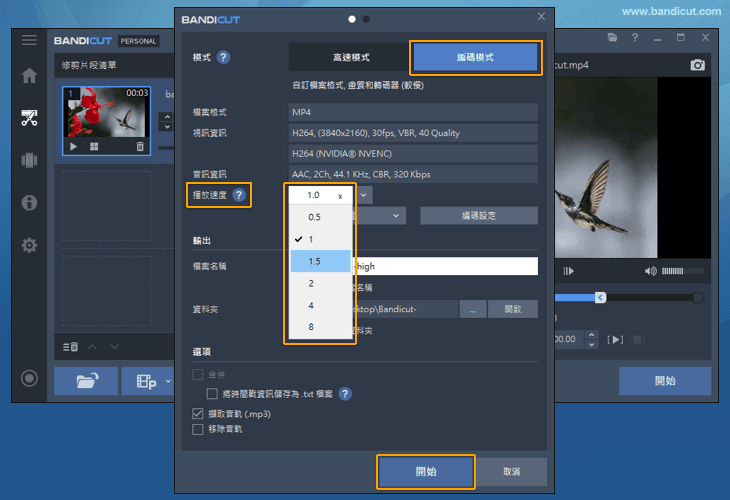
輸出設定 > 編碼模式 > 播放速度
在編碼模式中,播放速度可定義區間為 0.1 倍速到 99.9 倍速。 » 查看更多
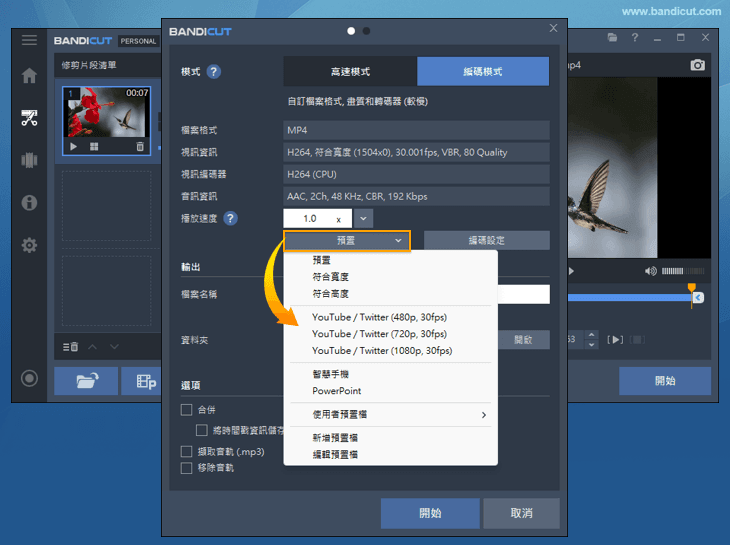
輸出設定 > 編碼模式 > 預置
選擇編碼模式時,可以將格式設定新增為預置,方便您輕鬆變更設定。
輸出設定 > 編碼模式 > 編碼設定
在「輸出設定」點擊「編碼設定」按鈕,就彈出「編碼模式設定」視窗,如下所示。
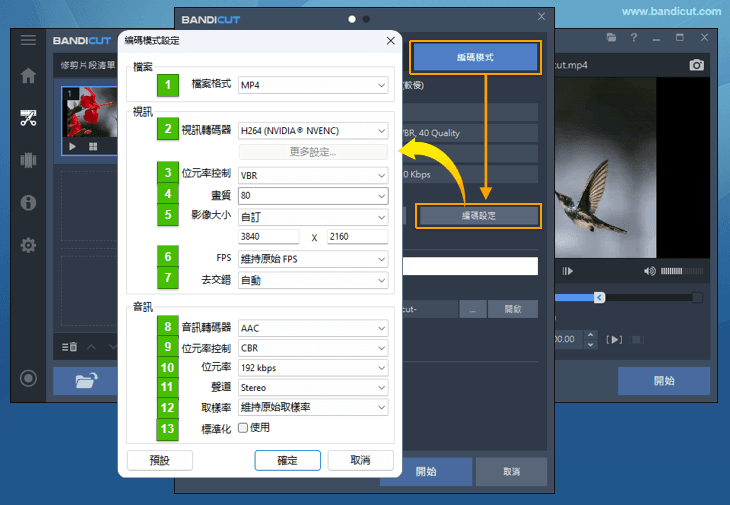
- 檔案格式:
- AVI、MP4、MKV、WebM:Bandicut 編輯的影片儲存為 AVI、MP4、MKV、WebM 檔案。
- 影片 - 視訊轉碼器:編碼器是一種影片壓縮格式。比如使用較高的壓縮編碼器,則可以獲得較小的影片,但影片品質可能較差。
- AV1 :檔案大小比 HEVC 或 H.264 小約 15%~23%,與相同品質相比容量最低。使用此編碼器需要最新的顯示卡。
- H.264:電腦負載較低,影片品質好,壓縮效率高且最為常用的格式之一。(強烈推薦)
- XVID:目前世界上最常用的影片編碼器,大多數 CD / DVD 播放器,智慧型手機,智慧電視和媒體播放器都支援 Xvid 編碼器,Xvid 編碼器比 MPEG-1 快。(Xvid 格式比 MPEG-1 佔用更少的 CPU 資源)
- MPEG-1:目前世界上最廣泛相容的影片和音訊有損壓縮標準,大多數媒體播放器都支援 MPEG-1 編碼器,並且影片品質高,佔用 CPU 資源比較少。(影片品質 MPEG-1 和 Xvid 相同)
- MPEG-4:此編碼器主要用途在 MP4 檔案,如果位元率低的話影片品質可能低於 H.264。
- VP8:是一個由 Google 開發的開放格式、免授權費的開放式影片壓縮格式。它類似於 H.265。
- VP9:是一個由 Google 開發的開放格式、免授權費的開放式影片壓縮格式。它類似於 H.265。
- Motion JPEG:M-JPEG 影片格式,每個影片影格都是 JPEG 影像。
- YV12:此編碼器儲存影片不壓縮,所以畫質高畫質,但檔案體積大。(檔案大小比 H.264/XVID 大,比 RGB24 小,品質比 H.264/XVID 好)
- RGB24:跟 YV12 相同,儲存影片不壓縮。(檔案大於 YV12)
- 影片 - 位元率控制:
- VBR(可變位元率):非固定位元率,根據影片資料的複雜程度即時確定使用什麼位元率,這是以品質為前提兼顧檔案大小的編碼方式。(品質優先)
- CBR(恆定位元率):位元率在流的進行過程中基本保持恆定並且接近目標位元率,始終處於由緩衝區大小確定的時間窗內。(位元率優先)
- 影片 - 品質:
- 品質:選擇影片品質,若您使用較新的電腦配置且追求最佳畫質,則選擇 100 就會獲得高畫質影片;若您的電腦效能有限,希望減少處理延遲,可以選擇 50 會減少電腦延遲。
- 位元率(kbps):如果您選擇 VBR,得到比 CBR 更好的位元率(是單位時間內完成週期性變化的次數),如果頻率高,則檔案大小大。(3500 kbps:電視品質,9200 kbps: DVD 品質,8000 ~ 15000 kbps:HDTV 品質)
- 影片 - 影像大小:
- 保持原本大小:將編輯的影片儲存為原影片相同大小。例如原影片尺寸是 1024*768,那麼編輯後影片儲存為 1024*768 尺寸。
- 以寬度對齊:如果寬度設定為 1024,那麼編輯的影片寬度始終為 1024。
- 以高度對齊:如果高度設定為 720,那麼編輯的影片高度始終為 720。
- 320*240:如果設定影片始終儲存為 320*240 尺寸。例如原影片尺寸是 1024*768,編輯後影片將儲存為 320*240 尺寸。
- 自訂:影片儲存為自訂尺寸。
- 影片 - FPS:
- FPS(Frames Per Second)是每秒傳輸影格數。
- 若設定 FPS 影格數高(每秒傳輸影格數),就會獲得更流暢的影片。
- 一般錄製影片建議使用 30 FPS。(參考:大部分電影是 FPS 24,電視是 FPS 30)
- 影片 - 去交錯:
- 自動:可維持,或改為:若為交錯式影片,則自動套用去交錯(Deinterlacing)後輸出。
- 總是:無論是否為交錯式影片,無論是否為交錯式影片,一律套用去交錯後輸出。
- 不用:無論是否為交錯式影片,不使用去交錯功能。
- 音訊 - 音訊轉碼器:
- AAC:在 Windows 7 及以上系統支援,選擇 MP4 檔案會自動設為 AAC 格式。
- MPEG-1 L2:此編碼器佔用 CPU 資源較少,壓縮比好。
- MPEG-1 L3(MP3):MP3 全球最普及的數位音訊格式。
- PCM:(脈衝編碼調變)無損音訊壓縮格式,保留原始音質,但檔案體積較大,既可以提供從 2M 到 155M 速率的數位資料專線業務,特別適用於需要高傳輸速率與高頻寬的使用場景。
- OPUS:是一個有損聲音編碼的格式,適用於網路上的即時聲音傳輸,無專利限制與授權費用,高位元率下比其他編碼器更接近原始音訊。
- VORBIS:類似於 MP3 等現有的音樂格式,但有一點不同的是,VORBIS 支援多聲道輸出,適合進階音訊應用。
- FLAC:免費無損音訊壓縮編碼。
- 音訊 - 位元率控制:
- VBR:VBR(可變位元率)非固定的位元率,根據影片資料的複雜程度即時確定使用什麼位元率,這是以品質為前提兼顧檔案大小的編碼方式。(品質優先)
- CBR:CBR(恆定位元率)位元率在流的進行過程中基本保持恆定並且接近目標位元率,始終處於由緩衝區大小確定的時間窗內。(位元率優先)
- 音訊 - 位元率(kbps):
- 資料傳輸時單位時間傳送的資料位數,一般我們用的單位是 kbps 即千位每秒。(32 kps:AM 品質,96 kbps:FM 品質,192 kbps:數位視訊錄影播放品質(MP3),224~320 kbps:CD 品質)
- 音訊 - 聲道:
- 立體聲:是指具有立體感的聲音,除了能感受到聲音的響度、音調和音色外,還能感受到聲音的方位和層次,提高了聲音的力量感、臨場感和層次感。
- 單聲道:單一聲音通道,僅記錄一個聲道的音訊內容。
- 音訊 - 取樣率(Hz):取樣率,也稱為取樣速度或者取樣頻率,定義了每秒從連續訊號中提取並組成離散訊號的取樣個數,它用赫茲(Hz)來表示。
- 22,050 Hz:低品質的 PCM 或者 MPEG 音訊品質。
- 32,000 Hz:一般電視聲音品質。
- 44,100 Hz:音響 CD,MPEG-1 音響(VCD、SVCD、MP3)的品質。
- 48,000 Hz:專門數位視訊錄影機相同的品質。
- 標準化:
- 啟用標準化(音量正規化)後,系統會分析影片的音訊資料,並自動調整至適當音量。(不能同時使用與『消除音訊軌』功能。)