如何從影片中擷取畫面 - 影片畫面擷取
想知道如何從影片中擷取圖片?使用 Bandicut 影片剪輯軟體的「相機」功能,即可快速將影片畫面儲存為清晰的 PNG 圖片。
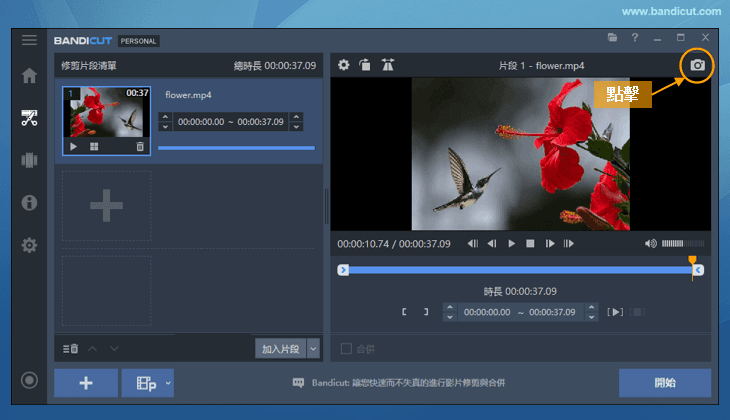
載入影片後,點選「相機」圖示即可將當前畫面儲存為 PNG 圖片
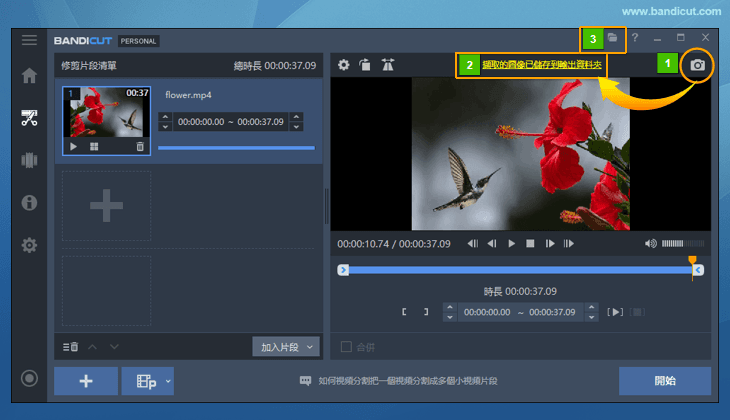
- 使用播放進度條上的指針(橘色)移動至想要擷取的影片畫面後,點選「相機」圖示
- Tip)使用 [滑鼠滾輪] 可以更精細地選擇要擷取的畫面
- 點選「擷取的圖像已儲存到輸出資料夾」提示文字,即可立即查看擷取的圖片
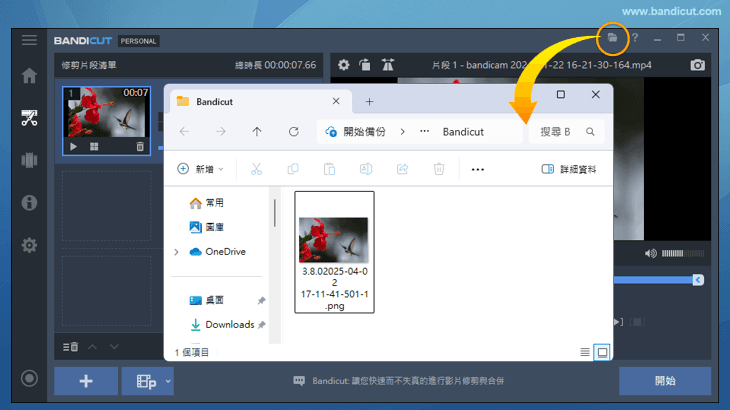
- 點選「資料夾」圖示,即可在檔案總管中開啟圖片儲存位置
從影片中擷取畫面的方法
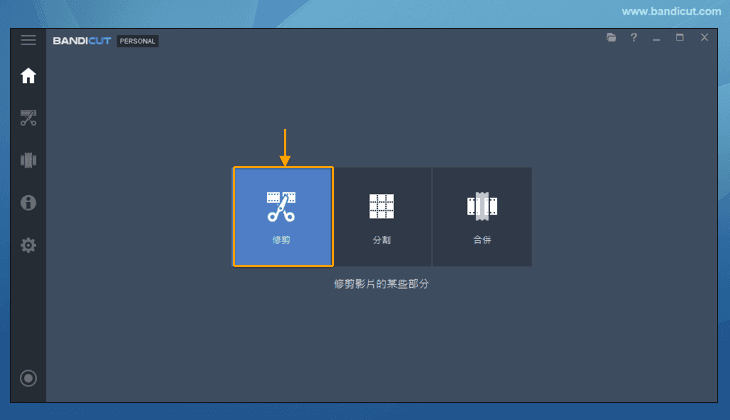
1. 執行 Bandicut,點選「修剪」。
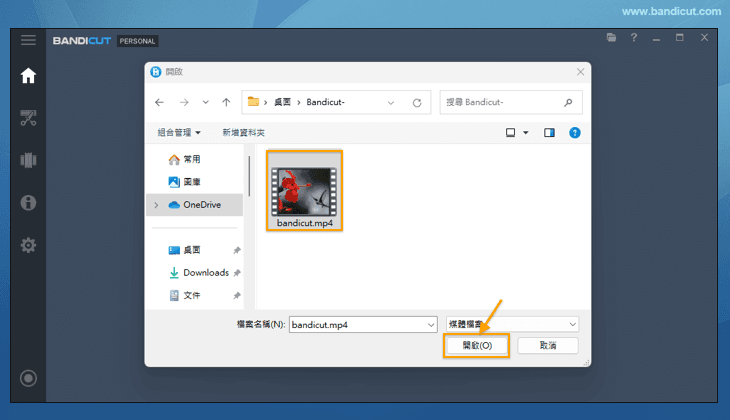
2. 然後匯入要擷取的影片,點擊「開啟」檔案。
3. 點擊 Bandicut 右上角的「相機」圖示,即可開始擷取當前畫面。
4. 點選 Bandicut 右上角的「資料夾」圖示,即可開啟輸出資料夾並檢視擷取的圖片。