旋轉、翻轉影片
Bandicut 2025 新增影片旋轉與水平翻轉功能,讓您在調整影片方向的同時,也能進行剪輯、分割與合併。
使用手機或相機拍攝影片時,若水平和垂直方向設定不正確,可能導致影片方向不符預期,針對這類影片,可將其旋轉 90 度、180 度或 270 度,校正為正確方向;或者當您下載(建立)了鏡面顯示的舞蹈、健身教學影片時,使用水平翻轉(鏡像)功能即可更準確地捕捉到動作。

旋轉影片的方法
1. 下載 Bandicut 2025 最新版並執行。
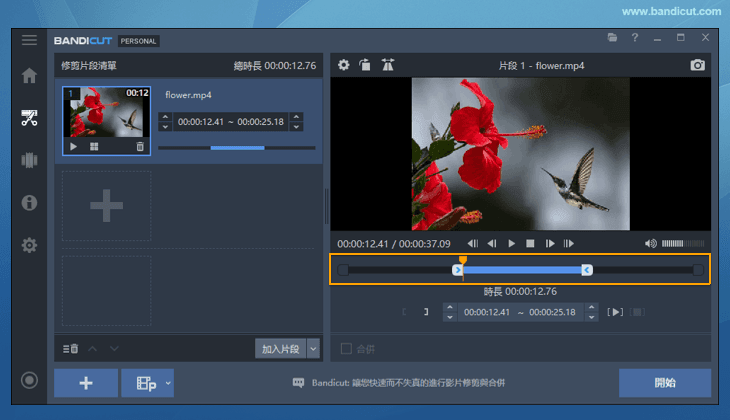
2. 匯入影片檔案後,調整藍色滑塊以選擇要保留的影片片段(若需旋轉整個影片,將起點與終點分別設於影片開頭與結尾即可)。
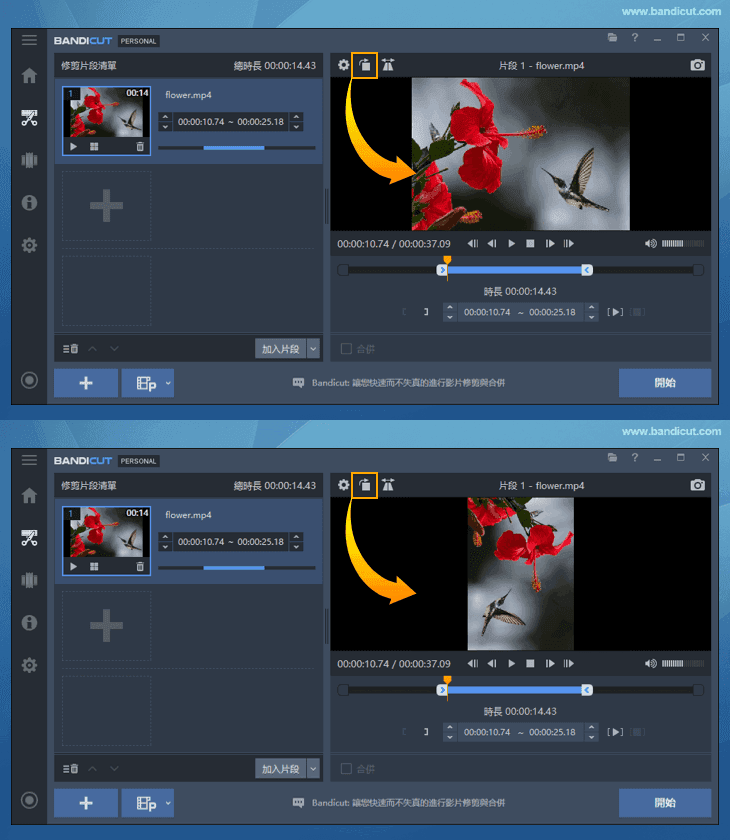
3. 點選旋轉圖示,可以將其旋轉 90 度、180 度或 270 度。
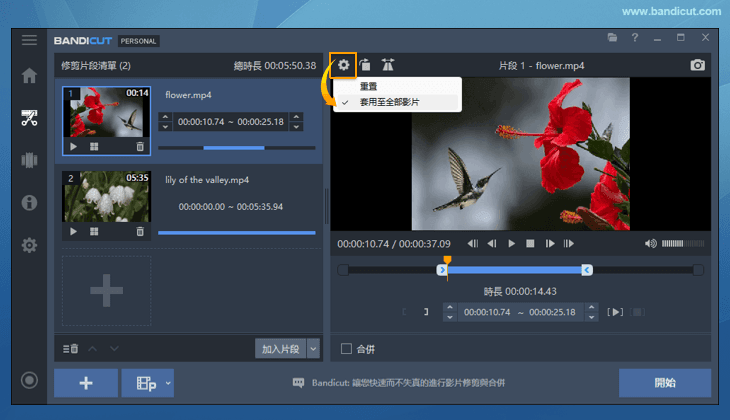
- 進行「合併」操作時,可勾選「套用至全部影片」選項,一次旋轉所有要合併的影片。
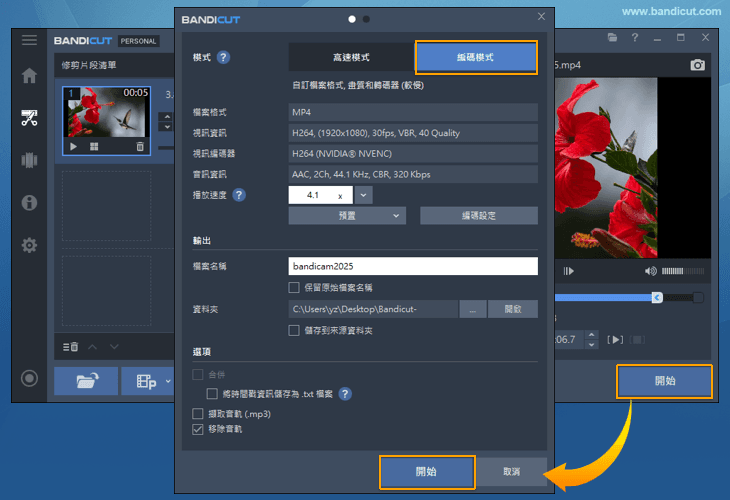
4.要儲存旋轉後的影片,請點選「開始」按鈕。出現「編碼模式」視窗後,設定所需的編碼選項,再次點選「開始」即可輸出影片。
使用旋轉/翻轉功能時無法使用高速模式編輯。
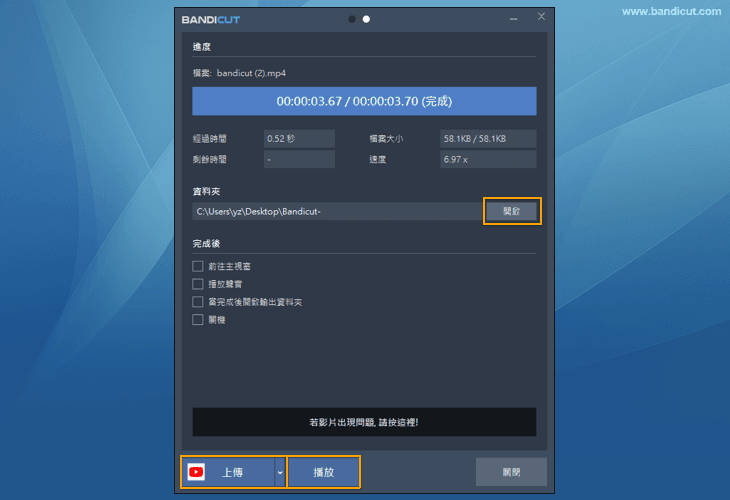
5. 當輸出進程完成後,點選「開啟」按鈕即可查看旋轉後的影片。
翻轉(鏡像)影片的方法
1. 下載 Bandicut 2025 最新版並執行。
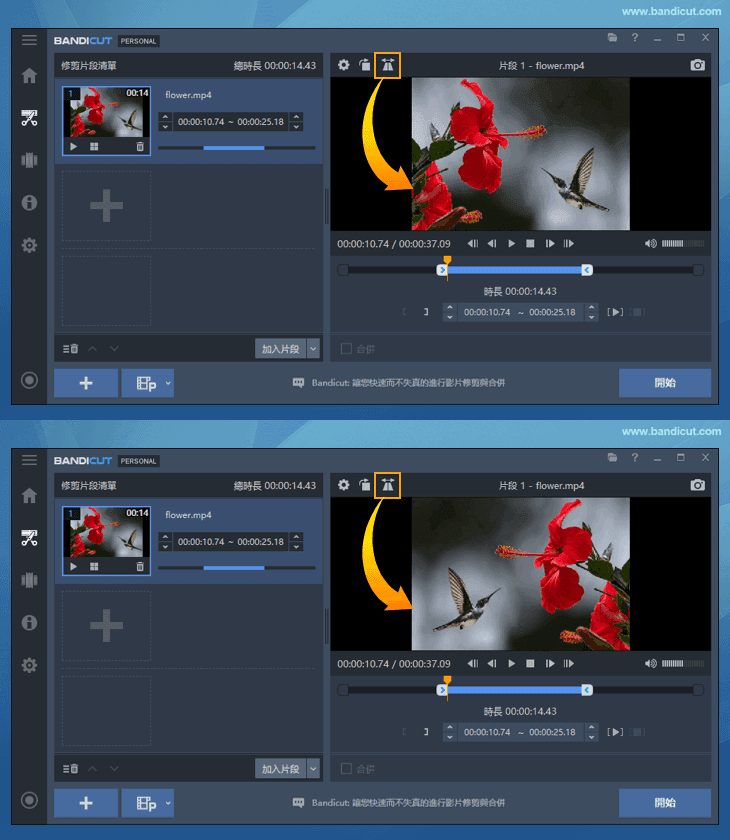
2. 匯入影片檔案後,調整藍色滑塊以選擇要保留影片的部分(需要翻轉整個影片時將影片起點和終點設定為頂點即可)。
3. 點選翻轉圖示,可以將其進行水平翻轉(鏡像)。
- 進行「合併」操作時,可勾選「套用至全部影片」選項,一次翻轉所有要合併的影片。
4. 要儲存翻轉後的影片,請點選「開始」按鈕,當出現【編碼模式】視窗時,設定所需的編碼設定後,再次點選「開始」按鈕即可開始輸出影片。
使用旋轉/翻轉功能時無法使用高速模式編輯。
5. 當輸出進程完成後,點選【打開】按鈕即可查看翻轉後的影片。