錄製網路攝影機與外部影片装置

Bandicam 是一款高性能的裝置錄製軟體,可錄製網路攝影機、影片擷取盒(手機、IPTV、遊戲機等)輸入電腦的影片,並保持原始畫質。立即免費下載體驗!

立即免費下載體驗,簡單好用的裝置錄製軟體(Win10,Win11 相容)

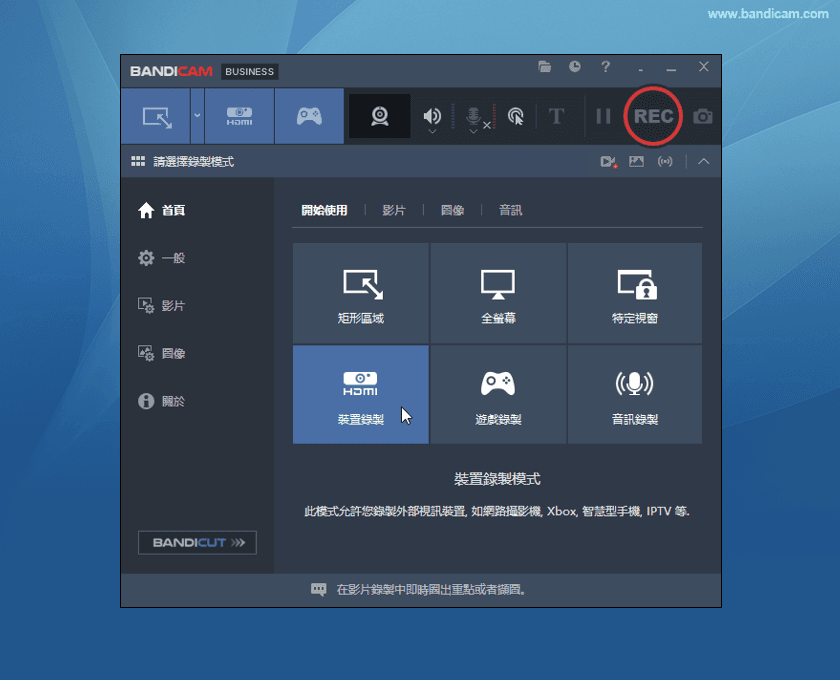
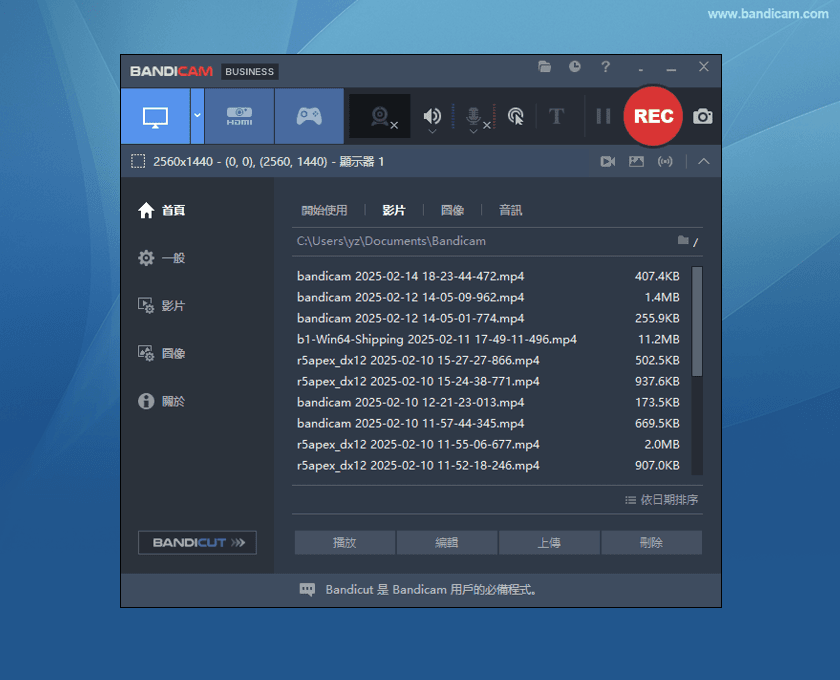
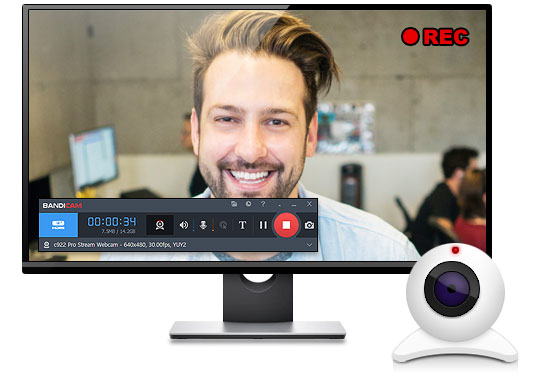
Bandicam 裝置錄製軟體介面

錄製高畫質網路攝影機與外部裝置輸入影片

若電腦配備 HDMI 擷取卡,Bandicam 的裝置錄製模式可輕鬆音畫同步錄製 Xbox、遊戲機、電視盒、影片擷取卡等裝置畫面。裝置錄製模式需要使用外部影片裝置(攝影機或擷取裝置等)。此外,Bandicam 支援自訂時間自動錄製,即使您不在電腦前,也能將電腦攝影機作為安全監控使用。Bandicam 可以使用硬體 H.264/HEVC 進行加速錄製,為您呈現出更高品質的影片。


Bandicam 裝置錄製模式的應用場景

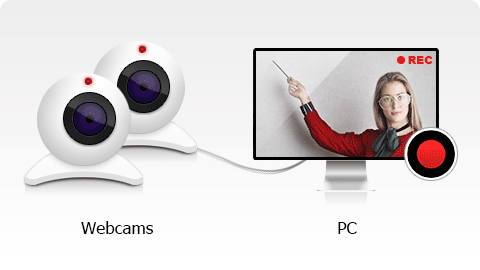
Bandicam 錄製網路攝影機畫面

錄製網路攝影機

如果您的電腦或筆記型電腦連接了網路攝影機,您可以在 Bandicam「裝置錄製模式」下看到攝影機畫面,並輕鬆錄製。

使用場景: 直播和互動影片、視訊會議和遠程協作、影片博客和Vlog、遊戲實況錄製、影片教學和演示等
網路攝影機畫面和聲音同步錄製 »

XBOX,遊戲機

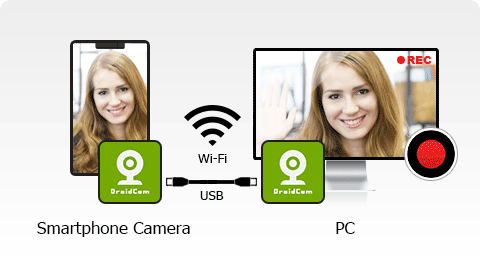
使用手機作為電腦網路攝影機並錄製

如果您沒有電腦網路攝影機,您可以在手機上安裝 Iriun 或 DroidCam 應用程式後,將手機相機作為電腦攝影機進行錄製。
Bandicam 錄製 IPTV、電視盒、Apple TV 畫面

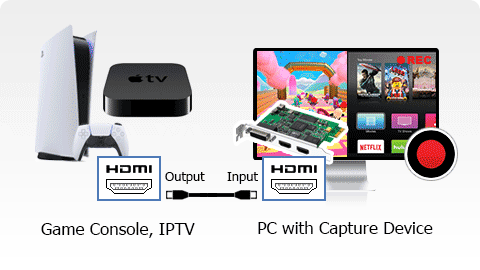
錄製 XBOX、遊戲機、電視盒、Apple TV、HDTV 影片

如果您的電腦支援 HDMI 擷取卡,您可以使用 Bandicam 錄製 XBOX 或 PlayStation 等遊戲機,以及小米盒子或 Apple TV 等影片盒子上面的高清影片(需要連接到電腦的 HDMI 高清資料線)。

注意事項: 確保連接穩定、需要有相關的硬體裝置(網路攝影機、擷取裝置、電視接收卡等)
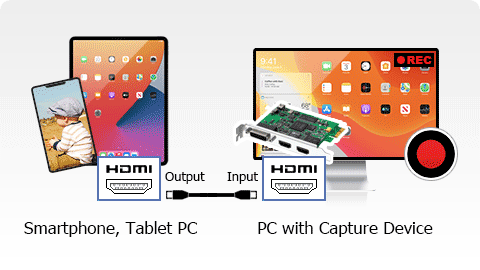
Bandicam 錄製手機與平板螢幕畫面

錄製手機,平板電腦的螢幕

您可以使用 Bandicam 錄製您的 iPhone,iPad,以及其它不同的智慧型手機的螢幕高清影片(需要影片擷取卡和 MHL 資料線)。

手機(iPhone、Galaxy)與平板螢幕錄製方法 »

快速入門指南:三步完成裝置錄製

  • 下載安裝 :下載 Bandicam 免費外接裝置錄製工具(Windows 版本)
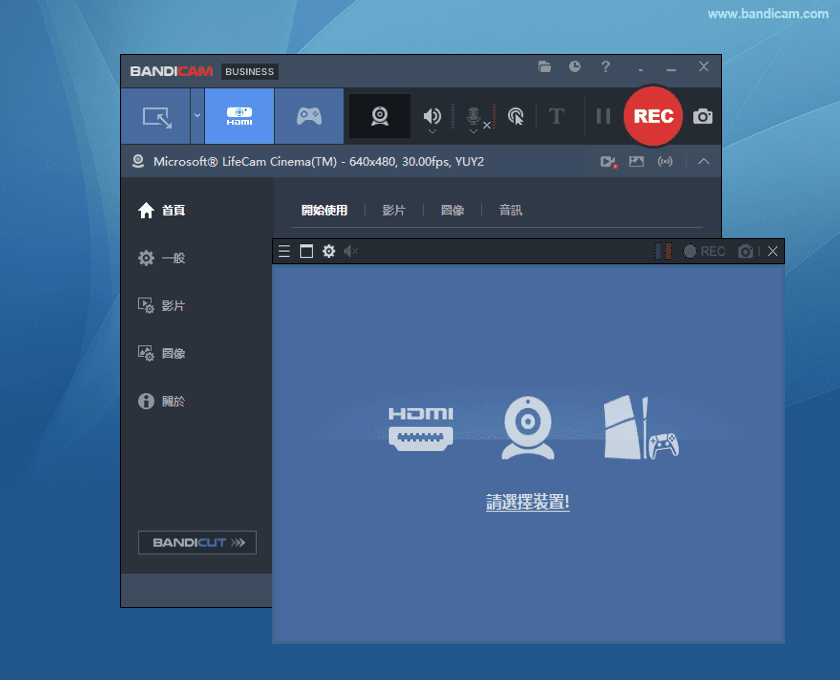
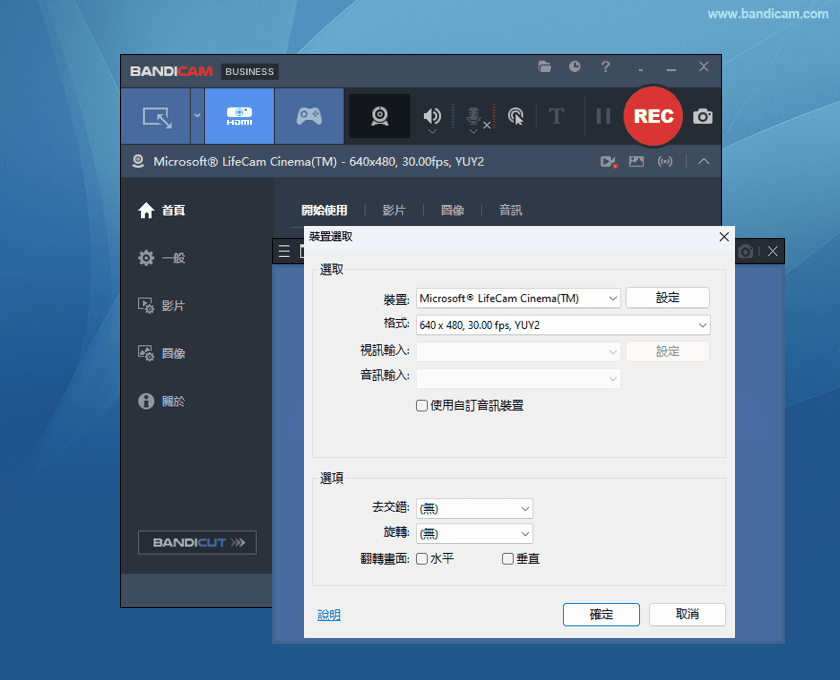
  • 選擇錄製模式:點擊「裝置錄製模式」選項,並選擇要錄製的裝置(例如:網路攝影機)
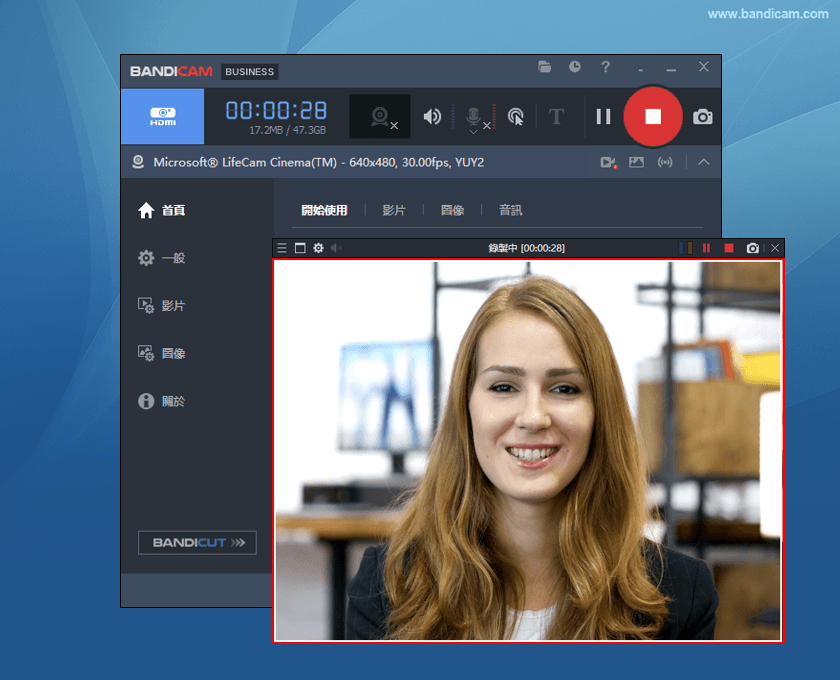
  • 開始錄製:點擊錄製按鈕捕獲裝置上的高清影片

Bandicam 介面高清截圖

眾多用戶的滿意評價


多個錄屏場景

Bandicam 裝置錄製模式常見問題

需準備 HDMI 採集卡,連接步驟:

  1. 將 Xbox HDMI 輸出連接採集卡
  2. 採集卡 USB 接口連接電腦
  3. 在 Bandicam 中選擇 "裝置錄製" 模式
  4. 選擇採集卡信號源開始錄製

支援,兩種方案:

  • 有線方案:使用 MHL 數據線+採集卡
  • 無線方案:安裝 DroidCam 等投屏軟體

基礎裝置要求:

  • HDMI 採集卡(如 Elgato HD60 S)
  • HDMI 分線器(解除 HDCP 保護)
  • 高效能電腦(推薦 i5 以上處理器)

在 Bandicam 中,您可以透過啟用「攝影機覆蓋」功能,同步錄製螢幕和攝影機畫面。請進入「影片」設定,在「網路攝影機」選項卡中勾選「將網路攝影機視訊疊加到影片」,並選擇您要使用的攝影機裝置。 錄製時,攝影機畫面會以畫中畫(PIP)的方式顯示在螢幕上,適合用於遊戲實況、教學影片或視訊簡報。

» 查看加入網路攝影機畫中畫效果的方法

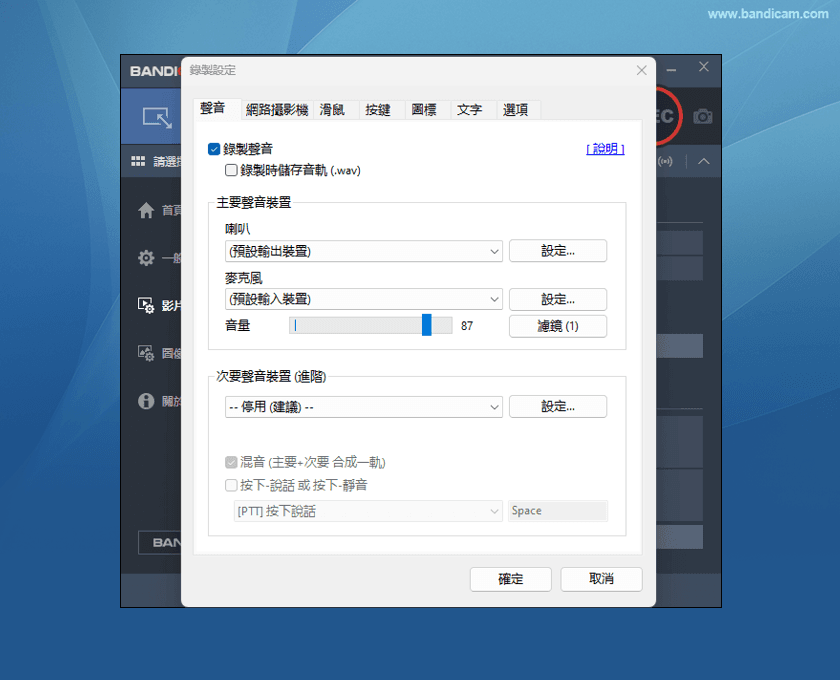
使用 Bandicam 的【裝置錄製模式】,您可以錄製高清網路攝影機影片。要錄製網路攝影機,您需要筆記型電腦中內建的網路攝影機或 LifeCam 等網路攝像頭裝置。此外,為了錄製麥克風聲音,您必須使用內建麥克風的網路攝影機,或另外連接獨立的麥克風裝置。

» 查看網路攝影機和麥克風同步錄製的方法

Bandicam 裝置錄製模式應用場景

內容創作者

  • 錄製網路攝影機影片進行線上訪談或直播
  • 捕捉遊戲機畫面,製作高質量的遊戲實況錄像
  • 將電視或 IPTV 節目錄製為本地影片檔案
  • 錄製來自攝像機或攝像頭的高質量視頻素材,用於視頻博客或教學內容
  • 通過網路攝像頭疊加臉部視頻,提升直播互動性或錄製教程時顯示講解者面部

教育與培訓

  • 錄製課堂上使用電視或投影儀展示的內容
  • 錄製網路研討會或直播課程,便於後續復習和分享
  • 通過遊戲機和捕捉卡錄製互動教學或實操演示
  • 為學術研究製作視頻資料,包含來自外部裝置的實地錄音和視頻
  • 在教學視頻中疊加講師的面部影像,增強教學互動性

企業與會議

  • 錄製視頻會議和遠程演示,特別是包含外部裝置畫面的部分
  • 從CCTV監控視頻中提取影像資料,用於安全監控記錄
  • 錄製專業裝置(如電視接收卡)的輸出,製作廣播內容
  • 使用捕捉卡錄製來自PS4、Xbox等遊戲機的實時畫面,用於宣傳和展示
  • 在視頻會議中疊加講解者的面部畫面,增強互動與參與感
"作為一名遊戲主播,Bandicam 裝置錄製模式完美支援了我透過捕捉卡錄製Xbox的遊戲畫面,並且能將我通過網路攝像頭的面部影像疊加到遊戲畫面中,提升了我的直播互動性!"
- Jason M., 遊戲主播

最佳裝置錄製技巧

捕捉高清畫面

  • 選擇合適的視頻格式:對於高清錄製,建議選擇 H.264 格式,既能保證畫質,又能減少檔案體積。
  • 調整分辨率和幀率:根據錄製需求,選擇合適的分辨率(例如 1080p)和幀率(例如 60 FPS),確保畫面流暢。
  • 連接穩定裝置:確保錄製裝置與 Bandicam 連接穩定,避免斷連或丟幀問題。
  • 使用 HDMI 捕捉卡:對於遊戲機錄製,使用 HDMI 捕捉卡能夠保證最佳畫面質量,減少延遲。

網路攝像頭疊加技巧

  • 選擇適合的攝像頭:確保攝像頭分辨率足夠高,推薦使用 1080p 或更高分辨率的網路攝像頭。
  • 調整攝像頭位置:將攝像頭擺放在最佳視角,避免逆光或光線不足的情況。
  • 使用綠幕功能:如果需要去除背景,可以啟用 Bandicam 的綠幕功能,增加影片效果的專業性。
  • 調整影片層次:根據錄製場景需求,靈活調整攝像頭畫面與主影片的疊加效果,保持畫面清晰。

相關 Bandicam 工具推薦

配合這些 Bandicam 功能提升您的裝置錄製體驗:

  • 螢幕錄製 - 同步錄製螢幕內容與外部裝置輸入,支援選擇區域、視窗等靈活錄製方式。
  • 遊戲錄製 - 專為遊戲錄製設計,低延遲、無卡頓,完美支援 XBOX、PS4 等遊戲機的高幀率錄製。
  • 網路攝影機畫中畫效果 - 讓您在影片中加入人臉、講解者畫面,適用於直播、教學或遊戲實況。
  • 影片編輯 - 強大的影片編輯功能,讓您輕鬆剪輯、拼接錄製好的影片,新增特效或影片。