擷取卡畫面與聲音同步錄製教學
使用 Bandicam 的「裝置錄製模式」,可錄製從外部輸入裝置(硬體)輸入的高畫質影片,例如擷取裝置、電視接收卡、CCTV、IPTV、XBOX、PlayStation 等。
注意:使用「裝置錄製模式」需具備相關硬體設備(如擷取裝置、電視接收卡等)。» 查看更多
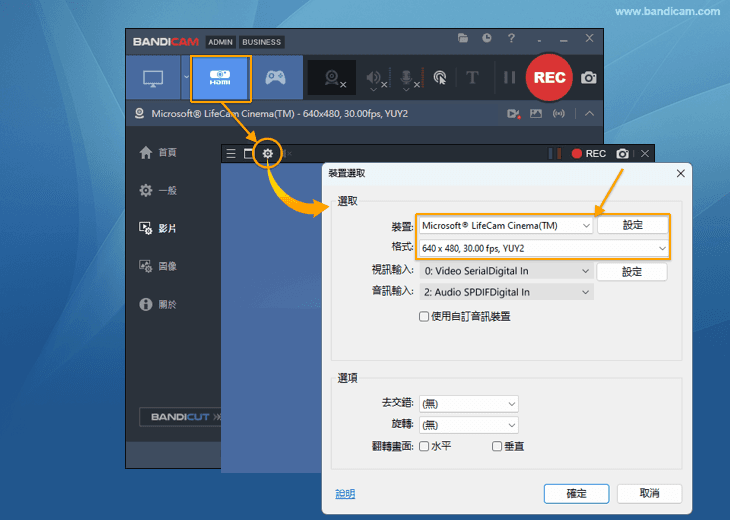
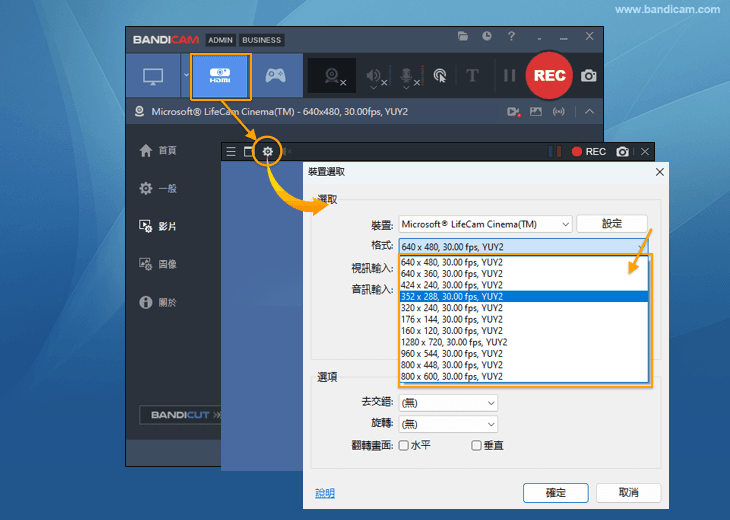
第一步:在 Bandicam「裝置錄製模式」中,選擇裝置以及格式
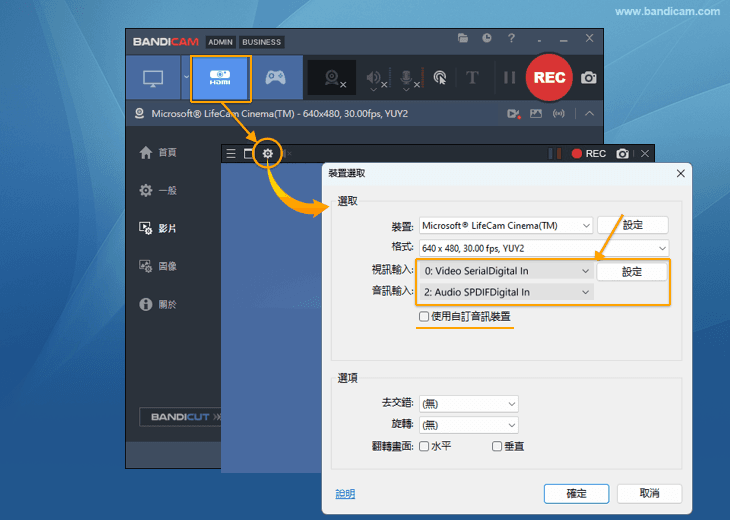
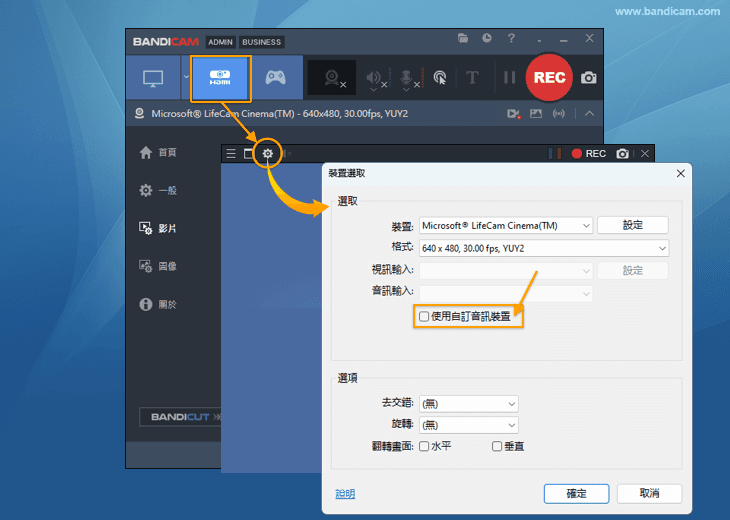
第二步:選擇視訊與音訊輸入裝置
- 依據擷取卡型號不同,「視訊輸入」與「音訊輸入」選單可能不會顯示。
- 請取消勾選「使用自訂音訊裝置」選項。
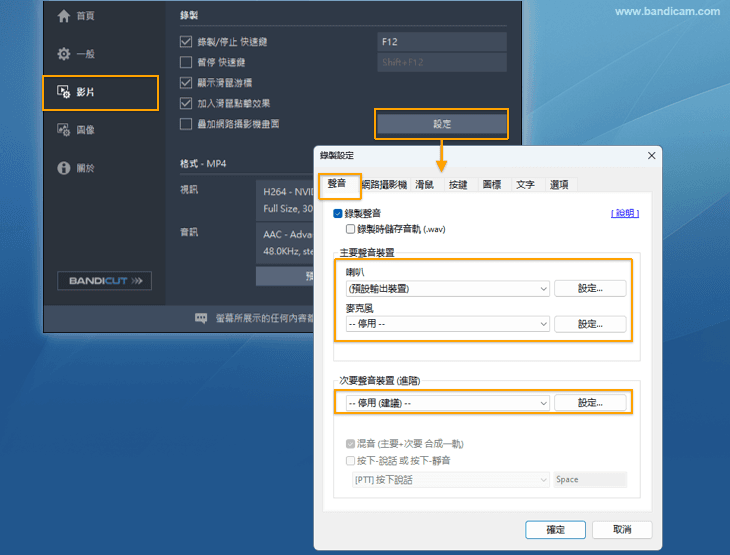
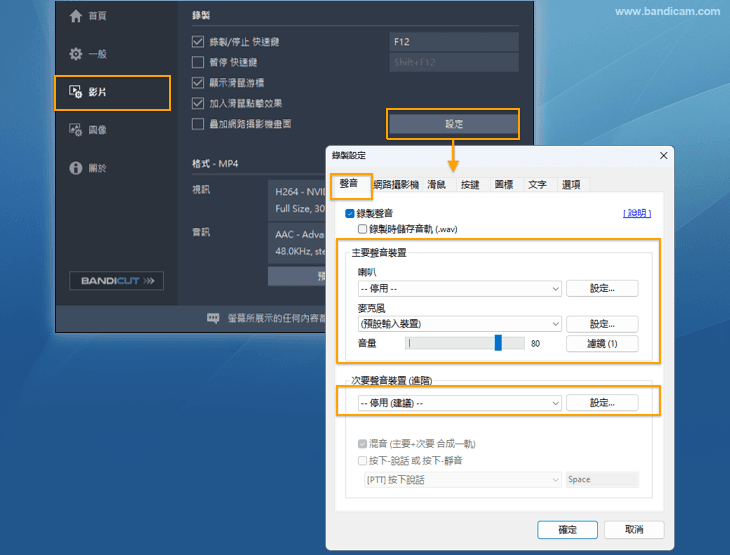
第三步:設定聲音錄製選項
在 Bandicam 的「聲音」設定中,將喇叭設為「(預設輸出裝置)」,將「麥克風和次要聲音裝置」設為「停用」,然後點擊「REC」按鈕,即可同步錄製影片與聲音。
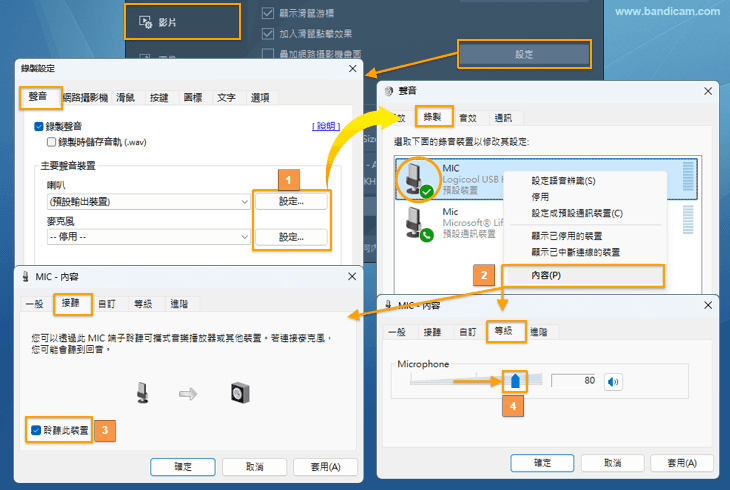
第四步:擷取卡聲音仍無法錄製時的解決方法
請在 Windows 聲音設定的「錄製」標籤中,以右鍵點擊要錄製的擷取裝置,選擇「內容」,然後在「接聽」標籤中勾選「聆聽此裝置」選項。。
相關提示與常見問題
僅錄製聲音(擷取卡)
- 在 Bandicam 的聲音設定中,如果您將喇叭選擇為「停用」並為麥克風選擇來自擷取裝置的音訊裝置
 則可以只錄製來自擷取卡的聲音。(注意:如果這樣設定,在部分電腦中可能會出現音畫不同步的問題。)
如果出現 「影片擷取裝置初始化失敗」 的錯誤訊息,該怎麼辦?
- 在格式設定選單中選擇其他影片尺寸,
- 取消勾選 「使用自訂音訊裝置」選項,
- 刪除/終止其他網路攝影機程式後,嘗試重新安裝最新的網路攝影機/擷取裝置驅動程式
- 如果仍然出現錯誤報告,請截圖格式設定選單並傳送至客服信箱 china@bandicam.com(中文)、bandicam@bandicam.com(英文)。
如果您使用 USB 擷取裝置
- 建議將擷取裝置插入 USB 3.0 連接埠以獲得最佳效能。一般來說,PCI 擷取卡的效能優於 USB 擷取裝置(後者透過 USB 連接)。