Bandicam 裝置錄製模式
此方法用於錄製來自外部輸入裝置(硬體)的影片訊號,例如網路攝影機、擷取裝置、電視接收卡、CCTV、IPTV、Xbox 和 PS 遊戲機等。
使用「裝置錄製模式」需具備相關硬體裝置(例如:網路攝影機、擷取裝置、電視接收卡等)。
「裝置錄製模式」使用教學
第一步:選擇裝置錄製模式
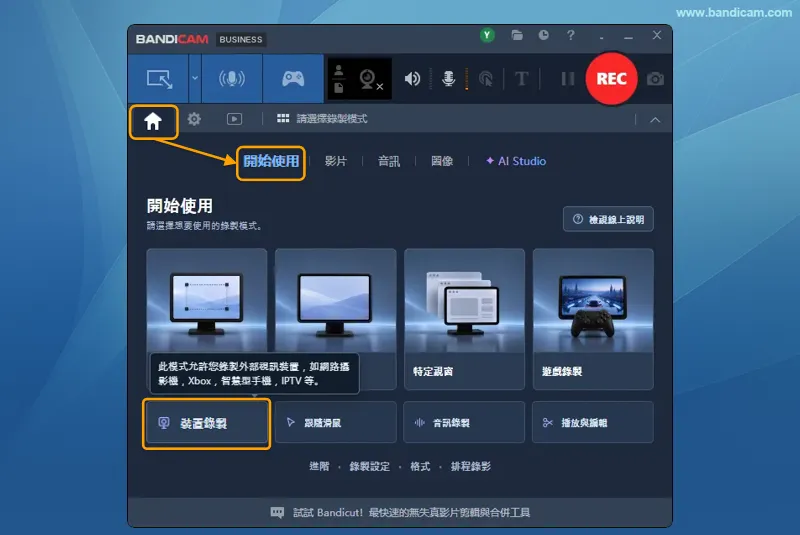
連接網路攝影機或擷取卡等裝置,開啟 Bandicam,在首頁的「開始使用」中點選「裝置錄製」。
第二步:設定錄製參數
開啟裝置設定,選擇要錄製的裝置,並依需求調整輸入格式與畫面選項。
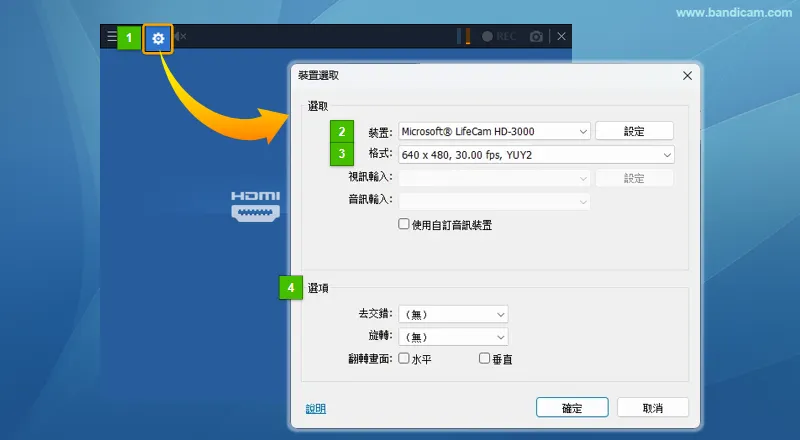
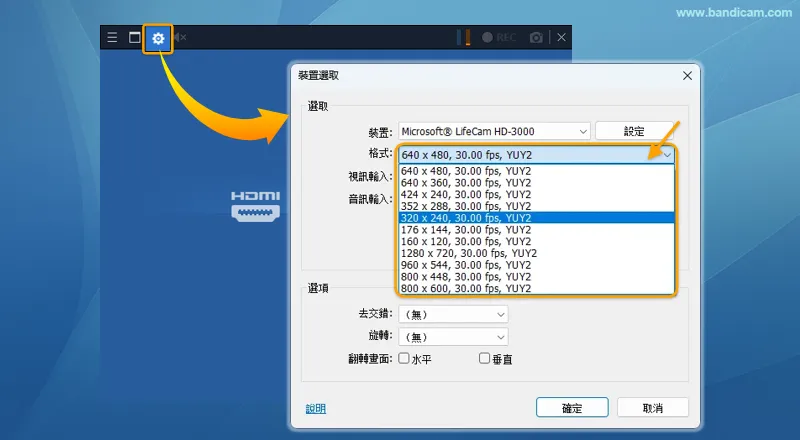
- 設定:點選預覽畫面左上方的齒輪圖示,開啟「裝置選取」視窗。
- 裝置:選擇要錄製的網路攝影機、擷取卡或其他輸入裝置。
- 格式:選擇影片尺寸、FPS 與視訊輸入格式。若預覽畫面未正常顯示,請嘗試其他格式或影片尺寸。
- 選項:可依需求設定「去交錯」「旋轉」,或勾選「翻轉畫面」下的「水平」「垂直」。» 檢視網路攝影機畫面翻轉與旋轉教學
設定完成後,點選「確定」,確認預覽畫面正常,再點選「●REC」開始錄製;錄製完成後,再點選停止按鈕。
使用「裝置錄製模式」的場景
1. 在電腦上錄製「網路攝影機」
若您的筆記型電腦或桌上型電腦配備網路攝影機,即可使用 Bandicam 的「裝置錄製模式」錄製高壓縮比、高畫質的即時網路攝影機影片。
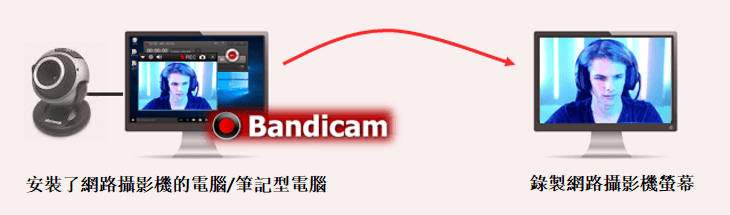
- 錄製遊戲影片時,可將網路攝影機畫面疊加到遊戲畫面中,讓影片更生動。
2. 在電腦上錄製「Xbox、遊戲機」上的遊戲影片
若您有 HDMI 輸出裝置,即可使用 Bandicam 的「裝置錄製模式」錄製高壓縮比、高畫質的即時外部裝置影片。
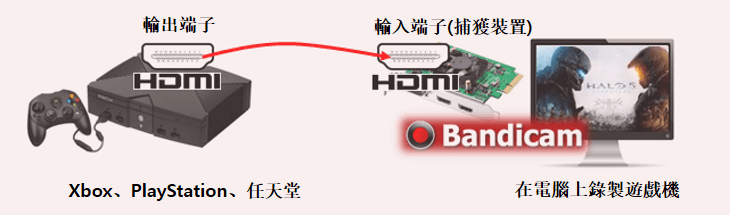
- 要錄製 Xbox、遊戲機、Nintendo 遊戲畫面,您需要擷取裝置和與之相符的 HDMI 線。
3. 在電腦上錄製「網路電視(IPTV)」上的高畫質影片
若要錄製 IPTV、Apple TV、小米盒子等機上盒內容,需搭配擷取裝置(USB 擷取裝置、PCI 擷取卡等),即可使用 Bandicam 的「裝置錄製模式」錄製高畫質的即時 IPTV 影片。
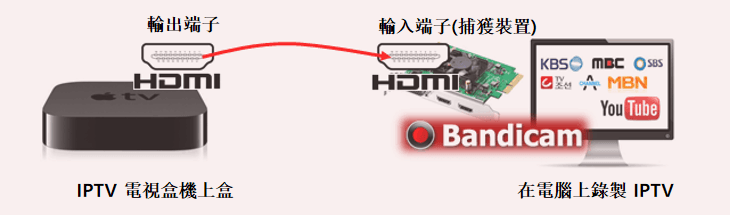
- 要錄製網路電視(IPTV),您需要擷取裝置和與之相符的 HDMI 線。
- 無法錄製受 HDCP 保護的影片內容。
4. 在電腦上錄製「手機、平板電腦」的螢幕
若手機或平板電腦支援視訊輸出,可透過相容的轉接器、連接線與擷取裝置連接電腦,再使用 Bandicam 的「裝置錄製模式」錄製畫面。
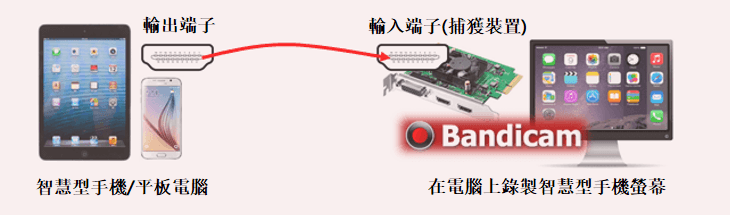
- 若要錄製您的手機螢幕,您需要一個擷取裝置和與之相符的 HDMI 線。
- 無法錄製受 HDCP 保護的影片內容。
5. 將「錄影機/錄影帶影片」轉換為 MP4 檔案
您可以使用擷取裝置,透過 Bandicam 錄製錄影機/攝影機的磁帶內容。
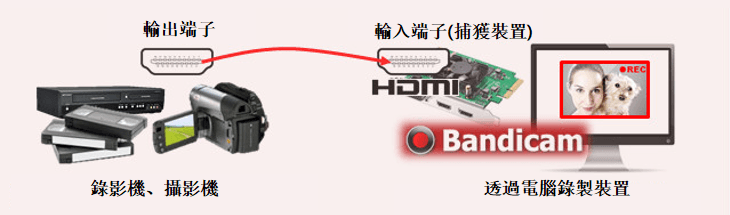
要將錄影帶轉換為 MP4 檔案,需要錄影帶播放裝置、擷取裝置及相容的連接線。
6. 同時錄製裝置和網路攝影機|網路攝影機疊加
如果您有擷取卡和網路攝影機,即可在錄製 Xbox 或 PlayStation 遊戲畫面時,疊加您的網路攝影機畫面。

7. 將手機作為電腦攝影機並錄製(Android、iPhone)
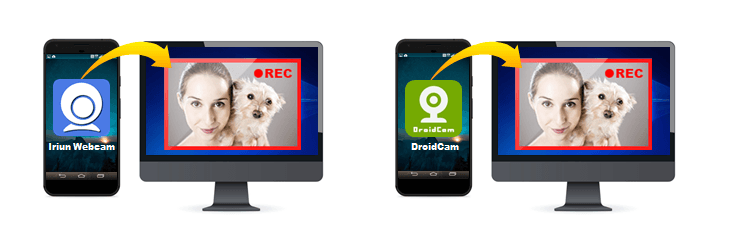
當您在 Zoom、LINE 上聊天,或製作教學影片、參加線上課程、視訊會議時,可能需要使用網路攝影機。若您沒有電腦網路攝影機,可透過支援的應用程式將手機連接至電腦,作為攝影機與麥克風使用。
有關裝置錄製的常見問題(FAQ)
- 出現「無法初始化視訊擷取裝置」錯誤訊息時的解決方法
- 更改「格式」設定,選擇其他影片大小
 後再次嘗試。
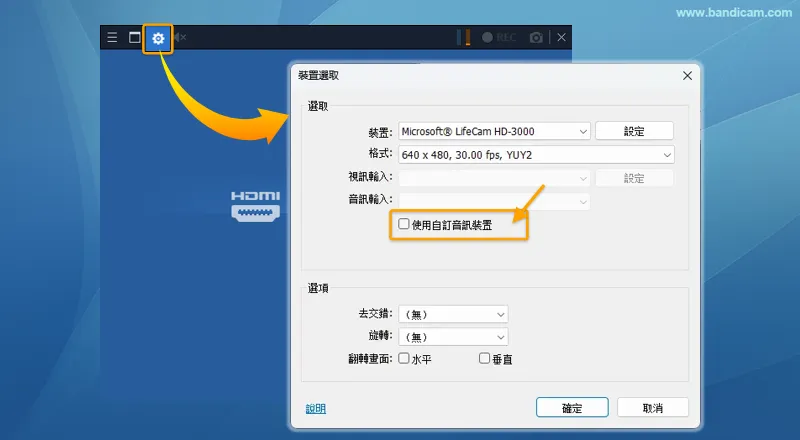
 - 取消勾選「使用自訂音訊裝置」選項後再次嘗試。
- 請先關閉其他正在使用網路攝影機的程式,再次嘗試。若仍無法使用,請重新安裝網路攝影機的驅動程式。
- 更改「格式」設定,選擇其他影片大小
- 如果您的網路攝影機使用 USB 連接
- 如果可能,請將其插入電腦上的 USB 3.0 連接埠來使用(請勿將其插入 USB 集線器)。
- 擷取裝置的效能會受到 USB 頻寬、驅動程式與硬體規格影響,請確認裝置及連接埠符合錄製需求。
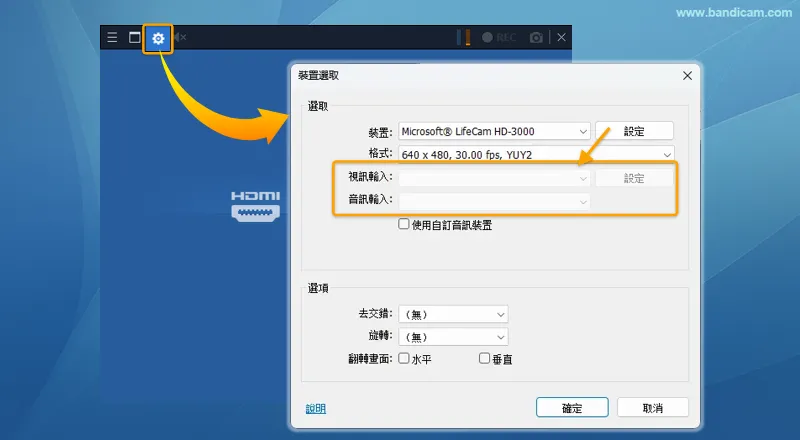
- 若裝置支援選擇視訊或音訊輸入來源,便會顯示「視訊輸入」或「音訊輸入」選項;不支援的裝置則不會顯示這些選項。
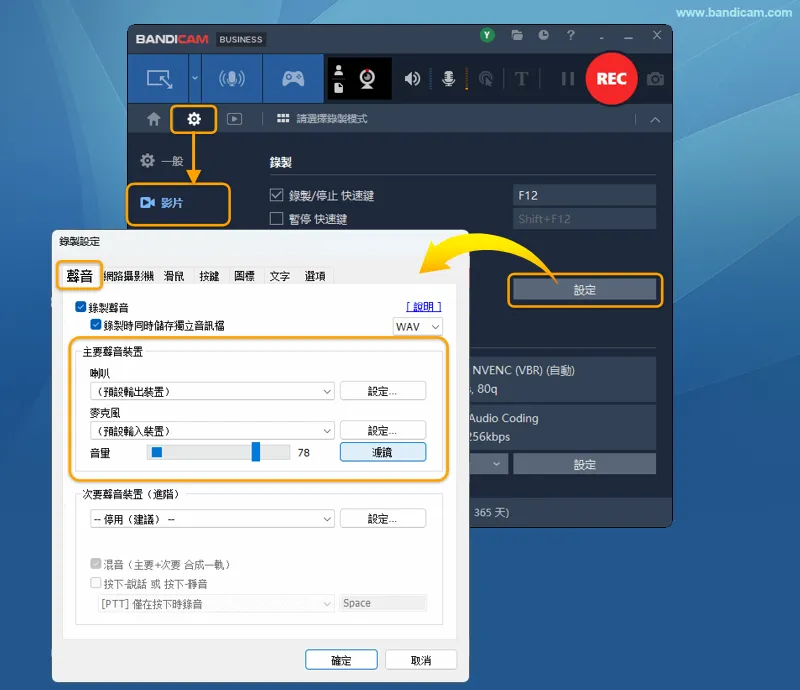
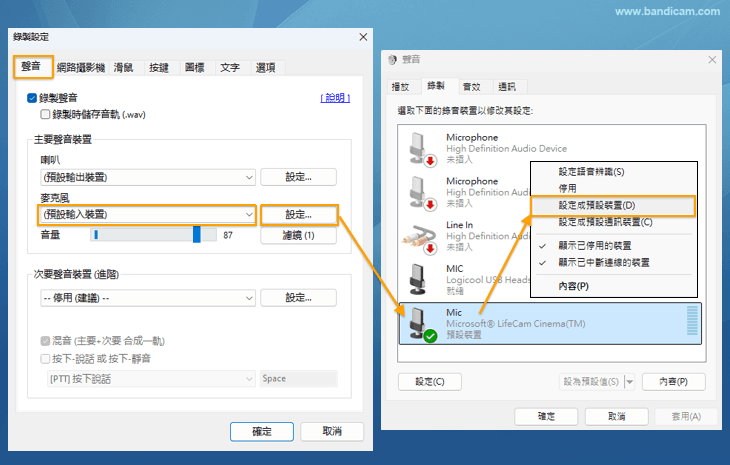
- 若要錄製網路攝影機的聲音,請在 Bandicam 的「錄製設定」→「聲音」→「主要聲音裝置」中選擇您要輸入的音訊裝置。
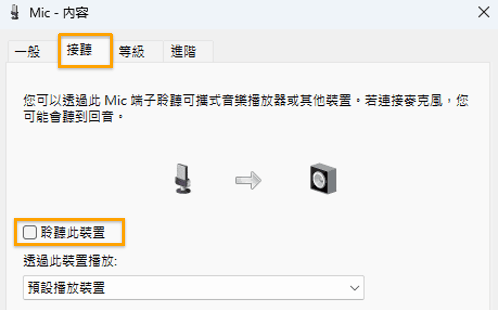
- 如果選擇「主要聲音裝置」後無法進行錄音,請嘗試在 Windows 的聲音錄製設定中將該裝置設為預設裝置,再點選「內容」,於「接聽」標籤中取消勾選「聆聽此裝置」選項。
- 若要錄製網路攝影機的聲音,請在 Bandicam 的「錄製設定」→「聲音」→「主要聲音裝置」
- 若仍有問題,請將 Bandicam 裝置選擇介面的截圖傳送至下方客服信箱,我們會協助您確認問題。
china@bandicam.com(中文)、bandicam@bandicam.com(英文)