Bandicam 快速鍵(熱鍵)一覽
1. Bandicam 預設快速鍵
- 在 Bandicam 的「一般」頁籤中點選「進階」,再開啟「快速鍵」頁籤,即可查看、啟用或變更快速鍵。
- 點選個別快速鍵輸入框右側的「R」按鈕,可還原該組快速鍵;點選視窗左下角的「重置」,可還原全部快速鍵設定。
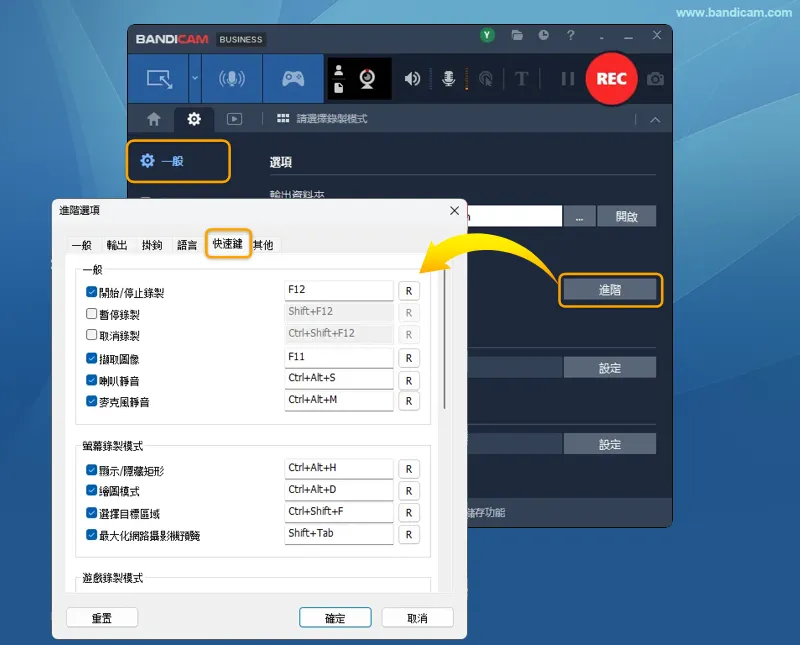
未勾選的功能需先啟用,對應的快速鍵才會生效。
一般
- 開始/停止錄製:F12
- 暫停錄製:Shift+F12
- 取消錄製:Ctrl+Shift+F12
- 擷取圖像:F11
- 喇叭靜音:Ctrl+Alt+S
- 麥克風靜音:Ctrl+Alt+M
螢幕錄製模式
- 顯示/隱藏矩形:Ctrl+Alt+H
- 繪圖模式:Ctrl+Alt+D
- 選擇目標區域:Ctrl+Shift+F
- 最大化網路攝影機預覽:Shift+Tab
遊戲錄製模式
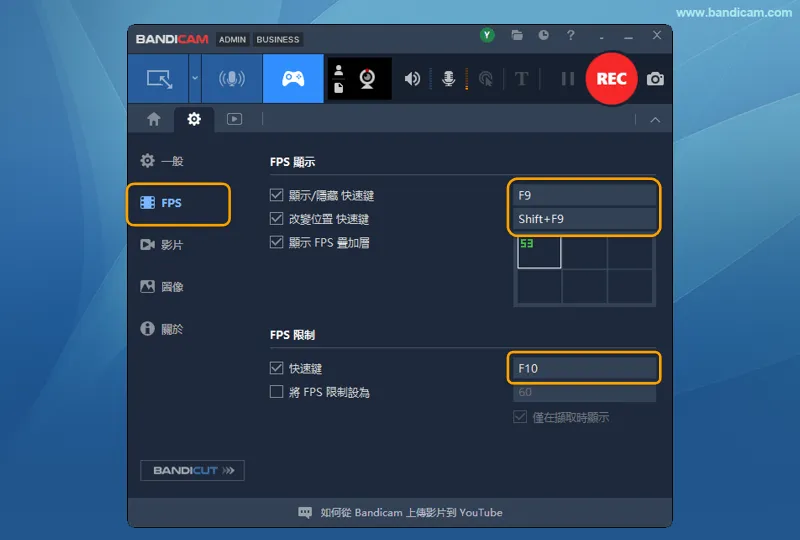
- 顯示/隱藏 FPS:F9
- 改變 FPS 顯示位置:Shift+F9
- 啟用/停用 FPS 限制:F10
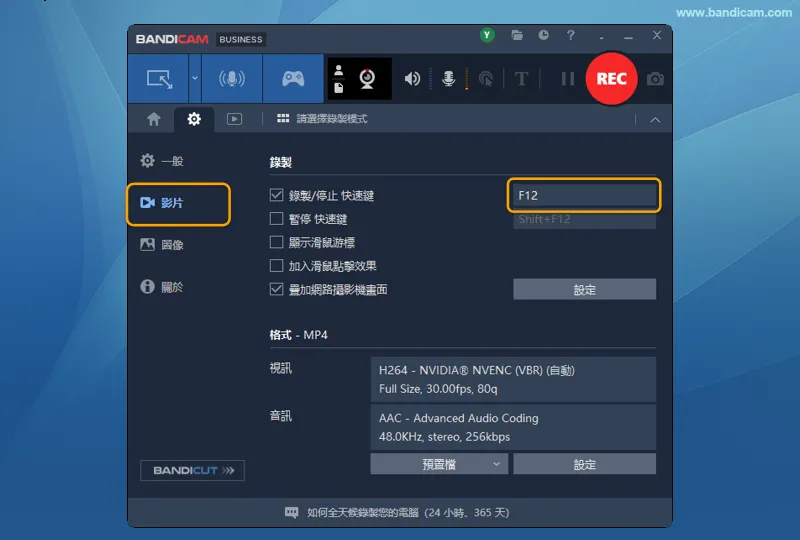
在「影片」頁面,可調整「錄製/停止 快速鍵」及「暫停 快速鍵」。
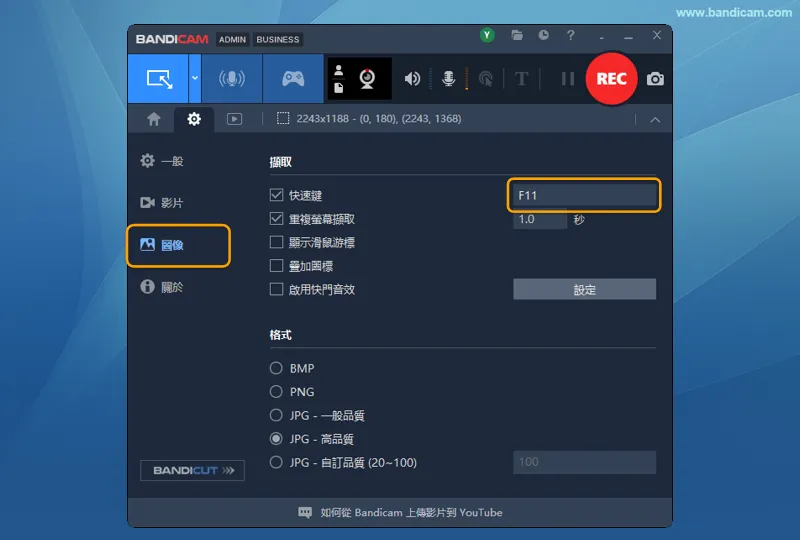
在「圖像」頁面的「擷取」設定中,可變更擷取圖像使用的「快速鍵」。
在「遊戲錄製模式」的「FPS」頁面中,可調整「顯示/隱藏 快速鍵」、「改變位置 快速鍵」及「FPS 限制」的「快速鍵」。查看 FPS 設定說明
2. 矩形區域視窗相關快速鍵
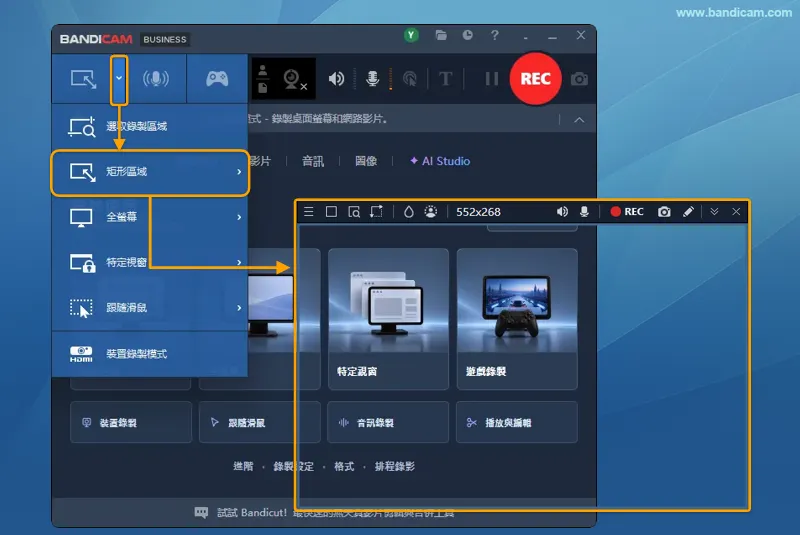
在「矩形區域」錄製模式下,可使用快速鍵調整錄製視窗的位置、大小與選項。
調整矩形區域視窗位置
- 左移:←
- 右移:→
- 上移:↑
- 下移:↓
調整矩形區域視窗大小
- 增加寬度:Shift+→
- 減少寬度:Shift+←
- 增加高度:Shift+↓
- 減少高度:Shift+↑
矩形區域視窗大小選項
- 選擇錄製區域:Ctrl+F
- 全螢幕:Ctrl+Enter
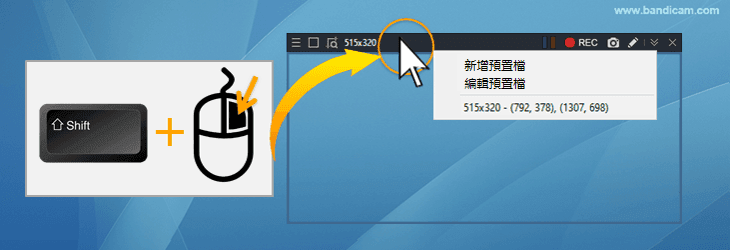
- 開啟預置檔選單:Shift + 滑鼠右鍵
- 最近使用的大小:Ctrl+S
- 自訂大小:Ctrl+U
矩形區域視窗預設尺寸
- 320 × 240 (4:3):Ctrl+1
- 480 × 268 (16:9):Ctrl+2
- 480 × 360 (4:3):Ctrl+3
- 640 × 360 (16:9):Ctrl+4
- 640 × 480 (4:3):Ctrl+5
- 848 × 480 (16:9):Ctrl+6
- 1024 × 768 (4:3):Ctrl+7
- 1280 × 720 (16:9):Ctrl+8
- 1920 × 1080 (16:9):Ctrl+9
3. 儲存矩形區域錄製視窗的預置檔
按住 ,再於矩形區域錄製視窗的工具列按滑鼠右鍵,點選「新增預置檔」,即可儲存目前視窗的大小與位置。
4. 繪圖工具快速鍵
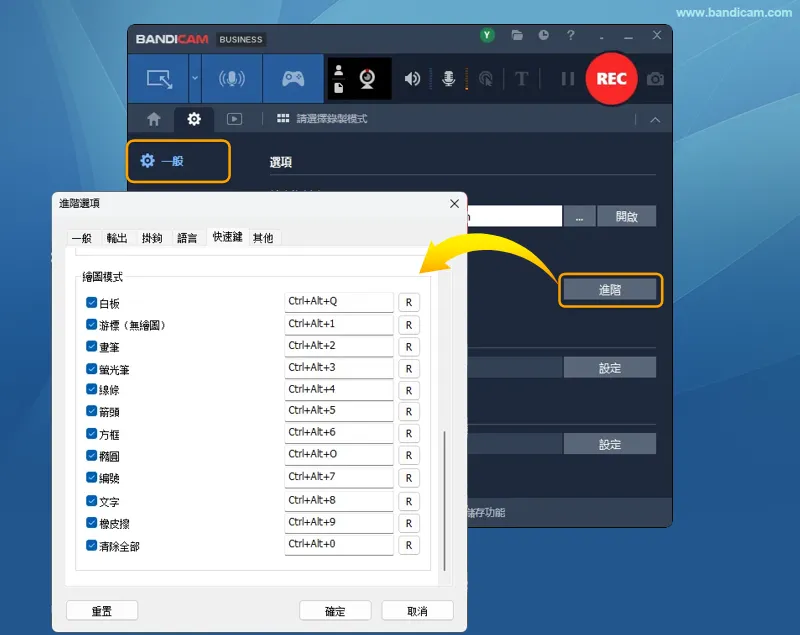
在「一般」頁面點選「進階」,開啟「快速鍵」頁籤後,可設定各項「繪圖模式」快速鍵。
繪圖工具快速鍵
- Ctrl + Alt + D:開啟/關閉繪圖模式
- Ctrl + Alt + Q:白板
- Ctrl + Alt + 1:游標(無繪圖)
- Ctrl + Alt + 2:畫筆
- Ctrl + Alt + 3:螢光筆
- Ctrl + Alt + 4:線條
- Ctrl + Alt + 5:箭頭
- Ctrl + Alt + 6:方框
- Ctrl + Alt + O:橢圓
- Ctrl + Alt + 7:編號
- Ctrl + Alt + 8:文字
- Ctrl + Alt + 9:橡皮擦
- Ctrl + Z:復原執行
- Ctrl + Y:重做執行
- 按住 Shift 繪製方框或線條:可繪製正方形或垂直/水平線
- Ctrl + Alt + 0:清除全部
- Delete:清除全部
- ESC:全部清除且退出繪圖功能
5. 其他附加快速鍵
網路攝影機疊加快速鍵

在「影片」頁面點選「設定」,進入「網路攝影機」頁籤,可啟用「在螢幕上預覽網路攝影機視訊」及「啟用預覽切換快速鍵」。預設快速鍵為 ,可用來顯示或隱藏預覽,也可自行變更;預覽切換快速鍵在「螢幕錄製模式」下無法使用。» 如何使用網路攝影機疊加
次要聲音裝置快速鍵
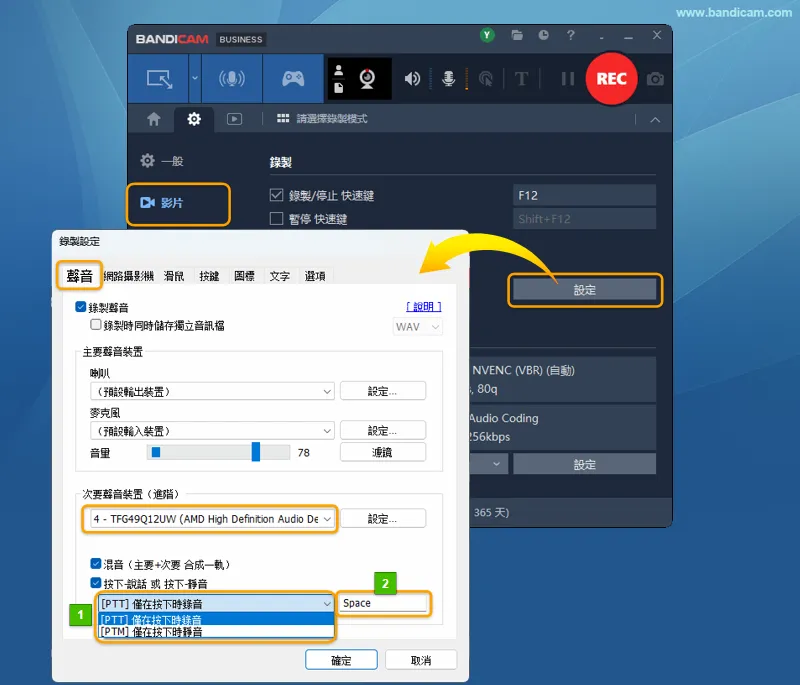
在「影片」頁面點選「設定」,進入「聲音」頁籤後,可在「次要聲音裝置(進階)」中選擇「[PTT] 僅在按下時錄音」或「[PTM] 僅在按下時靜音」。預設快速鍵為 (空白鍵),也可自行變更。» 次要聲音裝置使用方法
重新命名、刪除與全選檔案
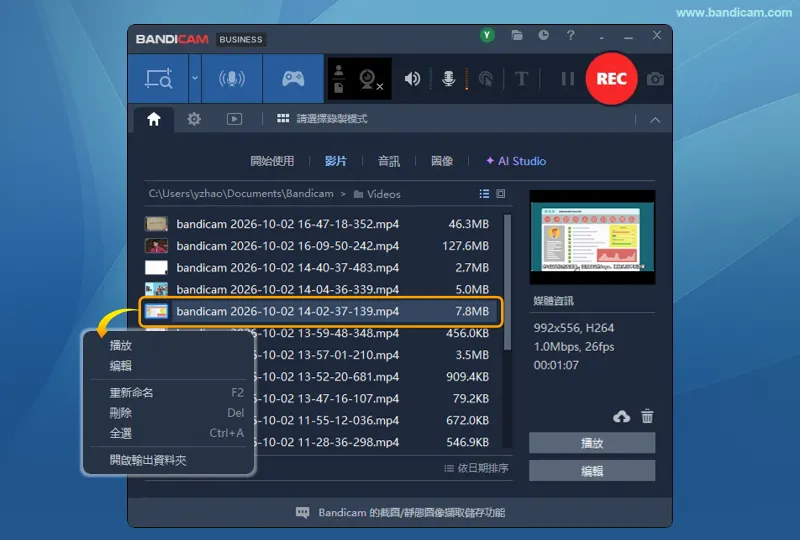
在 Bandicam 的檔案清單中,選取檔案後按 可「重新命名」,按 可「刪除」;按 + 可「全選」。