Bandicam 使用者介面介紹
在 Bandicam「首頁」中,可選擇錄製模式、查看錄製狀態,並管理錄製完成的影片、音訊與截圖。您也可以開啟內建播放器進行播放與編輯,或將影片上傳至 YouTube 等平台。
Bandicam 主視窗 - 功能介紹
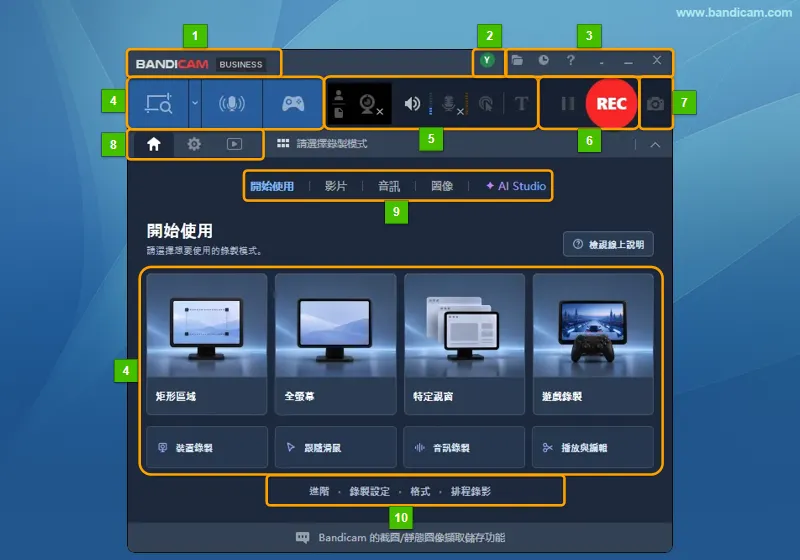
- 產品與授權資訊:顯示 Bandicam 產品名稱與授權標示。點擊左上角的 Bandicam 圖示可開啟選單。
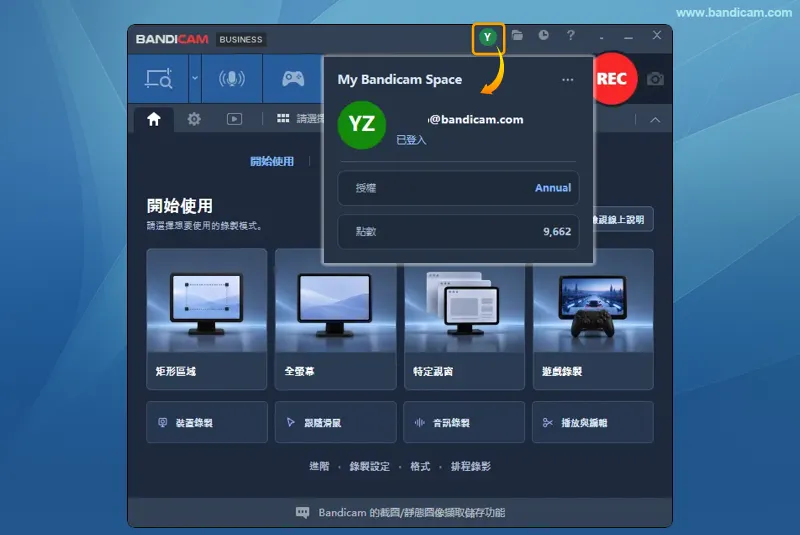
- 使用者頭像:點擊頭像可開啟使用者選單
 ,查看登入狀態、授權資訊及 Bandicam AI 點數。
 - 頂端工具列:由左至右依序為開啟輸出資料夾、排程錄影、線上說明、隱藏至系統匣、最小化及關閉視窗。
- 錄製模式:透過左上方的模式按鈕或「開始使用」頁面,可選擇矩形區域、全螢幕、特定視窗、遊戲錄製、裝置錄製、跟隨滑鼠、音訊錄製或播放與編輯。
- 錄製輔助工具:設定網路攝影機疊加、喇叭與麥克風、滑鼠點擊效果及文字疊加。
- 錄製控制:點擊「REC」開始錄製;錄製期間可暫停或停止。
- 圖像擷取:點擊相機圖示,將目前錄製區域的畫面儲存為圖片。
- 導覽按鈕:由左至右依序開啟首頁、設定及內建播放器。
- 首頁標籤:切換「開始使用」「影片」「音訊」「圖像」及「AI Studio」,選擇錄製方式、管理檔案或使用 AI 功能。
- 快速設定:快速開啟「進階」「錄製設定」「格式」及「排程錄影」。
Bandicam 主視窗 - 選單
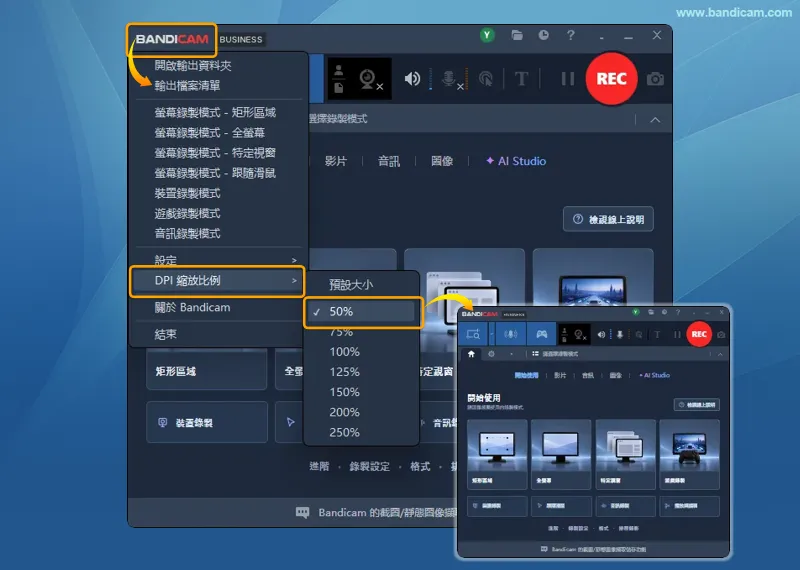
點擊主視窗左上角的 Bandicam 圖示,即可開啟選單。
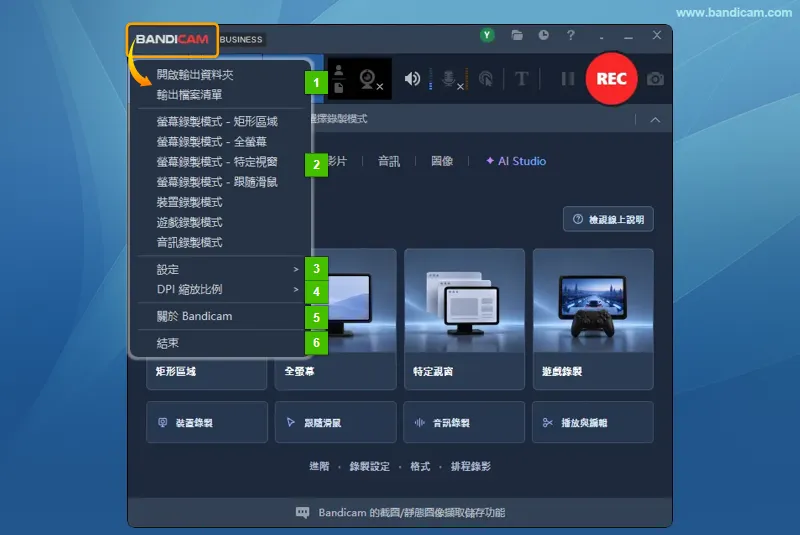
- 輸出資料夾:選擇「開啟輸出資料夾」,可在 Windows 檔案總管中查看錄製檔案;選擇「輸出檔案清單」,可在 Bandicam 主視窗中查看檔案。
- 錄製模式:切換螢幕錄製模式(矩形區域、全螢幕、特定視窗或跟隨滑鼠)、裝置錄製模式、遊戲錄製模式或音訊錄製模式。
- 設定:展開子選單,開啟一般、影片或圖像設定。
- DPI 縮放比例:展開子選單,可將主視窗的顯示比例調整為 50%–250%。
- 關於 Bandicam:查看 Bandicam 版本與授權資訊。
- 結束:關閉 Bandicam。
Bandicam 主視窗 - 網路攝影機疊加
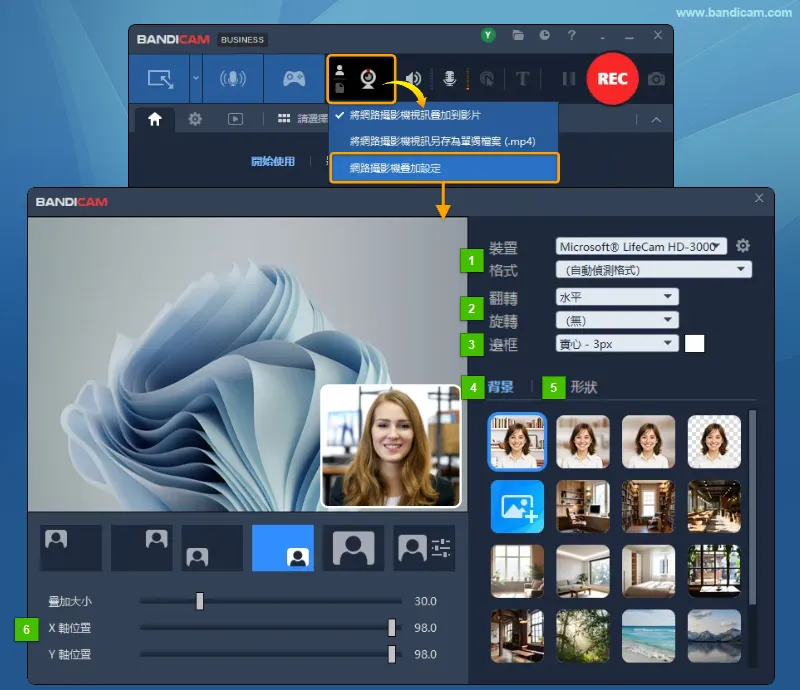
點擊主視窗上的網路攝影機圖示,可開啟以下選單。» 了解網路攝影機疊加功能
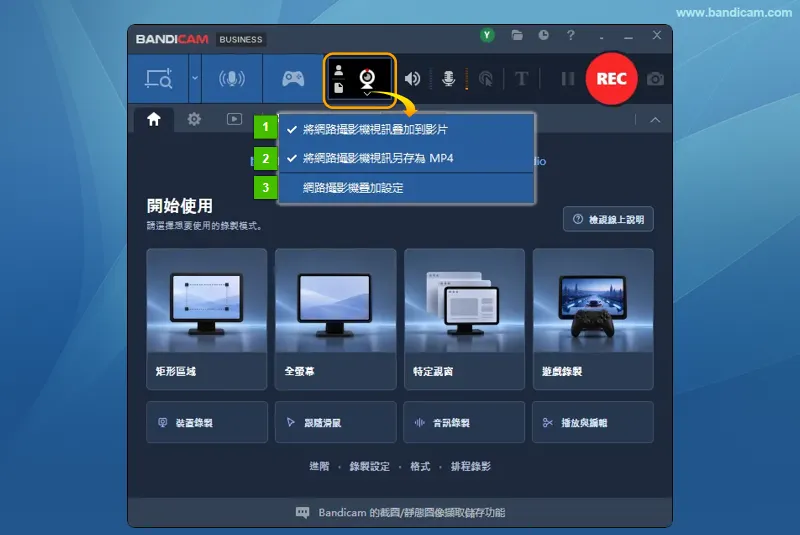
- 將網路攝影機視訊疊加到影片:勾選後,將網路攝影機畫面疊加到錄製的影片中。
- 將網路攝影機視訊另存為 MP4:勾選後,將網路攝影機畫面另存為獨立的 MP4 檔案。
- 網路攝影機疊加設定:選擇網路攝影機裝置,並設定畫面的背景、形狀、位置與大小。
Bandicam 主視窗 - 調整音量與選擇聲音裝置
點擊主視窗上的喇叭或麥克風圖示,可調整錄音音量或選擇聲音裝置。
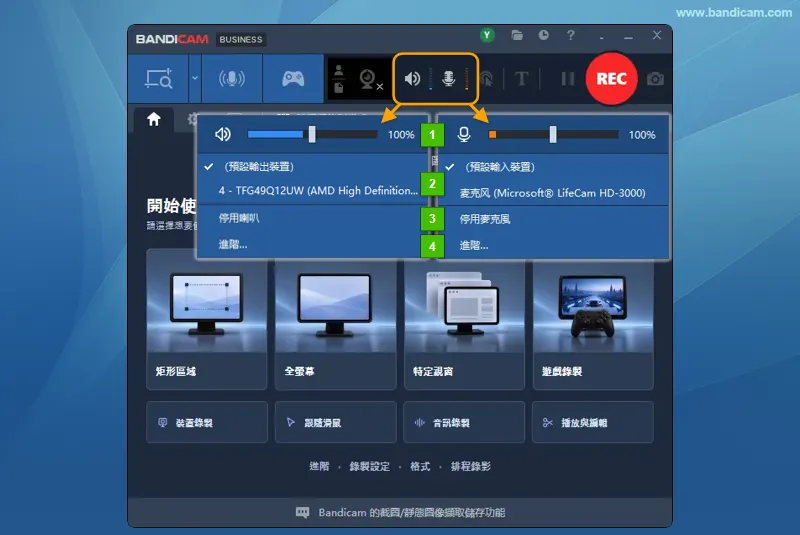
- 音量調整:拖曳滑桿,分別調整喇叭(系統聲音)與麥克風的錄音音量。
- 聲音裝置選擇:左側選擇系統聲音的輸出裝置,右側選擇麥克風輸入裝置,也可使用預設輸出或輸入裝置。
- 停用聲音裝置:選擇「停用喇叭」或「停用麥克風」,停止錄製對應的聲音。
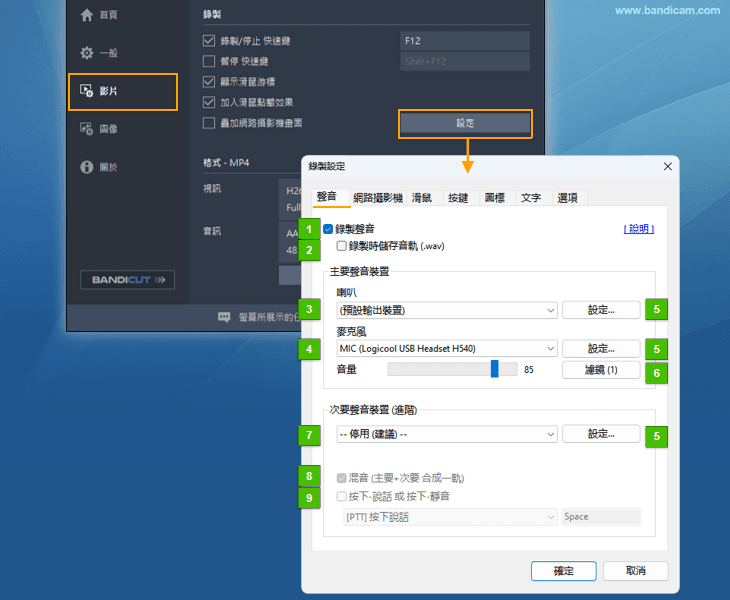
- 進階設定:點擊「進階...」,開啟聲音裝置的進階設定。
Bandicam 主視窗 - 調整尺寸
主視窗的顯示比例可從 50% 調整至 250%,以配合您的螢幕與使用需求。
Bandicam 主視窗 - 最小化與隱藏至系統匣
點擊右上角的「最小化」按鈕,可將主視窗最小化至工作列;點擊其左側的按鈕,可將主視窗隱藏至系統匣。
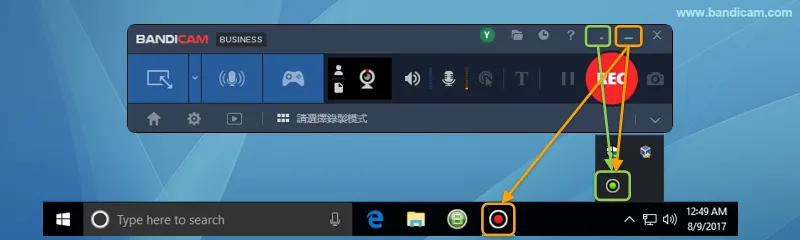
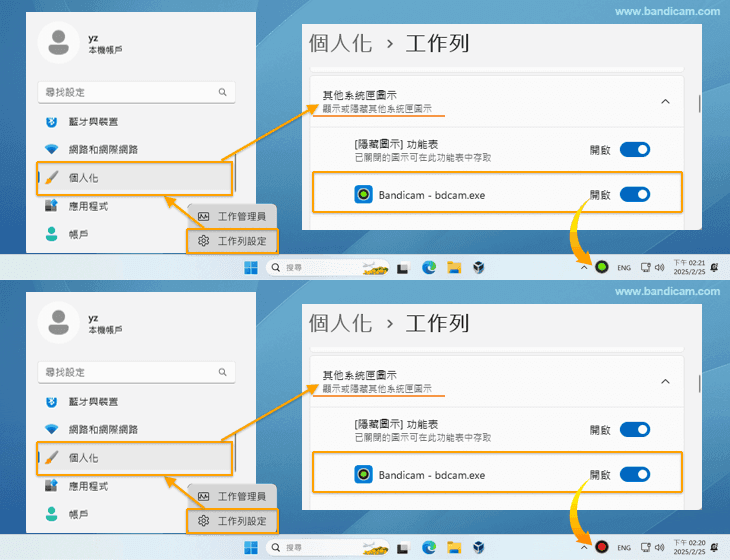
如需隨時查看錄製狀態,可將 Bandicam 圖示設定為一律顯示在系統匣中。
綠色表示等待錄製,紅色表示正在錄製,灰色表示錄製暫停。
首頁:影片、音訊與圖像
在首頁的「影片」「音訊」或「圖像」標籤中,可查看與管理錄製檔案。下圖以「影片」標籤為例。
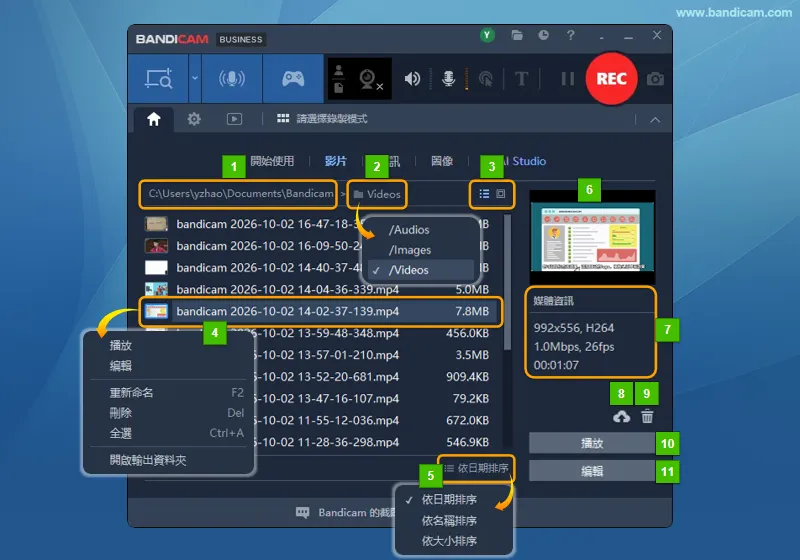
- 輸出路徑:顯示錄製檔案的儲存路徑,點擊可在 Windows 檔案總管中開啟對應的資料夾。
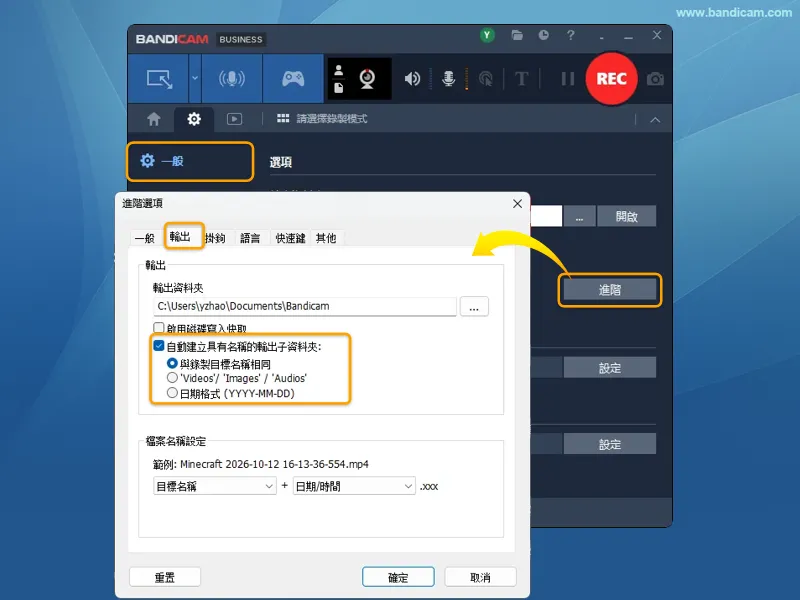
- 子資料夾選擇:在輸出設定中勾選「自動建立具有名稱的輸出子資料夾」後,此處會顯示子資料夾。點擊資料夾圖示,可選擇要查看的子資料夾。
- 顯示方式:切換檔案清單或縮圖檢視。
- 檔案選擇與右鍵選單:選取檔案後按滑鼠右鍵,可播放、編輯、重新命名或刪除檔案,也可選取全部檔案或開啟輸出資料夾。
- 排序方式:依日期、名稱或檔案大小排序。
- 檔案預覽:顯示所選檔案的預覽畫面。
- 媒體資訊:顯示所選影片的解析度、編碼器、位元率、影格率與長度等資訊。
- 上傳:將所選影片直接上傳至 YouTube、Google 雲端硬碟或 Vimeo,方便儲存與分享。
- 刪除:刪除所選檔案。
- 播放:在 Bandicam 內建播放器中開啟並播放所選檔案。
- 編輯:在內建播放器的編輯模式中開啟所選檔案,可修剪影片、將語音轉錄為文字,或使用智慧縮放凸顯畫面重點。
播放器
點擊導覽按鈕中的播放器圖示 ,即可開啟 Bandicam 內建播放器。開啟影片或音訊檔案後,可進行播放、轉錄、編輯與上傳等操作。
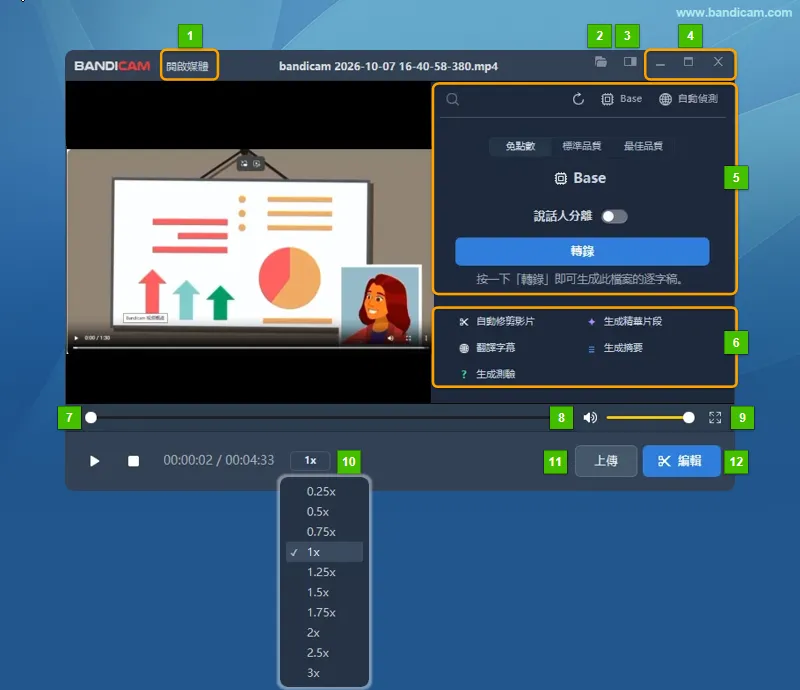
- 開啟媒體:點擊「開啟媒體」,選擇要播放的檔案;左側預覽區域顯示影片畫面。
- 開啟資料夾:開啟目前播放檔案所在的資料夾。
- 側邊面板:顯示或隱藏播放器右側的功能面板。
- 視窗控制:最小化、最大化或關閉播放器視窗。
- 轉錄:選擇轉錄品質、模型與語言,並視需要開啟「說話人分離」,再點擊「轉錄」將檔案中的語音轉換為文字。» 了解轉錄功能
- AI 工具:使用「自動修剪影片」「生成精華片段」「翻譯字幕」「生成摘要」或「生成測驗」等功能。
- 播放進度:拖曳進度列,跳至需要查看的位置。
- 音量:點擊喇叭圖示或拖曳滑桿,調整播放音量。
- 全螢幕顯示:將目前影片切換為全螢幕顯示。
- 播放速度:點擊倍速按鈕,可選擇 0.25–3 倍速播放。
- 上傳:上傳目前的影片檔案。» 了解影片上傳功能
- 編輯:進入編輯模式,修剪目前的檔案。» 了解影片編輯功能
錄製操作面板 - 矩形區域
選擇「矩形區域」錄製模式後,會顯示用於指定錄製範圍的矩形視窗。視窗會沿用上次使用的位置與尺寸;錄製時只擷取邊框內的畫面,邊框本身不會出現在影片中。» 了解矩形區域錄製
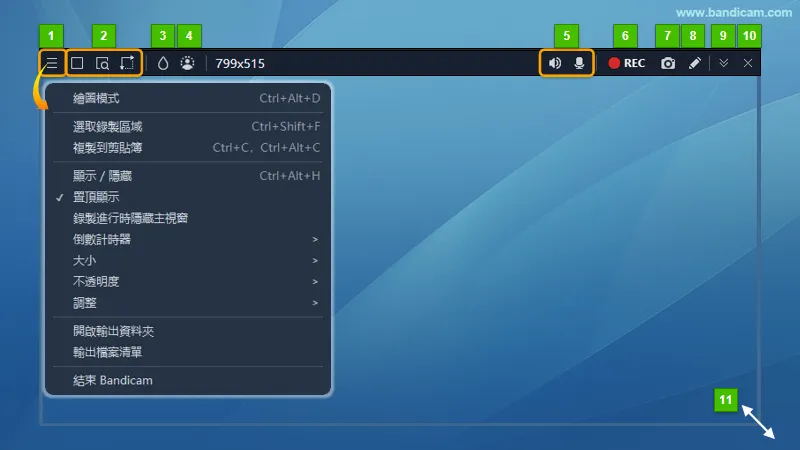
- 矩形錄製選單:開啟選單,可選擇錄製區域、複製截圖、顯示、隱藏或置頂視窗,並設定倒數計時、尺寸與不透明度等。也可開啟輸出資料夾、查看檔案清單或關閉 Bandicam。
- 錄製區域選擇:使用這組按鈕可切換為全螢幕錄製、重新選擇錄製區域或調整錄製尺寸。
- 馬賽克:新增馬賽克或模糊區域,遮蔽不希望顯示的內容。» 了解馬賽克功能
- 網路攝影機疊加:開啟或關閉錄製影片中的網路攝影機畫面。» 了解網路攝影機疊加功能
- 喇叭與麥克風:查看聲音錄製狀態、調整錄音音量或選擇聲音裝置。
- 開始/停止錄製:點擊「REC」開始或停止錄製,預設快速鍵為 F12。
- 圖像擷取:將錄製區域內的畫面儲存為圖片,預設快速鍵為 F11。» 了解圖像擷取功能
- 即時繪圖:開啟繪圖工具,在錄製區域內新增線條、箭頭、形狀或文字等標記。» 了解即時繪圖功能
- 操作面板位置:將操作面板切換至矩形錄製視窗的頂端或底部。
- 關閉:關閉矩形錄製視窗。
- 調整錄製區域尺寸:拖曳視窗邊框或角落,調整錄製區域的大小。
錄製操作面板 - 全螢幕
選擇「全螢幕」錄製模式後,螢幕頂端會顯示操作面板,可用於控制錄製、擷取圖像及使用其他輔助功能。» 了解全螢幕錄製
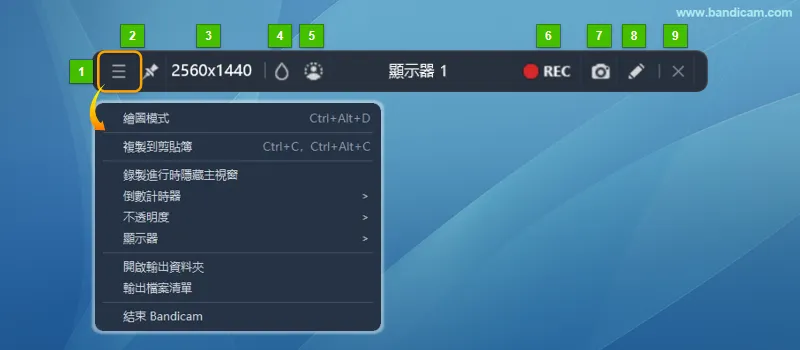
- 全螢幕錄製選單:開啟選單,可複製截圖、隱藏錄製期間的主視窗、設定倒數計時與不透明度,以及選擇顯示器。也可開啟輸出資料夾、查看檔案清單或關閉 Bandicam。
- 固定操作面板:點擊圖釘圖示,讓操作面板保持顯示。
- 錄製區域尺寸:顯示目前錄製螢幕的寬度與高度。
- 馬賽克:新增馬賽克或模糊區域,遮蔽不希望顯示的內容。» 了解馬賽克功能
- 網路攝影機疊加:開啟或關閉錄製影片中的網路攝影機畫面。» 了解網路攝影機疊加功能
- 開始/停止錄製:點擊「REC」開始或停止錄製目前螢幕的畫面,預設快速鍵為 F12。
- 圖像擷取:將目前錄製螢幕的畫面儲存為圖片,預設快速鍵為 F11。» 了解圖像擷取功能
- 即時繪圖:開啟繪圖工具,在螢幕上新增線條、箭頭、形狀或文字等標記。» 了解即時繪圖功能
- 關閉:關閉全螢幕錄製操作面板。