Bandicam 授權註冊與啟用方式
啟用 Bandicam 正式版後,即可解除 5 分鐘的錄影時間限制,並使用所有功能。若您尚未購買授權,請前往»購買 Bandicam 正式版。
如何開啟 Bandicam 授權啟用頁面?
請依照下列步驟開啟授權啟用頁面,再選擇適合您的啟用方式。
步驟 1:點選 Bandicam 上方的「鎖頭」圖示,或前往「關於」頁面點選「啟用」。接著,在彈出的視窗中點選「啟用授權」,Bandicam 會自動開啟瀏覽器,顯示授權啟用頁面。若尚未購買授權,可點選「立即購買」前往購買頁面。
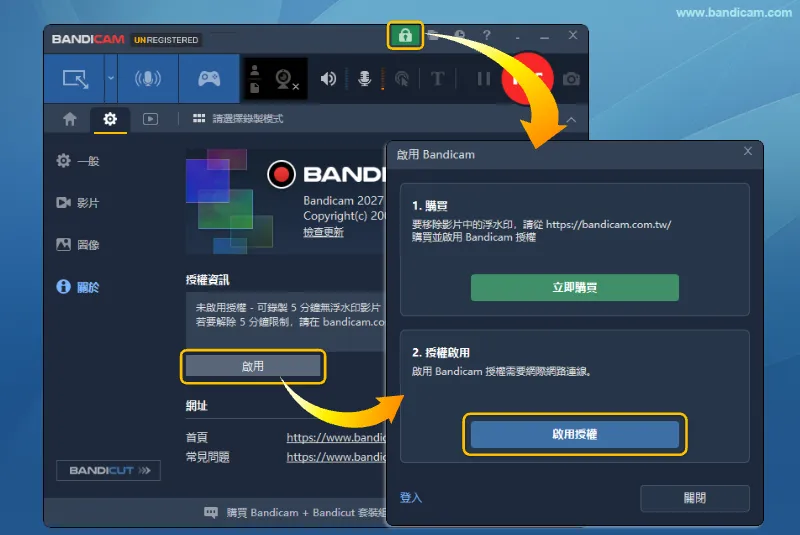
步驟 2:在授權啟用頁面選擇「登入帳號」或「使用序號啟用」。
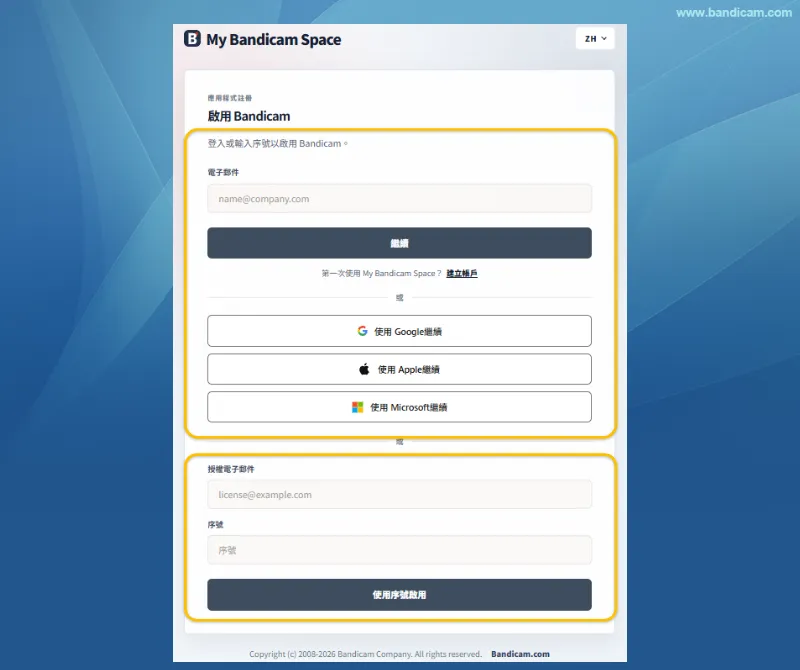
選擇授權啟用方式
您可以登入 My Bandicam Space,選擇帳號中的授權進行啟用;也可以直接輸入購買授權時使用的電子郵件地址與序號,完成啟用。
方式 1:登入 My Bandicam Space 啟用授權
注意:購買授權後,系統不會自動建立 My Bandicam Space 帳號。您需要使用購買授權時填寫的電子郵件地址建立 My Bandicam Space 帳號,完成註冊後即可登入並啟用授權。
已有帳號
輸入 My Bandicam Space 帳號的電子郵件地址,點選「繼續」,再輸入帳號密碼以完成登入。若您透過 Google、Apple 或 Microsoft 快捷登入建立帳號,請使用相同的方式登入並完成驗證。
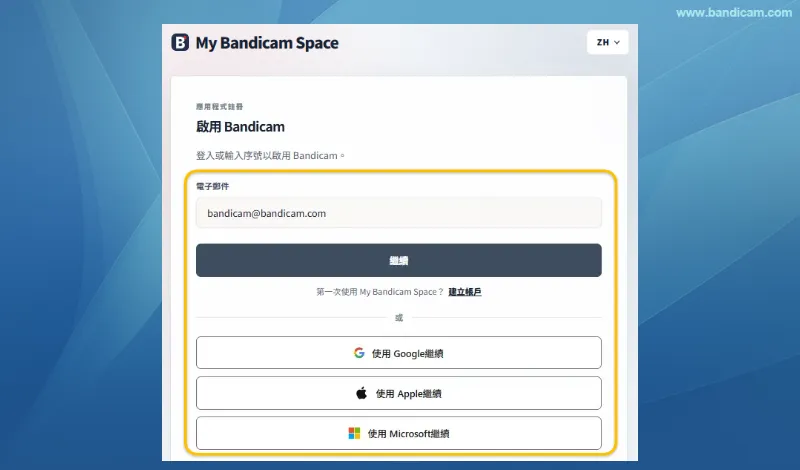
還沒有帳號
若您還沒有帳號,請參閱 My Bandicam Space 建立帳戶說明,依照步驟建立帳號後,再登入並啟用授權。
登入後啟用授權
登入後,找到要使用的授權,點選右側的「啟用」按鈕。系統會自動開啟 Bandicam,完成授權啟用。
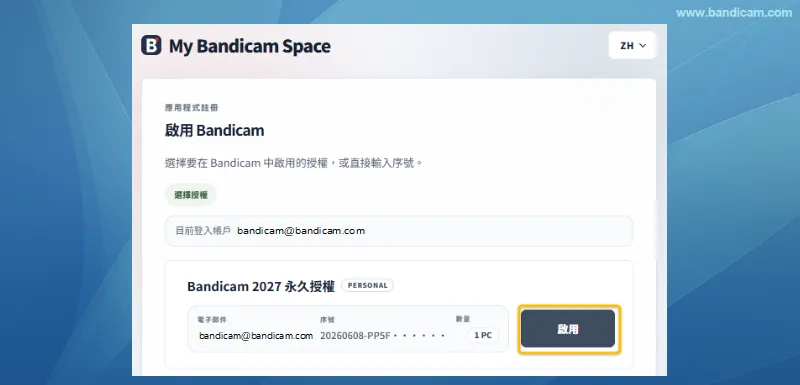
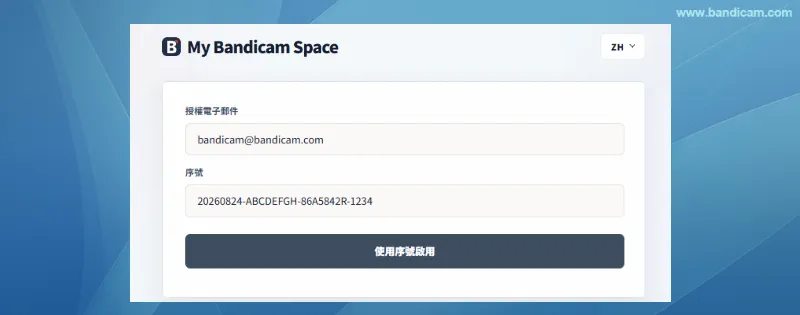
方式 2:使用序號啟用
輸入購買授權時使用的電子郵件地址與序號,再點選「使用序號啟用」。系統會自動開啟 Bandicam,完成授權啟用。
如何停用授權?
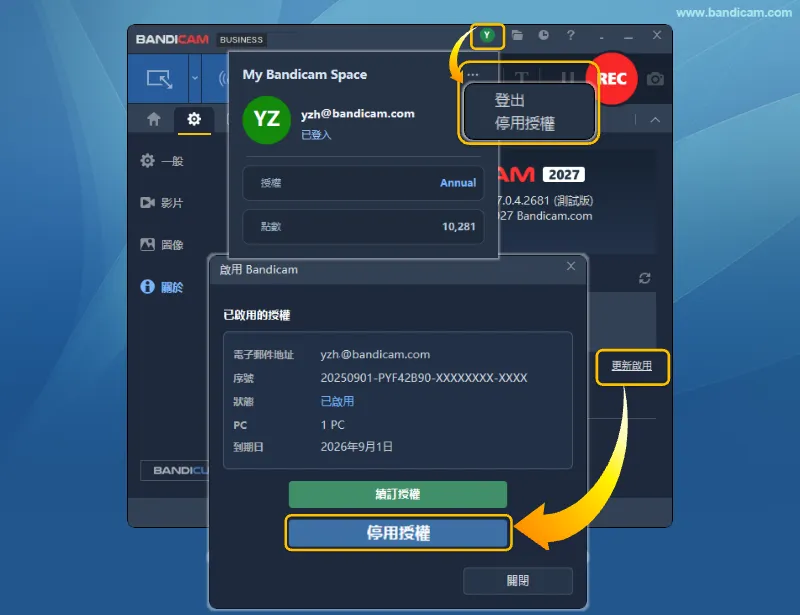
更換電腦或不再使用目前電腦上的授權時,請先停用授權。您可以透過下列任一方式操作。
方式 1:從帳號選單停用授權
- 點選 Bandicam 上方的帳號圖示。
- 點選彈出視窗右上角的「…」圖示。
- 選擇「停用授權」。
方式 2:從「關於」頁面停用授權
- 前往 Bandicam 的「關於」頁面。
- 點選「更新啟用」。
- 在彈出的視窗中點選「停用授權」。
常見問題
1. 帳號啟用與序號啟用有什麼不同?
使用帳號啟用時,需先登入 My Bandicam Space,再選擇帳號中的授權;使用序號啟用時,只需輸入購買授權時使用的電子郵件地址與序號,無須登入帳號。兩種方式啟用後的軟體功能相同。
2. 更換電腦前需要先停用授權嗎?
建議先在原電腦停用授權,再到新電腦啟用,以釋放原電腦占用的啟用名額,避免超過授權允許的裝置數量。
3.「登出」與「停用授權」有什麼不同?
「登出」只會登出目前的 My Bandicam Space 帳號,這台電腦上的授權仍維持啟用狀態;「停用授權」則會解除授權與目前電腦的綁定。如需更換電腦,請選擇「停用授權」。