My Bandicam Space 完整使用說明
本文介紹 My Bandicam Space 的帳戶建立、授權管理、帳戶設定及授權啟用方式。
My Bandicam Space 是什麼?
My Bandicam Space 是用於集中管理 Bandicam 和 Bandicut 帳戶與授權的線上服務。登入後,您可以查看已購買的授權,並管理授權及帳戶資訊。
您可以透過 My Bandicam Space:
- 查看和新增已購買的 Bandicam、Bandicut 授權。
- 查看授權類型、可使用的電腦台數及有效期限。
- 下載授權對應的軟體版本。
- 續訂年度授權、管理自動續訂,或升級符合條件的永久授權。
- 啟用 Bandicam 授權。
- 編輯個人資料、變更密碼或申請刪除帳戶。
基本的帳戶與授權管理功能無需額外付費。購買 Bandicam 或 Bandicut 授權不會自動建立 My Bandicam Space 帳戶,首次使用時需透過快捷登入或電子郵件建立帳戶。
1. 建立 My Bandicam Space 帳戶
您可以使用 Google、Apple 或 Microsoft 快捷登入並自動建立 My Bandicam Space 帳戶,也可以使用電子郵件地址直接建立帳戶。
 。
。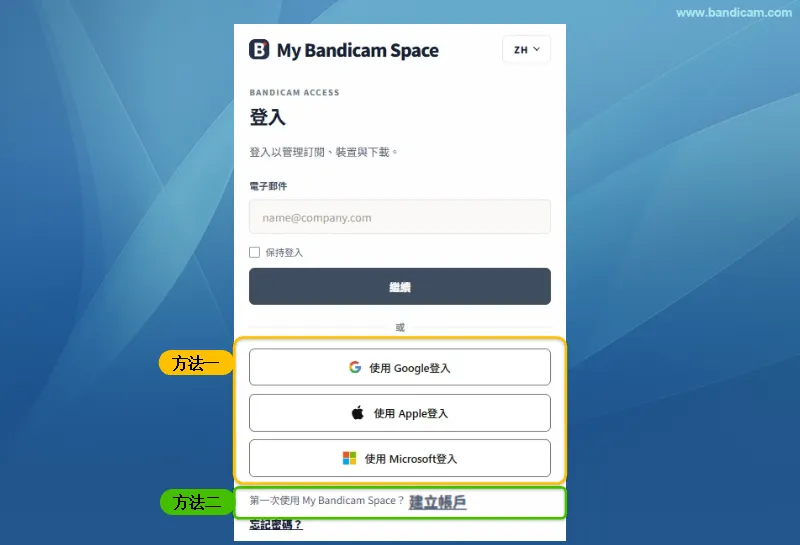
方法一:使用快捷登入自動建立帳戶
- 在登入頁面選擇 「使用 Google 登入」、「使用 Apple 登入」 或 「使用 Microsoft 登入」。
- 使用對應的第三方帳戶完成驗證。
- 首次登入時,系統會自動建立 My Bandicam Space 帳戶;之後請繼續使用相同的快捷登入方式。
方法二:使用電子郵件建立帳戶
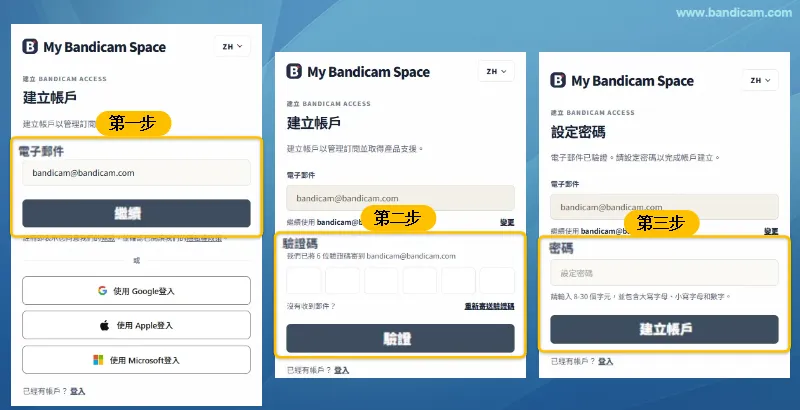
- 在電子郵件輸入欄位輸入電子郵件地址,然後點選 「繼續」。
- 開啟收到的驗證郵件,在頁面輸入 6 位數驗證碼,然後點選 「驗證」。若未收到郵件,可點選 「重新傳送驗證碼」。
- 設定 8~30 個字元的密碼;密碼須包含英文大寫字母、小寫字母與數字。設定完成後,點選 「建立帳戶」 即可完成帳戶建立。
2. 授權管理
授權頁面總覽
登入後,點選左側導覽列中的 「授權」,即可查看與管理帳戶中的 Bandicam 與 Bandicut 授權。
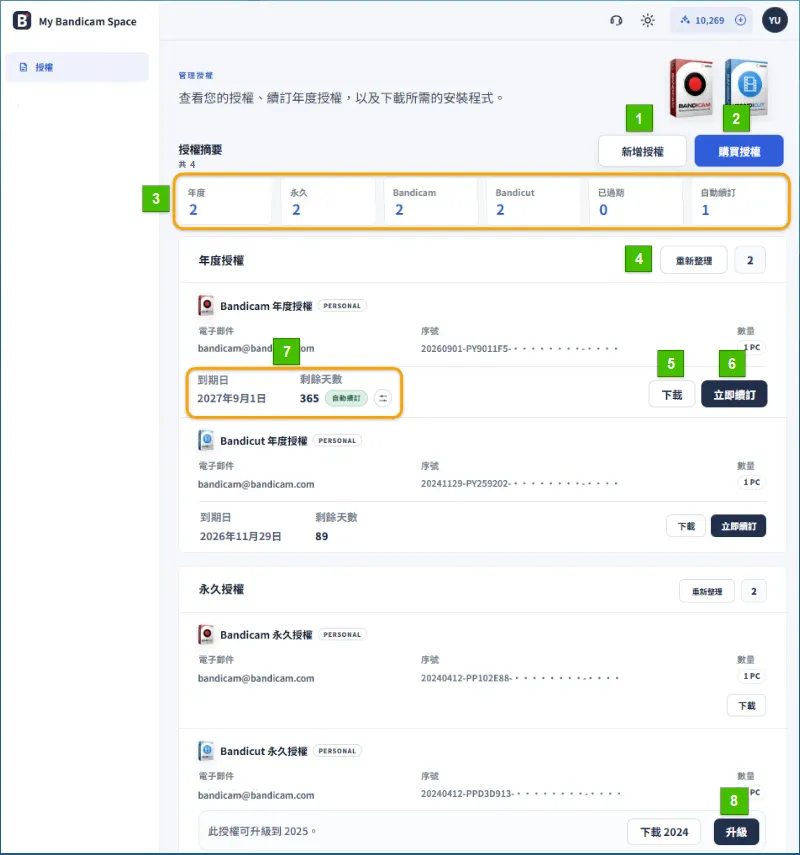
- 新增授權:將尚未顯示在帳戶中的已購授權,使用購買時的電子郵件地址與序號完成授權新增
 ,方便集中查看與管理。
 - 購買授權:前往官方購買頁面,購買新的 Bandicam、Bandicut 或套裝授權。
- 授權摘要:查看年度授權、永久授權、Bandicam、Bandicut、已過期及自動續訂授權的數量。
- 重新整理:購買、續訂或升級後,重新同步授權資料並顯示最新的授權狀態。
- 下載:下載該授權產品的最新安裝程式。
- 立即續訂:續訂年度授權並延長授權有效期限。
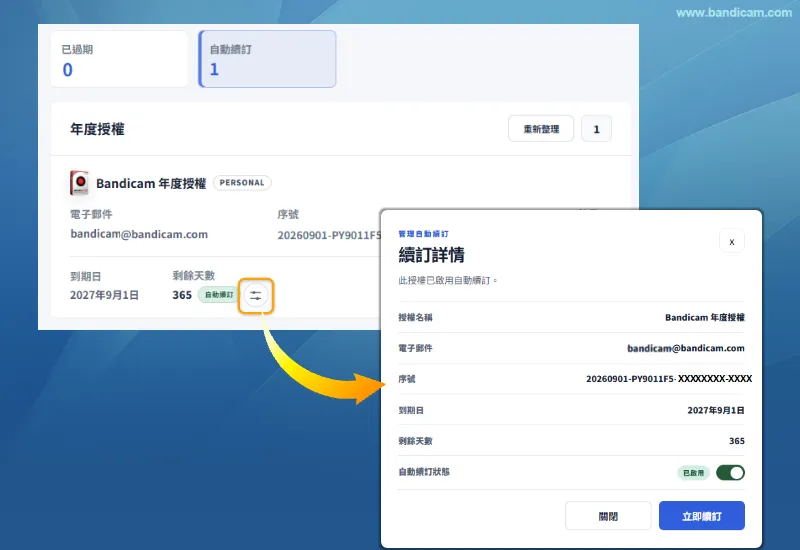
- 自動續訂資訊:查看年度授權的到期日、剩餘天數與自動續訂狀態;點選自動續訂狀態旁的管理按鈕,開啟自動續訂管理,即可開啟或關閉自動續訂,也可以立即續訂。
- 升級:將符合升級條件的舊版永久授權升級至最新版本。
3. 帳戶設定
查看帳戶資訊與編輯個人資料
前往 「帳戶設定」,或點選右上角的頭像開啟帳戶選單,即可查看目前的帳戶資訊與訂閱詳細資料。點選 「編輯個人資料」 後,即可管理以下項目:
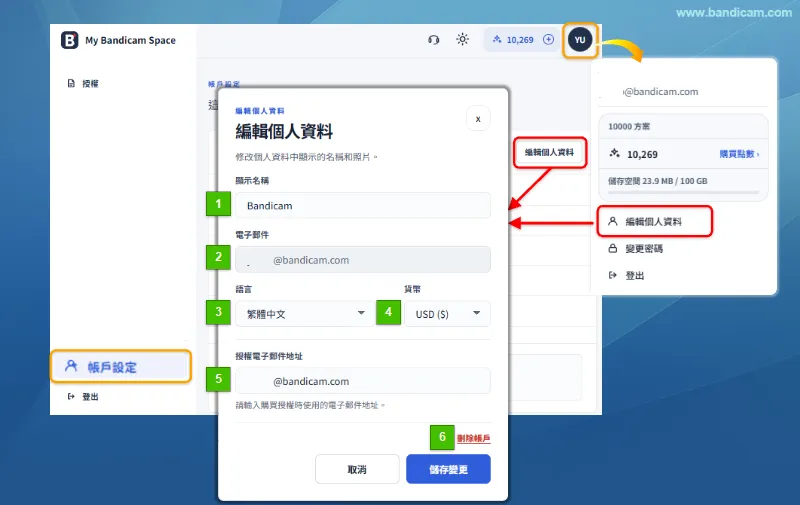
- 顯示名稱:設定在 My Bandicam Space 中顯示的名稱。
- 電子郵件:顯示目前帳戶的登入電子郵件地址。此欄位為唯讀,無法在個人資料中修改。
- 語言:選擇 My Bandicam Space 的顯示語言。
- 貨幣:選擇價格與付款資訊所使用的顯示貨幣。
- 授權電子郵件地址:輸入購買授權時使用的電子郵件地址,以驗證並管理該信箱持有的授權。
- 刪除帳戶:申請刪除目前的 My Bandicam Space 帳戶。
刪除 My Bandicam Space 帳戶前須知
刪除帳戶前,請先確認不再需要帳戶中的授權與服務資料。
刪除寬限期
提交刪除申請後,頁面會顯示預計刪除日期。寬限期內將無法使用 My Bandicam Space;若要保留帳戶,可在提示頁面點選 「取消刪除」。
變更密碼
前往 「帳戶設定」,或從右上角的帳戶選單點選 「變更密碼」。輸入目前密碼與新密碼並完成確認,即可變更密碼。新密碼須為 8~30 個字元,並包含英文大寫字母、小寫字母與數字。
- 此操作只會變更登入 My Bandicam Space 帳戶時使用的密碼,不會變更電子郵件信箱本身的密碼。
- 若使用 Google、Apple 或 Microsoft 快捷登入,想設定 My Bandicam Space 帳戶的密碼,可以使用該帳戶的電子郵件地址,透過 「建立帳戶」 流程為該帳戶新增密碼。
如何使用 My Bandicam Space 啟用 Bandicam 授權?
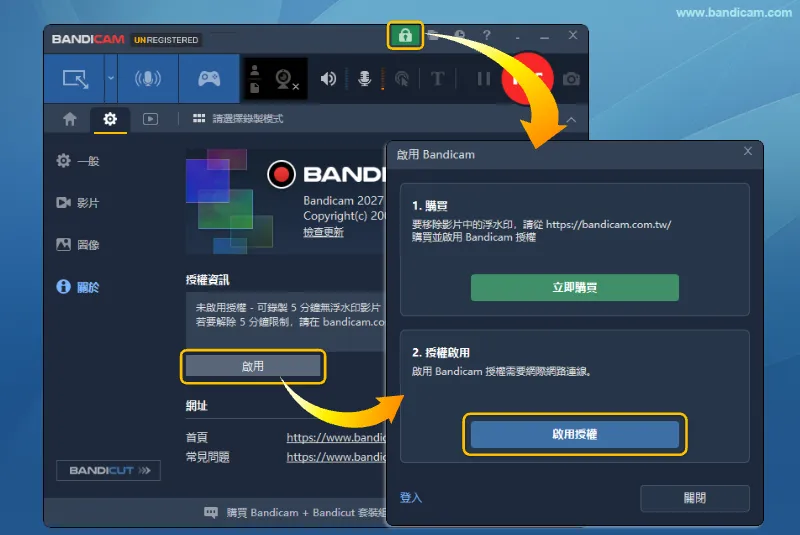
- 點選 Bandicam 上方的 「鎖頭」 圖示;也可以前往 「關於」 頁面並點選 「啟用」。
- 在彈出的視窗中點選 「啟用授權」,Bandicam 會自動開啟瀏覽器並前往授權啟用頁面。
- 登入 My Bandicam Space 後,從帳戶中的授權清單選擇要使用的授權,以啟用軟體。
如需使用註冊碼啟用、停用授權或查看更多資訊,請參閱Bandicam 授權註冊與啟用方式。
常見問題
1. 購買授權後,為什麼沒有顯示在帳戶中?
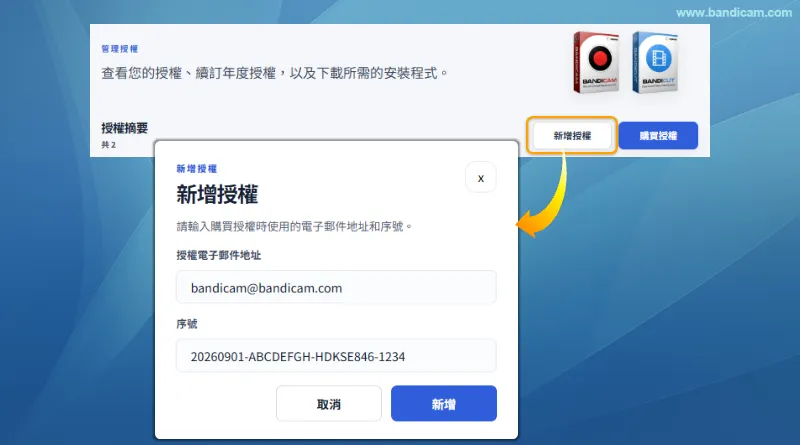
建議使用購買授權時填寫的電子郵件地址建立或登入帳戶,系統會自動同步該信箱持有的授權。若使用其他電子郵件地址建立帳戶,請在授權頁點選 「新增授權」,輸入購買授權時使用的電子郵件地址與序號後新增授權。
2. 可以修改 My Bandicam Space 的登入電子郵件地址嗎?
登入帳戶的電子郵件地址為唯讀欄位,無法在個人資料中修改。您可以另外設定並驗證購買授權時使用的 「授權電子郵件地址」。
3. 變更 My Bandicam Space 密碼會修改電子郵件信箱的密碼嗎?
不會。此操作只會變更 My Bandicam Space 的登入密碼,不會修改電子郵件信箱本身的密碼。若使用 Google、Apple 或 Microsoft 快捷登入,請前往對應服務變更密碼。
4. 為什麼無法刪除帳戶?提交刪除後還能取消嗎?
若帳戶仍有生效中的訂閱,必須先取消訂閱,才能申請刪除帳戶。提交刪除申請後,帳戶會進入刪除寬限期;若要保留帳戶,可在提示頁面點選 「取消刪除」。