Bandicam 變更輸出資料夾與停止 OneDrive 同步的方法
如果儲存錄製檔案的磁碟空間不足,或不希望新錄製的檔案同步到 OneDrive,可將 Bandicam 的輸出資料夾改為其他本機資料夾。
1. 變更 Bandicam 輸出資料夾
在 Bandicam 的「一般」頁籤中,可設定影片、截圖與音訊檔案的儲存位置。若不希望新錄製的檔案同步到 OneDrive,請選擇 OneDrive 同步目錄以外、剩餘空間充足的本機資料夾,例如 D:\Bandicam。
- 開啟 Bandicam 的「一般」頁籤,點選「輸出資料夾」右側的「...」按鈕。
- 在彈出的視窗中選擇本機磁碟上的資料夾;若要建立新資料夾,可點選「新增資料夾」並輸入名稱。
- 選取目標資料夾後,點選「選擇資料夾」完成設定。
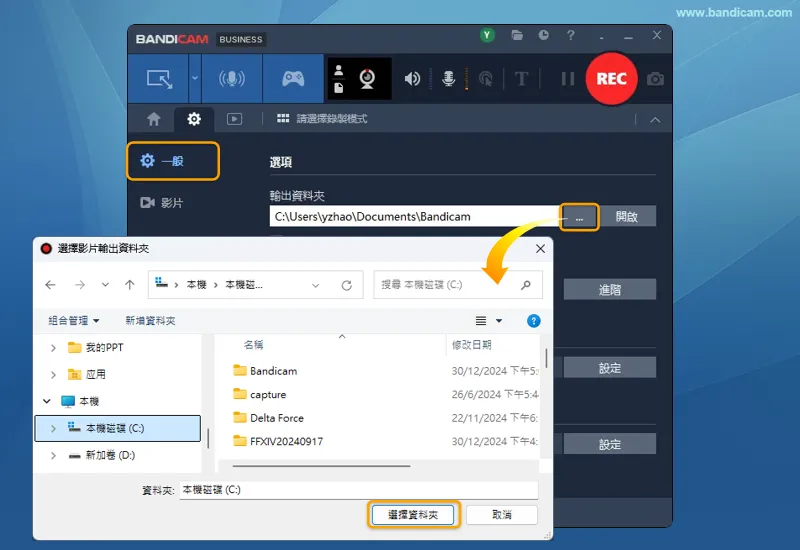
變更後,新錄製的檔案會儲存到所選資料夾;已有的檔案不會自動移動。如需搬移舊檔,請在檔案總管中手動處理。
2. 查看 OneDrive 同步狀態
如果輸出資料夾位於 OneDrive 同步目錄中,錄製檔案也會由 OneDrive 同步。雲端空間不足或網路連線異常等情況可能造成同步失敗,並在檔案旁顯示 圖示。
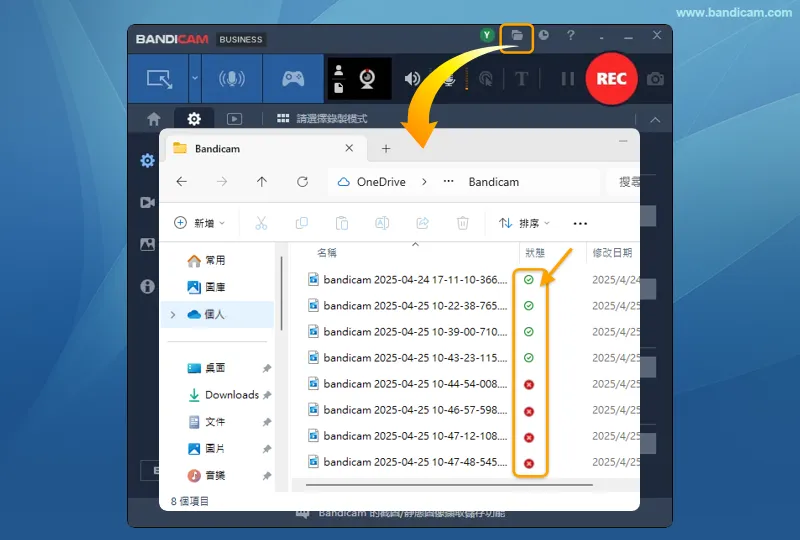
表示檔案或資料夾未能同步,不代表錄製檔案已損壞。可點選工作列通知區域中的 OneDrive 雲朵圖示查看原因,並開啟本機錄製檔案,確認是否能正常播放。
若不希望後續錄製的檔案同步到 OneDrive,可依上述步驟變更輸出資料夾。若要停止此電腦與 OneDrive 帳戶的同步,則可取消連結。
3. 停止此電腦的 OneDrive 同步
- 點選工作列通知區域中的 OneDrive 雲朵圖示;若未顯示,可展開通知區域查看。
- 點選齒輪圖示,再點選「設定」。
- 進入「帳戶」頁面,點選「取消連結此電腦」,再於確認視窗中點選「取消連結帳戶」。
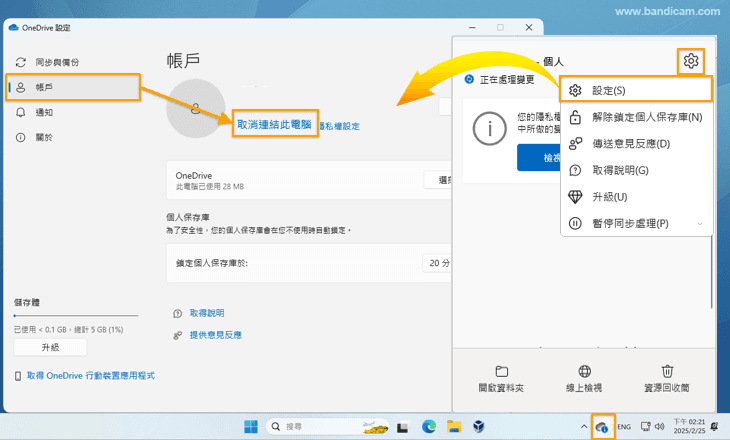
取消連結後,此電腦會停止與該 OneDrive 帳戶同步。已下載的檔案仍保留在電腦中;僅限線上存取的檔案可透過 OneDrive 網頁查看。此操作也會影響該帳戶在此電腦上同步的其他資料夾。