 影片上傳到 YouTube
 影片上傳到 Google 雲端硬碟
 影片上傳到 Vimeo
如何將 Bandicam 錄製的影片上傳至 YouTube
YouTube 提供影片上傳、觀看與分享服務。

Bandicam 自 3.2.0 版起,支援將錄製的影片直接上傳至 YouTube。
使用 Bandicam 上傳影片至 YouTube
第一步:使用 Bandicam 的螢幕錄製模式、裝置錄製模式或遊戲錄製模式錄製影片。
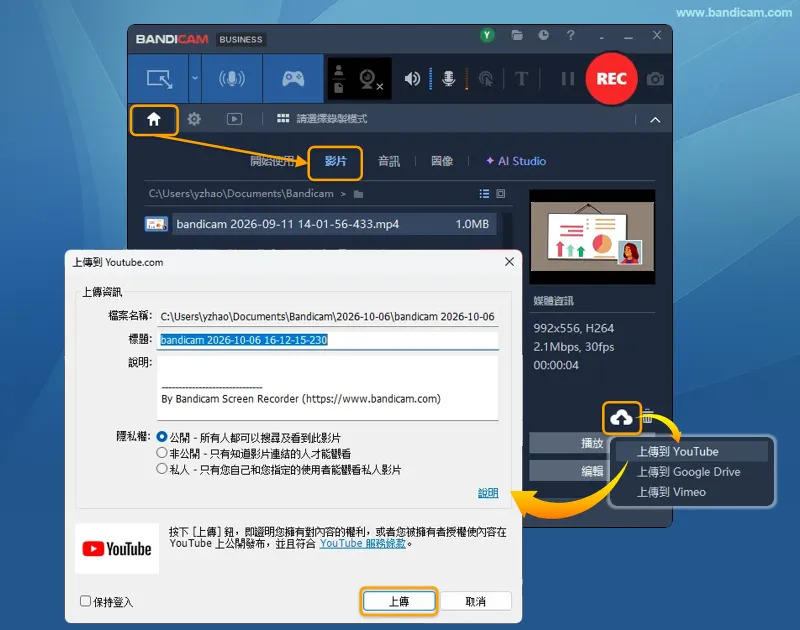
第二步:錄製完成後,在「首頁」→「影片」中選取影片,點擊上傳圖示並選擇「上傳到 YouTube」。填寫影片資訊、設定公開範圍後,點擊「上傳」。
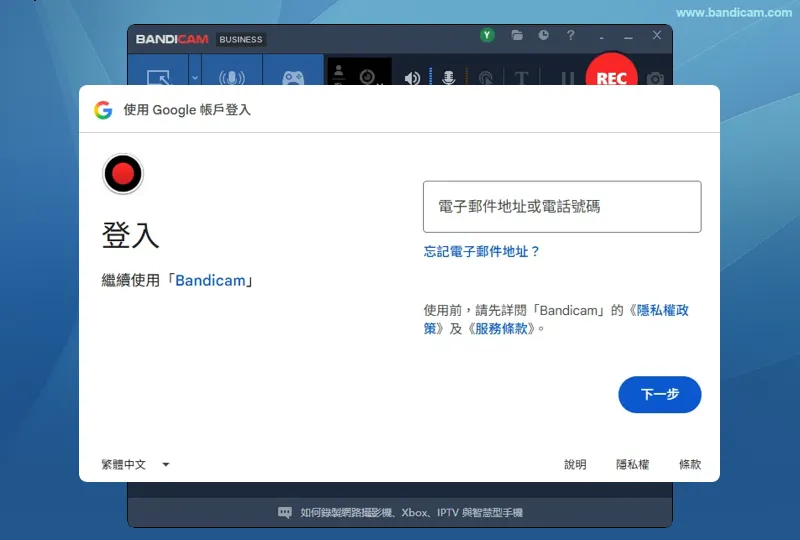
第三步:輸入 Google 帳戶的電子郵件地址或電話號碼,依畫面指示完成登入。
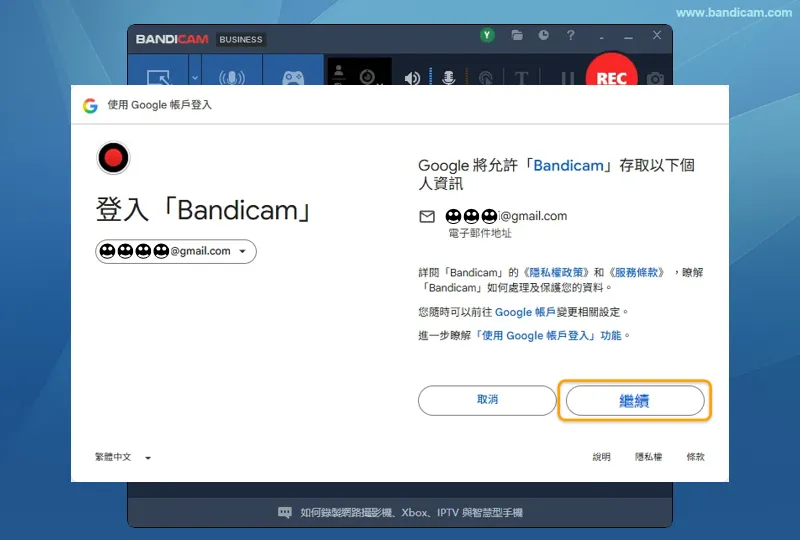
第四步:確認 Google 帳戶後,點擊「繼續」。
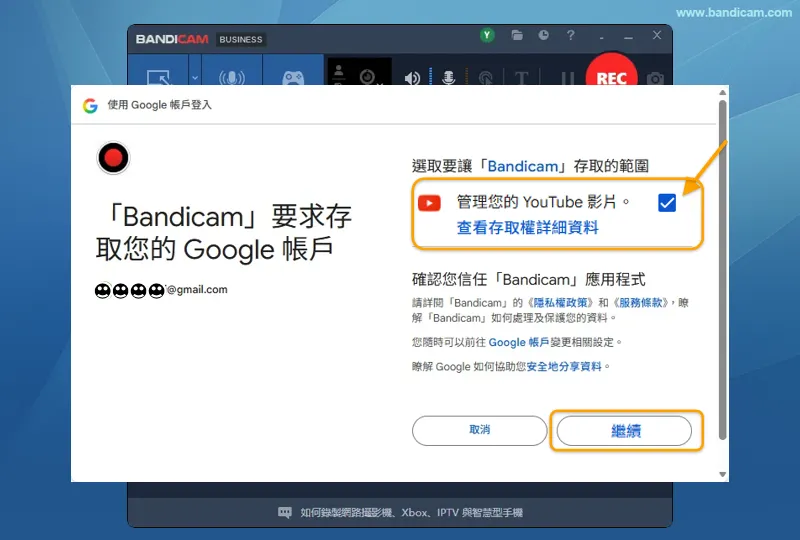
第五步:在存取權限請求視窗中,勾選「管理您的 YouTube 影片」選項,然後點擊「繼續」。
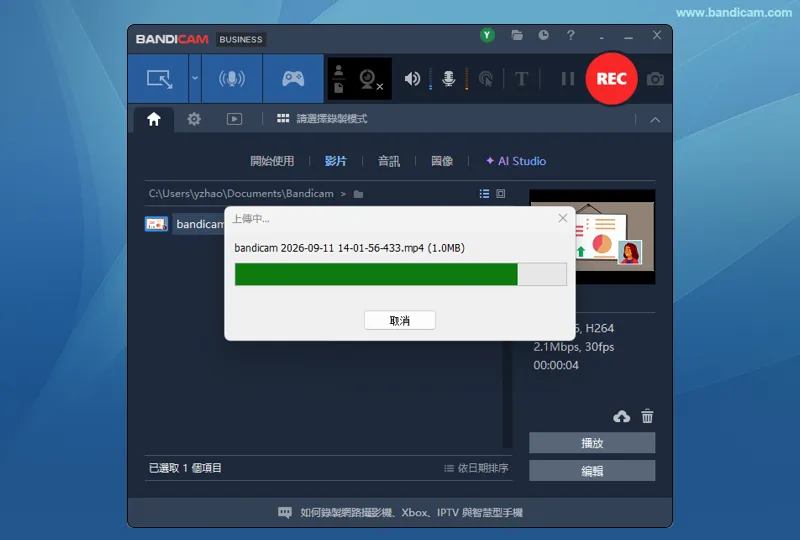
第六步:Bandicam 開始上傳影片,請保持網路連線並等待完成。
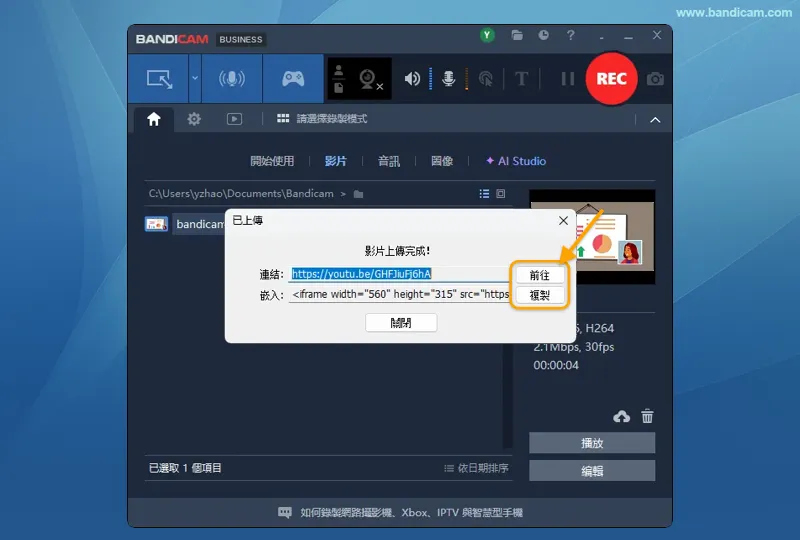
第七步:上傳完成後,點擊「前往」可開啟影片;選取「連結」欄位中的網址,按 Ctrl+C 即可複製並分享。點擊「複製」可複製影片的嵌入程式碼。
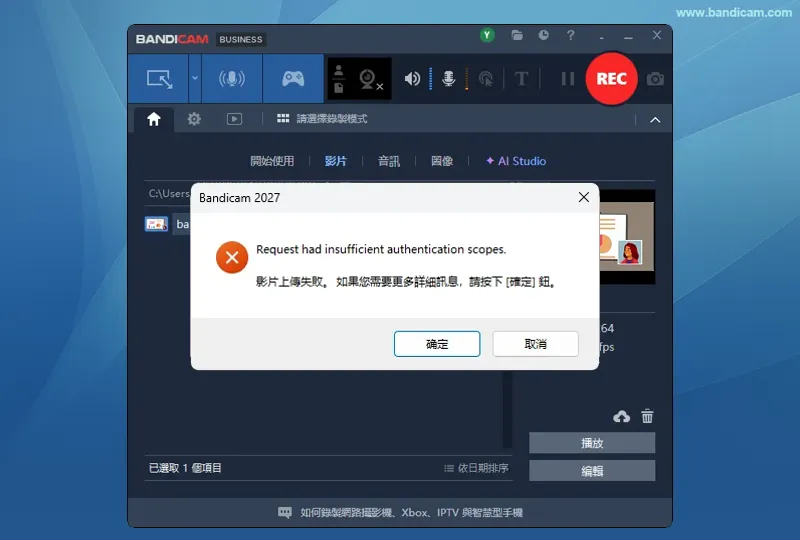
錯誤訊息:Request had insufficient authentication scopes
若上傳至 YouTube 時出現此錯誤,請重新登入 Google 帳戶,在授權頁面勾選「管理您的 YouTube 影片」選項,點擊「繼續」後再試。
常見問題
- 若點擊 Bandicam 中的「上傳」按鈕後視窗自動關閉,請檢查 Windows 的日期、時間及時區是否正確,同步系統時間後再試。
- 若上傳過程中出現「Unauthorized」錯誤訊息,請確認目前的 Google 帳戶已建立 YouTube 頻道,再重新嘗試。
- YouTube 目前允許上傳的單一檔案最大為 256 GB 或長達 12 小時(以先達到者為準)。限制可能變動,請參閱 YouTube 官方說明。