BandiFix:免費影片修復軟體
BandiFix 是 Bandicam 內建的修復軟體,可嘗試修復無法播放的損壞影片檔案。例如:使用 Bandicam 錄製時因異常關機而損壞的 AVI 或 MP4 檔案。此外,它也能修復從網路下載的其他損壞 AVI 檔案,但無法修復從網路下載的 MP4 檔案。
BandiFix 能夠修復的影片
| 影片來源 | AVI 影片 | MP4 影片 |
|---|---|---|
| 使用 Bandicam 錄製時損壞的影片 | 支援 | 支援 |
| 其他來源的影片 | 支援 | 不支援 |
- Bandicam 4.5.0 及更新版本支援透過 BandiFix 修復 MP4 檔案。
- Bandicam 6.0.1 至 6.0.5、8.2.0 和 8.2.1 版本曾有影響檔案修復的問題,建議安裝最新版本後再嘗試修復。
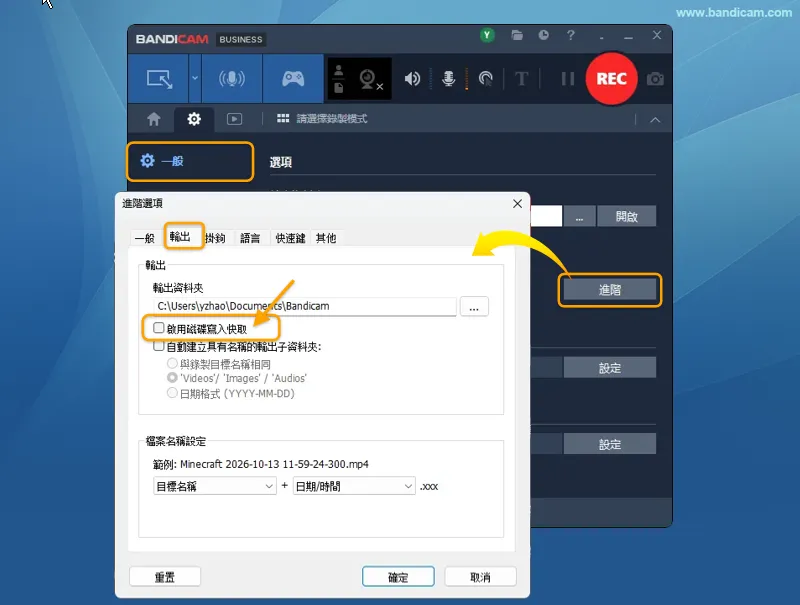
- 若錄製時勾選了「一般」→「進階」→「輸出」中的「啟用磁碟寫入快取
 」,可能無法使用 BandiFix 恢復檔案。
方法一:重新開啟 Bandicam,依提示修復
如果 Bandicam 在錄製過程中異常結束,或因斷電、電腦異常關機而中斷錄製,可重新開啟 Bandicam,依修復提示操作。
1. 重新開啟 Bandicam
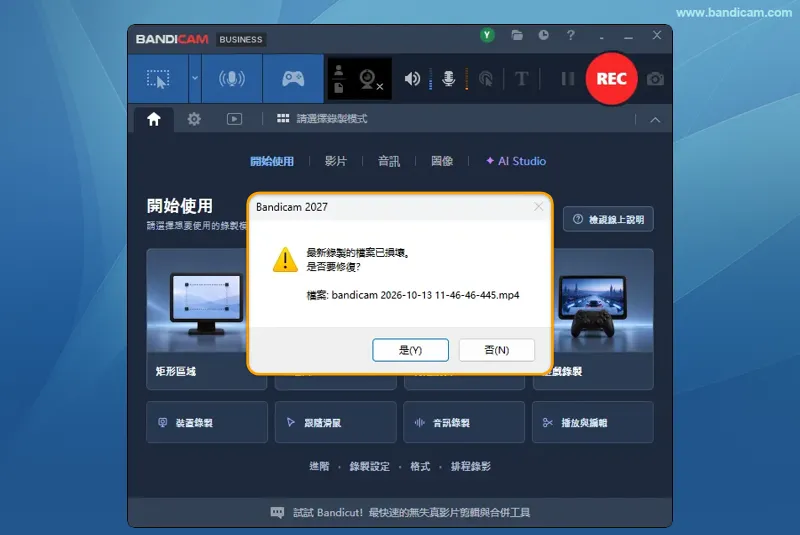
重新開啟 Bandicam。如果偵測到損壞的錄製檔案,軟體會顯示提示,詢問是否修復。
2. 點選「是」,等待修復完成
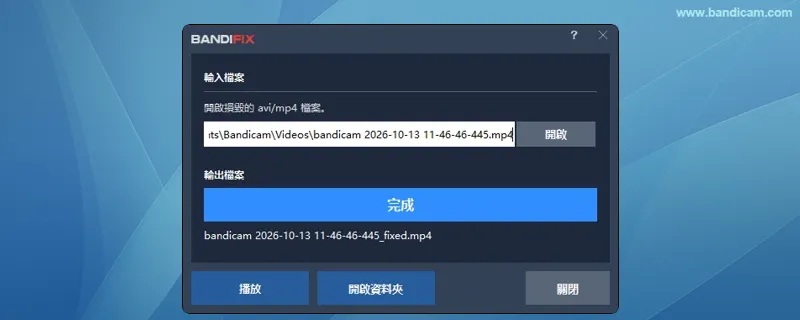
在提示視窗中點選「是」,等待 BandiFix 修復檔案。顯示「完成」後,點選「播放」或「開啟資料夾」,檢查修復後的影片。如果沒有出現修復提示,可使用下方的手動修復方法。
方法二:使用 BandiFix 手動修復
如果要修復其他來源的影片、先前損壞的錄製檔案,或重新開啟 Bandicam 後沒有出現修復提示,可手動執行 BandiFix。請先確認檔案屬於上方列出的支援類型;其他來源的影片僅支援 AVI 格式。
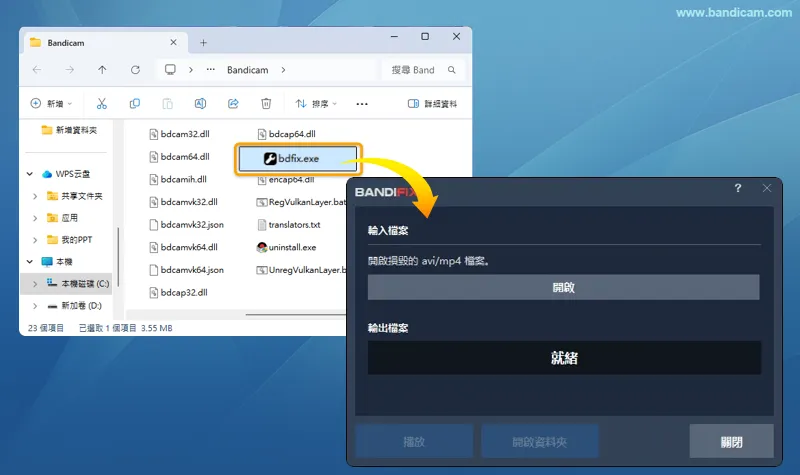
1. 開啟 Bandicam 安裝資料夾,執行 BandiFix
如尚未安裝 Bandicam,請先下載並安裝最新版本。在實際安裝資料夾中找到並執行 bdfix.exe,例如 C:\Program Files\Bandicam。
2. 選擇需要修復的影片
點選「開啟」,選擇損壞的影片檔案。
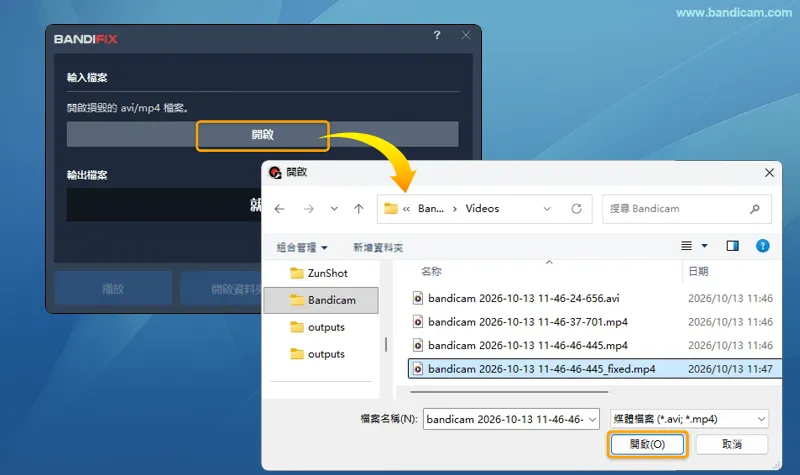
3. 等待修復並檢查影片
顯示「完成」後,點選「播放」或「開啟資料夾」,查看修復後的檔案並確認播放是否正常。
.bfix 檔案與修復問題說明
.bfix 檔案是什麼?
.bfix 是 Bandicam 錄製 MP4 影片時產生的索引資訊檔案。錄製正常結束後,該檔案會自動刪除;若錄製因斷電或軟體異常結束而中斷,它可能保留在輸出資料夾中。
在 Bandicam 的「一般」分頁中點選輸出資料夾右側的「開啟」,或點選主視窗頂部的資料夾圖示,尋找對應的 .bfix 檔案。
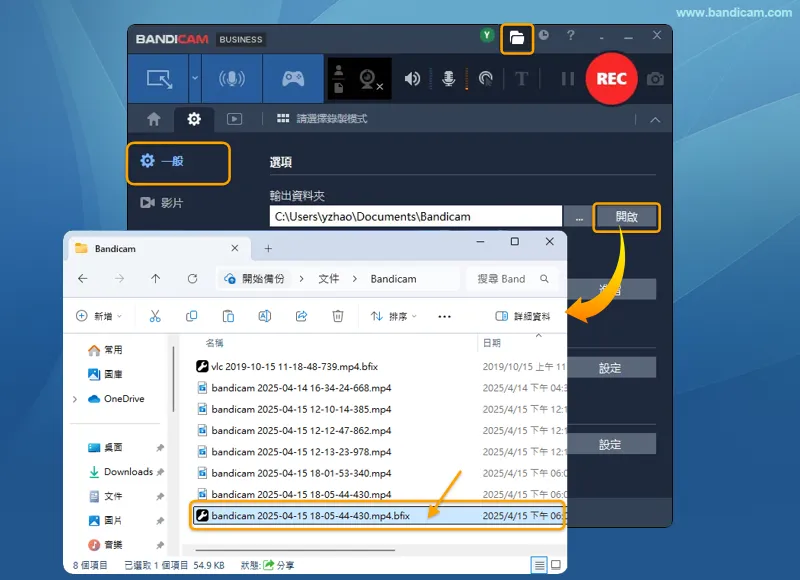
連按兩下對應的 .bfix 檔案,即可啟動 BandiFix,嘗試修復損壞的 MP4 影片。
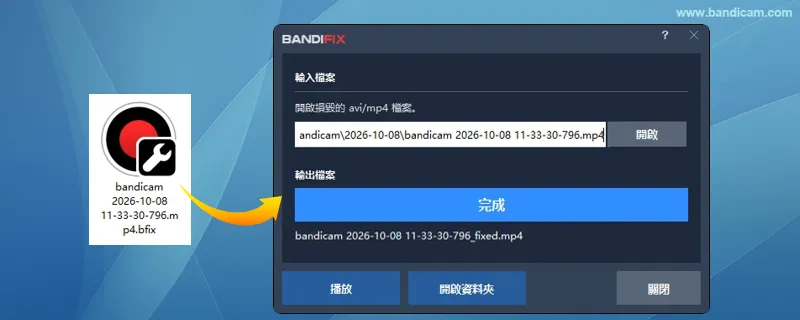
影片損壞,但沒有 .bfix 檔案怎麼辦?
如果使用 Bandicam 錄製的影片損壞,但找不到 .bfix 檔案,請將損壞的影片,以及使用相同設定錄製的約 10 秒正常影片,寄送至 bandicam@bandicam.com,以便進一步檢查。
小提醒:錄製重要影片時可使用內建 BandiFix 的 Bandicam
錄製重要內容(如課程影片、直播等)時,若電腦突然斷電或軟體異常結束,可嘗試使用 Bandicam 內建的 BandiFix 修復損壞的錄製檔案。實際修復結果仍取決於檔案的損壞情況。
影片檔案頻繁損壞時的處理方法
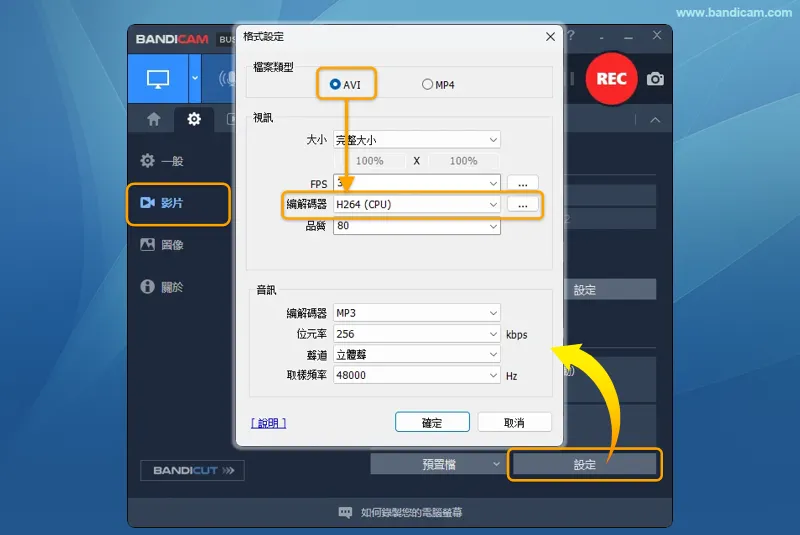
錄製檔案頻繁損壞,可能與顯示卡驅動程式或硬體加速編解碼器有關。可嘗試重新安裝顯示卡驅動程式,並在 Bandicam 的「影片」分頁中點選格式的「設定」,將檔案類型設為「AVI」、編解碼器設為「H264 (CPU)」,點選「確定」後試錄,確認是否恢復正常。