Bandicam 音訊錄製模式|只錄聲音不錄畫面
「音訊錄製」模式可以錄製電腦播放的聲音與麥克風聲音,並儲存為 MP3 或 WAV 檔案,不需錄製螢幕畫面。
「音訊錄製模式」使用教學
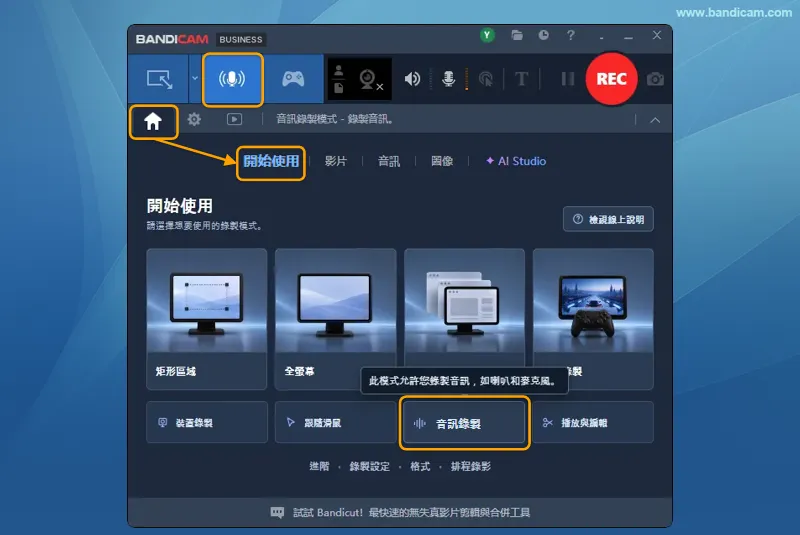
第一步:選擇音訊錄製模式
開啟 Bandicam,在首頁的「開始使用」中點選「音訊錄製」,或點選左上方的音訊圖示。
第二步:設定錄音參數
選擇要錄製的聲音來源,並依需求設定快速鍵、聲音裝置和音訊格式。
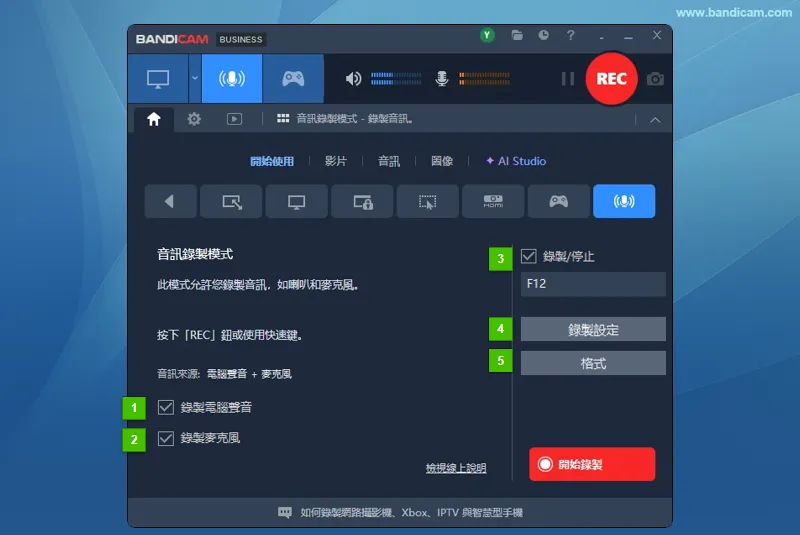
- 錄製電腦聲音:勾選後,錄製電腦播放的聲音。
- 錄製麥克風:勾選後,錄製麥克風輸入的聲音。兩項都勾選時,可同時錄製系統聲音和麥克風聲音。
- 錄製/停止:勾選後可使用快速鍵,預設為 F12,也可自行設定其他按鍵。
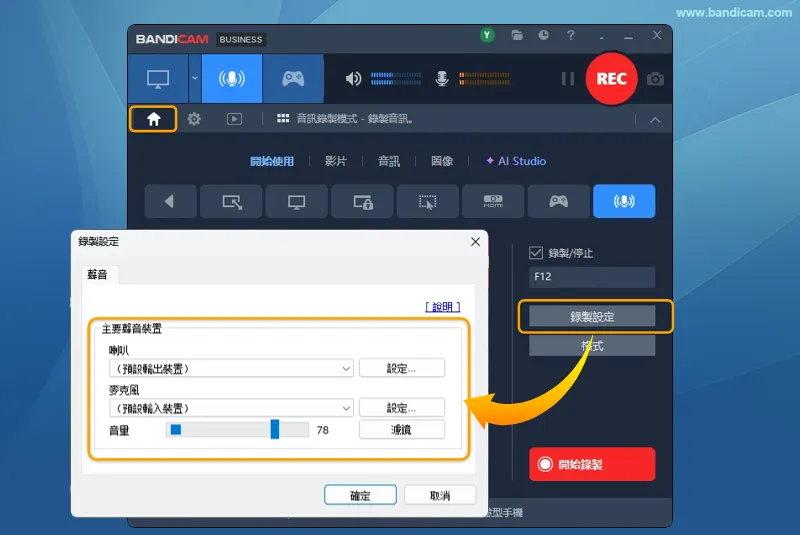
- 錄製設定:選擇喇叭與麥克風裝置,並調整麥克風音量。» 檢視錄製設定說明
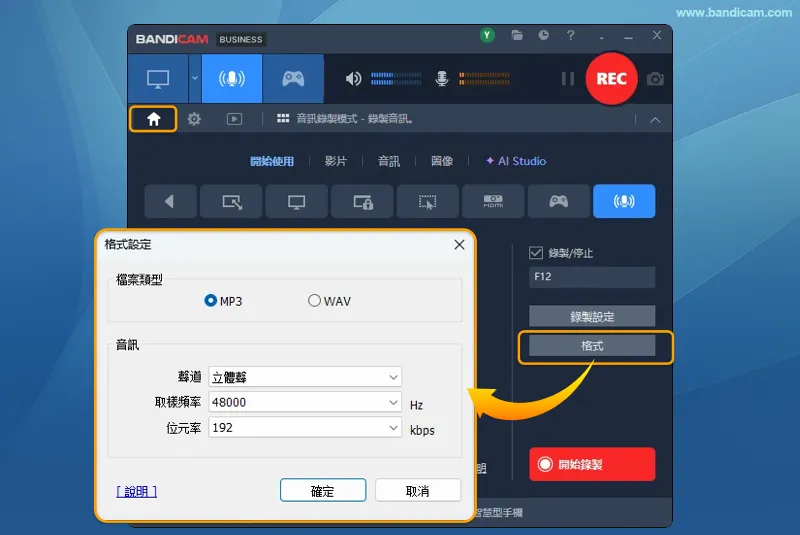
- 格式:選擇 MP3 或 WAV,並依需求調整音訊參數。» 檢視格式設定
第三步:開始或停止錄製
點選「● REC」按鈕,或按下「錄製/停止」快速鍵(預設為 F12)開始錄製。錄製完成後,點選「■」停止按鈕,或再次按下相同快速鍵,即可停止錄製。
第四步:查看錄製的音訊檔案
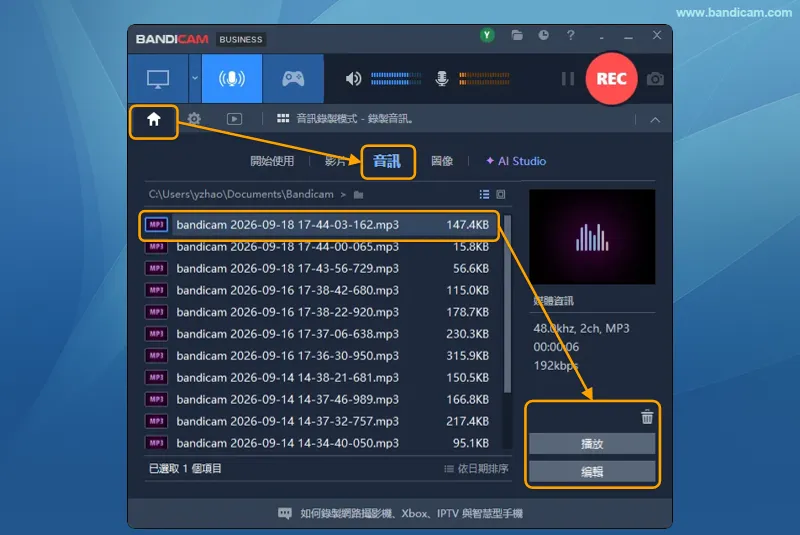
- 播放音訊:在首頁的「音訊」中選擇檔案,點選「播放」,確認錄製內容。
- 編輯音訊:點選「編輯」,即可裁剪音訊檔案。
- 管理音訊:選擇不需要的檔案,點選右下方的刪除圖示即可刪除。
「音訊錄製模式」小貼士
小貼士一:錄製電腦聲音與語音
- 若要錄製電腦播放的聲音,請在「喇叭」中選擇「(預設輸出裝置)」。
- 若要錄製您的聲音,請在「麥克風」中選擇「(預設輸入裝置)」,或選擇您正在使用的麥克風裝置。
- 若要同時錄製兩種聲音,請勾選「錄製電腦聲音」與「錄製麥克風」,並分別設定「喇叭」和「麥克風」裝置。
小貼士二:錄音途中即時靜音

錄音時,點選 Bandicam 視窗中的喇叭或麥克風圖示,即可將對應音源靜音。靜音期間,該音源的聲音不會被錄製;再次點選即可取消靜音。
小貼士三:MP3 與 WAV 檔案格式選擇
Bandicam 的音訊檔案類型有 MP3 和 WAV 兩種。MP3 格式是最常用的音訊格式之一,具有良好的壓縮率與相容性;WAV 格式為未壓縮格式,能保留原始音質,但檔案較大。