如何同時錄製電腦螢幕、遊戲和網路攝影機
使用 Bandicam 2027 的網路攝影機疊加功能,您可以在錄製 Windows 電腦螢幕或遊戲時加入自己的網路攝影機畫面。它還提供 AI 網路攝影機背景效果,可模糊或移除背景、使用虛擬背景,或加入自訂背景圖片,適合製作遊戲實況、線上課程和簡報影片。如要使用此功能,請下載並安裝 Bandicam 2027。
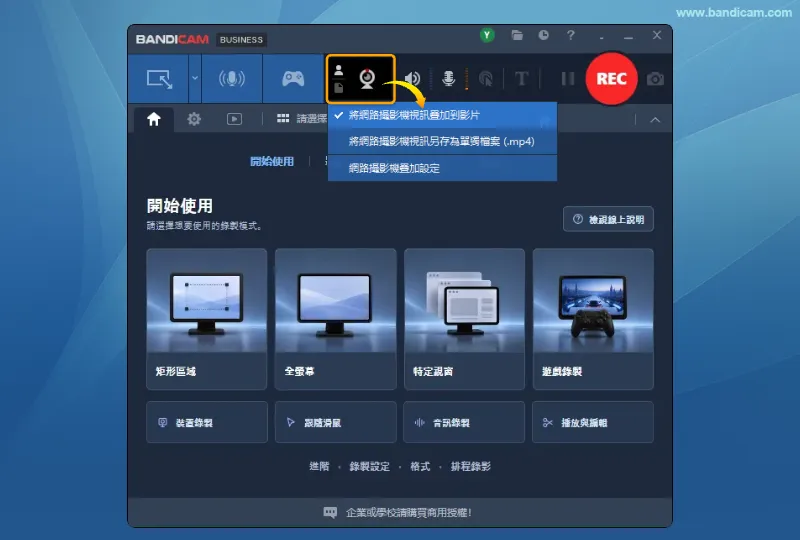
- 將網路攝影機視訊疊加到影片:將網路攝影機畫面加入錄製影片。
- 將網路攝影機視訊另存為單獨檔案(.mp4):將網路攝影機畫面單獨儲存為 MP4 檔案。
- 網路攝影機疊加設定:設定網路攝影機裝置、背景、形狀、位置和大小。
下面將分別介紹螢幕錄製模式、遊戲錄製模式,以及網路攝影機疊加畫面的自訂方法。
【螢幕錄製模式】錄製含網路攝影機畫面的螢幕影片
您可以透過控制列調整網路攝影機疊加畫面。只有開啟網路攝影機畫面時,錄製的影片中才會包含網路攝影機畫面。
步驟 1:選擇「矩形區域」或「全螢幕」錄製模式。
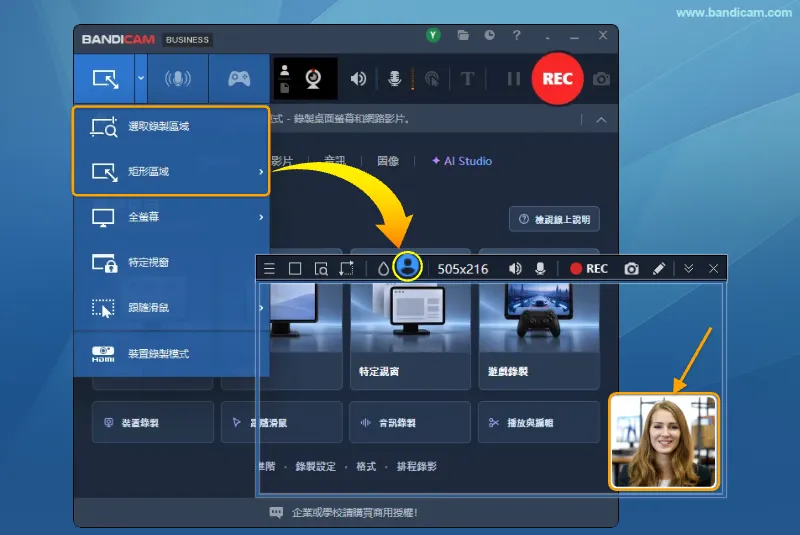
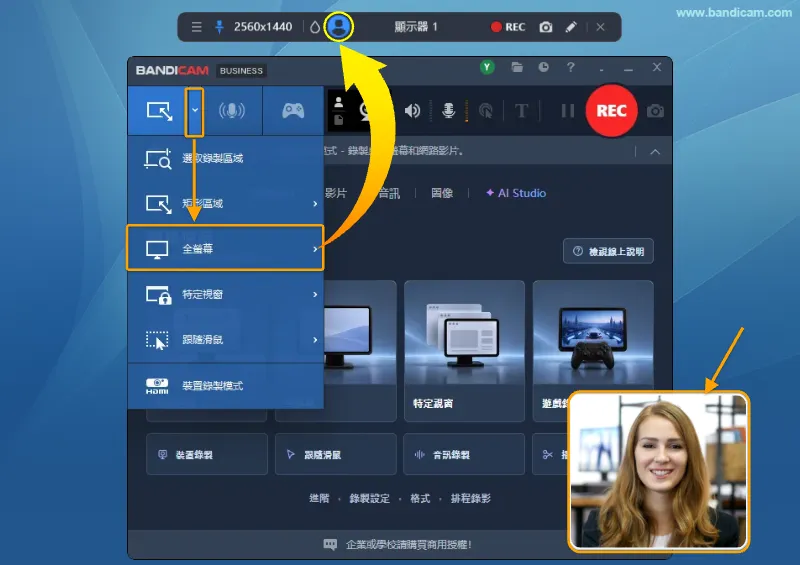
點擊螢幕錄製模式旁的下拉箭頭,然後依照錄製需求選擇矩形區域或全螢幕錄製模式。
矩形區域:點擊控制列上的網路攝影機疊加圖示,即可開啟或關閉網路攝影機畫面。
全螢幕:將滑鼠移至螢幕正上方,點擊控制列上的網路攝影機疊加圖示,即可開啟或關閉網路攝影機畫面。
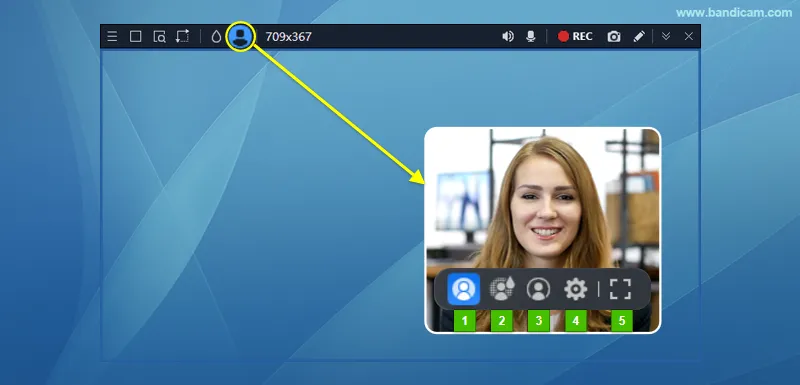
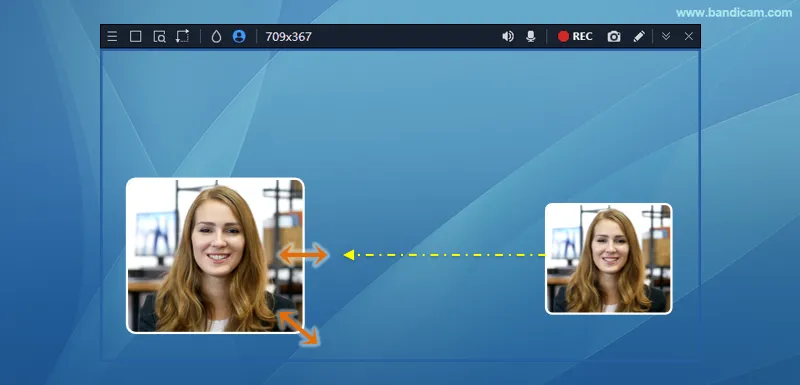
步驟 2:將滑鼠移到網路攝影機畫面上。
將滑鼠移到網路攝影機畫面上時,會顯示以下控制按鈕:
- 原始背景:顯示網路攝影機拍攝的原始背景。
- 模糊:將網路攝影機背景進行模糊處理。
- 透明:移除網路攝影機背景並設為透明。
- 設定:開啟網路攝影機疊加設定,以設定詳細參數。
- 最大化:將網路攝影機畫面放大至錄製區域的最大範圍。
步驟 3:移動網路攝影機畫面或調整大小。
拖曳網路攝影機畫面可將其移到任意位置,也可使用滑鼠調整大小。
步驟 4:開始錄製。
設定完成後,點擊 REC 按鈕開始錄製。
» 有關螢幕錄製模式的詳細使用方式,請參閱如何錄製指定區域或如何錄製全螢幕。
【遊戲錄製模式】錄製含網路攝影機畫面的遊戲影片
在遊戲錄製模式中,請先啟用網路攝影機疊加功能並完成相關設定,再開始錄製遊戲。
步驟 1:啟用網路攝影機疊加並設定相關選項。
點擊齒輪形的設定圖示,進入影片分頁,點擊設定,再開啟網路攝影機分頁並設定所需選項。
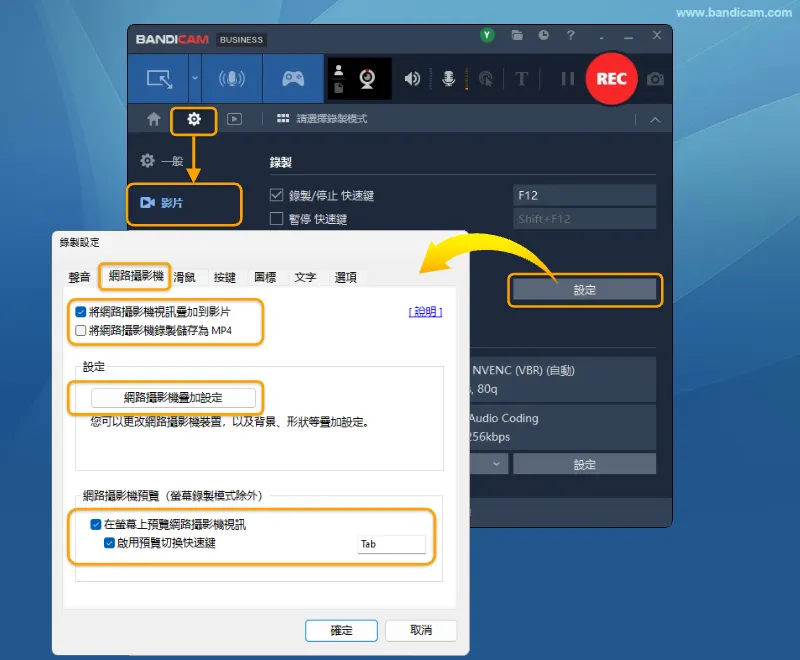
- 若要加入網路攝影機疊加畫面,請勾選將網路攝影機視訊疊加到影片。
- 點擊網路攝影機疊加設定,即可調整網路攝影機裝置、背景、形狀、位置和大小。詳情請參閱下方的網路攝影機疊加設定。
- 啟用在螢幕上預覽網路攝影機視訊和啟用預覽切換快速鍵,即可在錄製時顯示或隱藏網路攝影機預覽。
- 預設快速鍵為 Tab,也可以變更為其他按鍵。
- 即使隱藏螢幕上的網路攝影機預覽,錄製的影片中仍會保留網路攝影機畫面。
步驟 2:開啟遊戲並開始錄製。
網路攝影機疊加設定完成後,開啟遊戲並點擊 REC 按鈕開始錄製。
» 如需了解遊戲錄製模式的詳細使用方式,請參閱如何錄製遊戲。
【設定】自訂網路攝影機疊加畫面
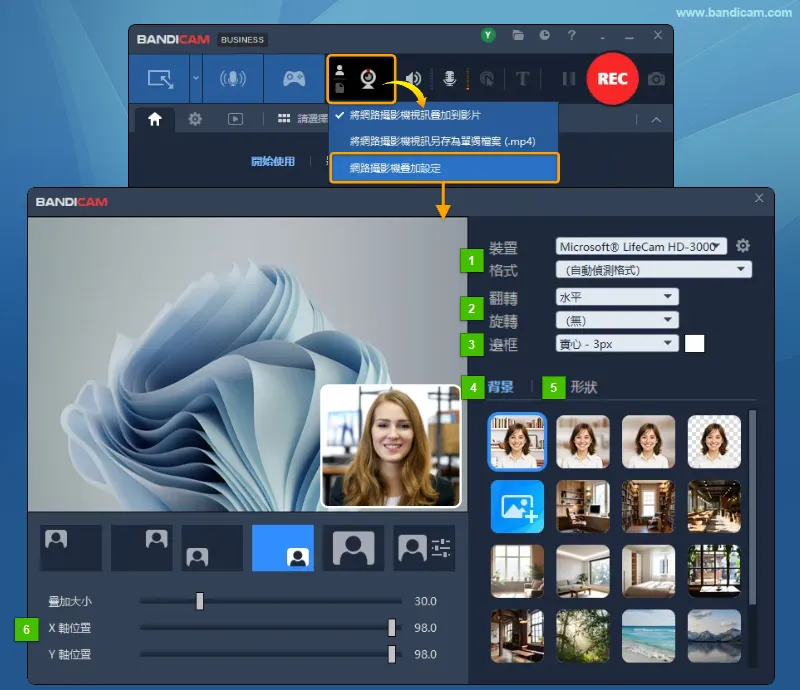
網路攝影機疊加設定同時適用於螢幕錄製模式和遊戲錄製模式。您可以從 Bandicam 主視窗的網路攝影機疊加選單,或網路攝影機畫面上的控制按鈕開啟設定。
- 裝置/格式:選擇網路攝影機裝置和視訊格式。
- 翻轉/旋轉:水平翻轉或旋轉網路攝影機畫面。
- 邊框:調整邊框顏色、粗細和淡出邊框寬度。
- 背景:模糊或移除網路攝影機背景、選擇虛擬背景,或加入自訂背景圖片。
- 形狀:將疊加畫面變更為矩形、圓形、星形、愛心等形狀。
- 疊加大小/X 軸位置/Y 軸位置:調整網路攝影機疊加畫面的大小和位置。
常見問題
1. 可以將手機當作網路攝影機嗎?
可以。您可以透過 Iriun 或 DroidCam,將 iPhone 或 Android 手機當作電腦的網路攝影機。
2. 可以免費使用背景移除和自訂形狀嗎?
免費版支援模糊網路攝影機背景;背景移除、虛擬或自訂背景,以及所有網路攝影機畫面形狀皆可在 Bandicam 2027 中使用。