Bandicam 圖片浮水印設定教學
使用 Bandicam 的圖片浮水印功能,可將品牌標誌、個人標記或其他 PNG 圖片疊加到錄製影片中,讓影片更容易辨識。您可以調整浮水印的不透明度、顯示位置與邊距,避免遮住重要內容。
教學影片
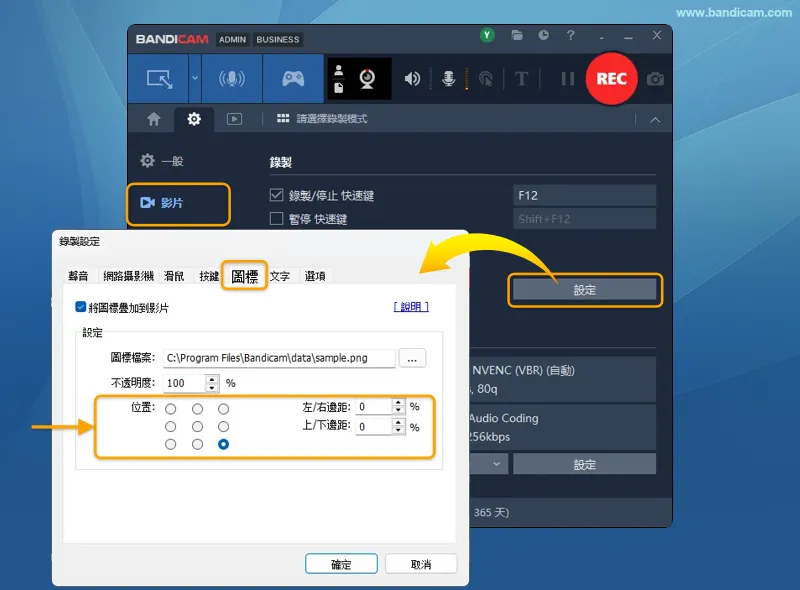
錄製設定 > 圖標
在 Bandicam 的「影片」分頁中,點選「錄製」區域的「設定」,開啟「圖標」分頁。
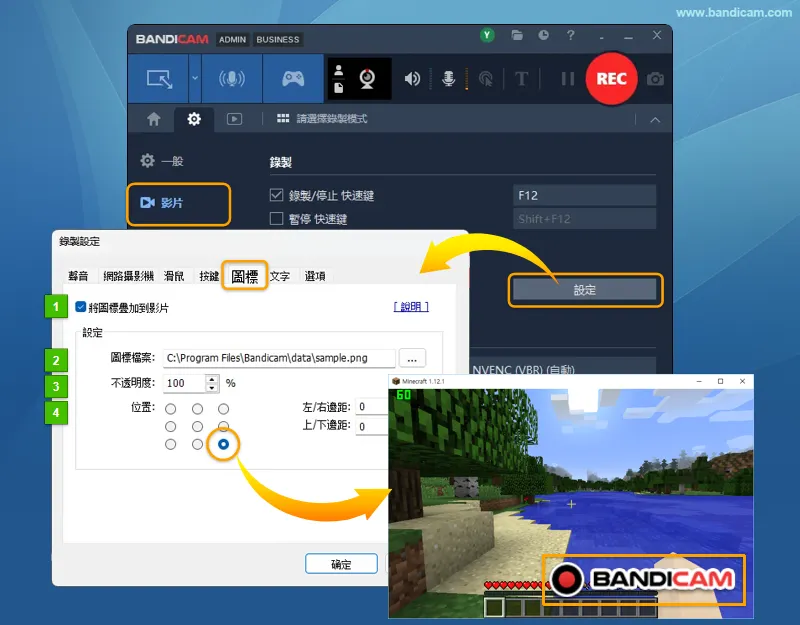
- 將圖標疊加到影片:勾選後,在錄製影片中加入所選的圖片浮水印。
- 圖檔檔案:點選右側的「...」按鈕,選擇 PNG 格式的浮水印圖片。
- 不透明度:調整浮水印的顯示程度,數值越低越透明。
- 位置:透過九宮格選擇顯示位置,並設定「左/右邊距」與「上/下邊距」。
如何加入圖片浮水印
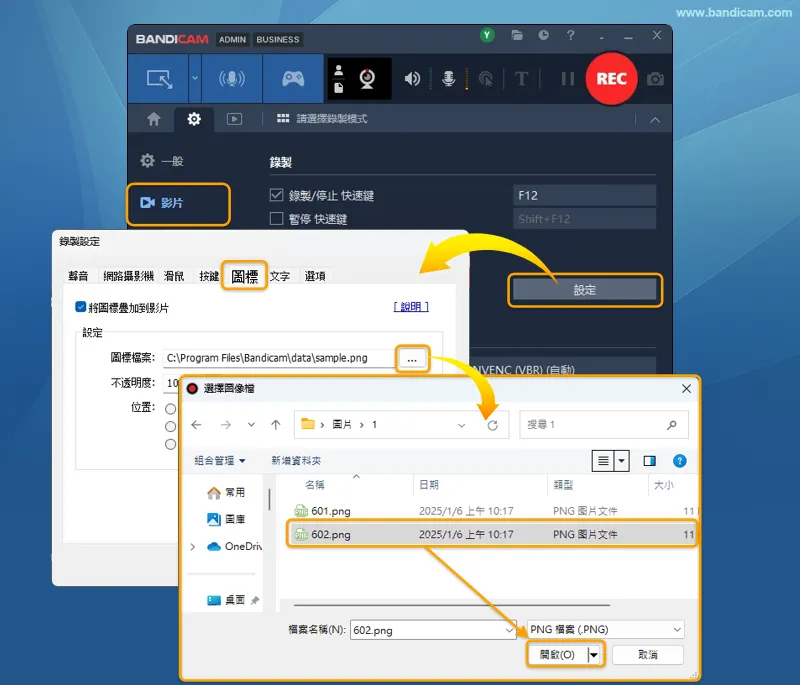
步驟 1:選擇浮水印圖片
勾選「將圖標疊加到影片」,點選圖片檔案路徑右側的「...」按鈕,選擇要加入的 PNG 圖片,再點選「開啟」。若希望只顯示標誌本身,建議使用透明背景的 PNG 圖片。
步驟 2:調整不透明度
依畫面內容設定「不透明度」。設為 0% 時,浮水印不會顯示;設為 100% 時,則依圖片原有的不透明度顯示,PNG 圖片中的透明背景仍會保留。
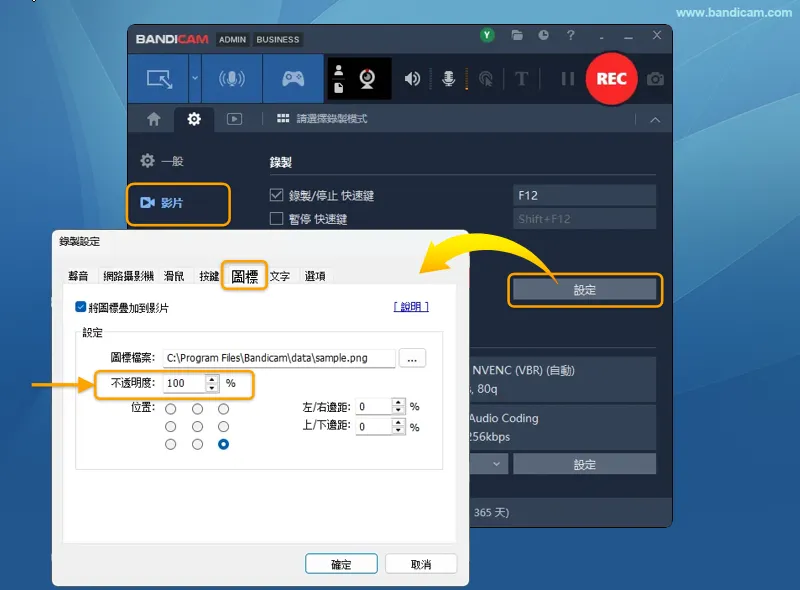
步驟 3:設定位置與邊距
透過九宮格選擇浮水印的顯示位置,再使用「左/右邊距」與「上/下邊距」調整浮水印與畫面邊緣的距離。設定完成後,點選「確定」儲存。
圖片浮水印可能不會直接顯示在錄製時的螢幕畫面中。建議先試錄一段影片,再播放確認浮水印的位置與顯示效果。
圖片浮水印使用提示
提示一:浮水印不顯示怎麼辦?
- 確認已勾選「將圖標疊加到影片」,並選擇正確的圖片檔案。
- 檢查「不透明度」是否設為 0%;數值過低也可能使浮水印不容易看清楚。
- 確認 PNG 圖片能正常開啟、檔案未損壞,且圖片內容並非完全透明。
- 錄製並播放一段影片,確認最終的浮水印效果。
以下是透明背景的 PNG 範例,可用來測試浮水印是否正常顯示:

提示二:如何製作透明背景的浮水印圖片
使用透明背景的 PNG 圖片,可保留標誌或文字,避免浮水印周圍出現整塊背景。以 Photoshop 為例:
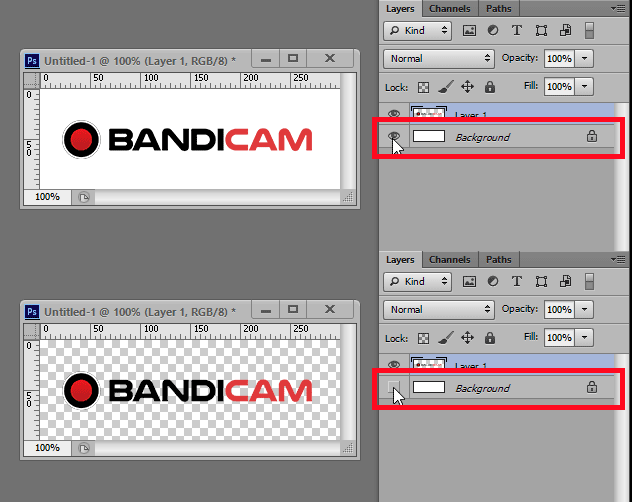
- 開啟要作為浮水印的圖片,選取並刪除不需要的背景。若背景位於獨立圖層,也可隱藏該圖層。
- 確認需要透明的區域顯示為棋盤格,並保留標誌或文字內容。
- 將圖片匯出為支援透明背景的 PNG 檔案,再於 Bandicam 中選擇該檔案。