Bandicam 聲音錄製設定:電腦聲音與麥克風
Bandicam 可同時錄製電腦播放的聲音與麥克風聲音,也可以只錄製其中一種。在「影片」頁面點選「錄製」區域的「設定」,再開啟「聲音」頁籤,即可依需求選擇聲音裝置;也可以從主視窗頂端的喇叭或麥克風圖示快速設定。
快速設定聲音裝置與音量
點選 Bandicam 主視窗頂端的喇叭或麥克風圖示,即可調整錄製音量、選擇裝置或停用該聲音來源。
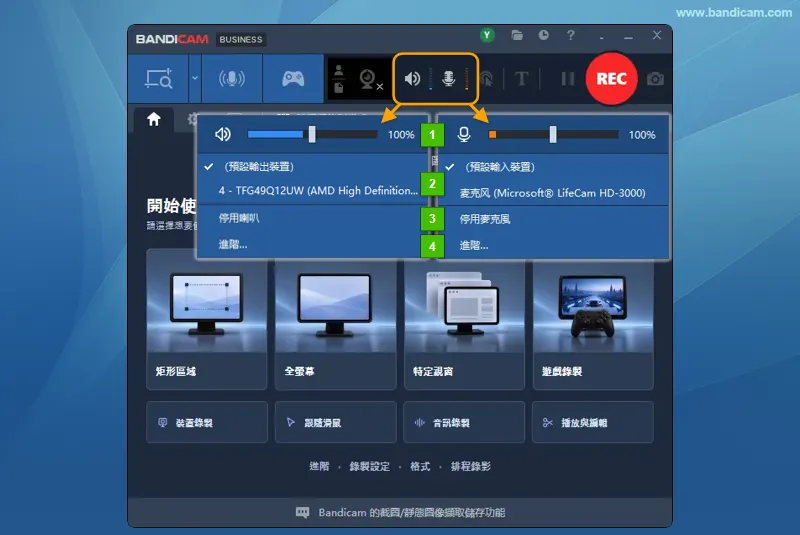
- 音量:拖曳滑桿,分別調整電腦聲音與麥克風的錄製音量。
- 聲音裝置:在喇叭選單選擇播放電腦聲音的裝置,在麥克風選單選擇錄製聲音的裝置。
- 停用聲音來源:只錄製電腦聲音時,選擇「停用麥克風」;只錄製麥克風聲音時,選擇「停用喇叭」。
- 進階設定:點選「進階...」開啟「錄製設定」視窗,依下方說明調整。
同時錄製電腦聲音與麥克風
在「影片」頁面點選「錄製」區域的「設定」,開啟「錄製設定」視窗的「聲音」頁籤。勾選「錄製聲音」,再依下列方式設定:
- 「主要聲音裝置」的「喇叭」選擇「(預設輸出裝置)」,或目前播放電腦聲音的裝置。
- 「麥克風」選擇「(預設輸入裝置)」,或目前使用的麥克風。
- 「次要聲音裝置(進階)」維持「-- 停用(建議) --」。
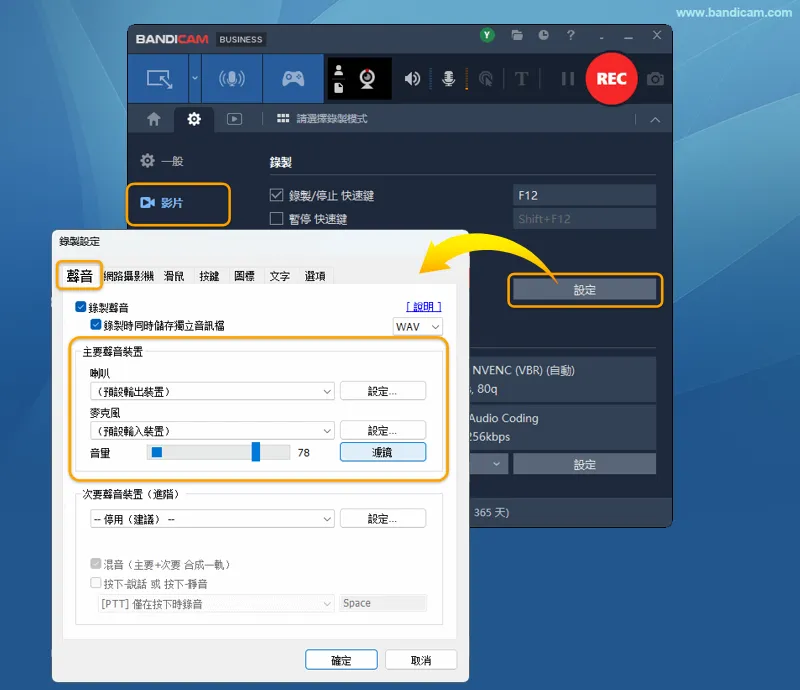
若需另外儲存音訊檔,可勾選「錄製時同時儲存獨立音訊檔」,並選擇「WAV」。若設定畫面與圖片不同,請下載最新版 Bandicam。若無法錄製電腦聲音或麥克風聲音,請參考電腦聲音錄製說明或麥克風聲音錄製說明。
只錄製電腦聲音
在「聲音」頁籤勾選「錄製聲音」,並將裝置設為:
- 「喇叭」選擇「(預設輸出裝置)」,或目前播放電腦聲音的裝置。
- 「麥克風」選擇「-- 停用 --」。
- 「次要聲音裝置(進階)」維持「-- 停用(建議) --」。
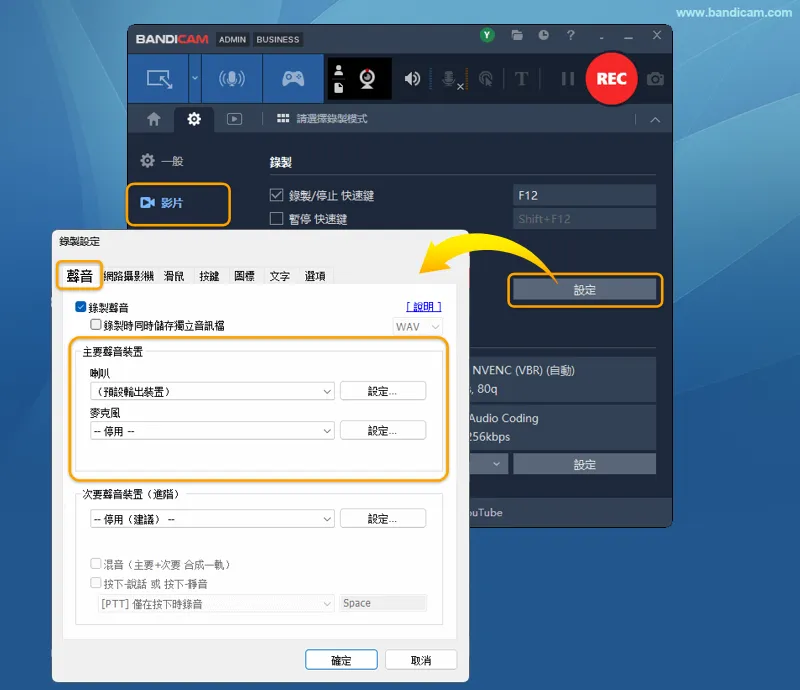
若無法錄製電腦聲音,請參考電腦聲音錄製說明。
只錄製麥克風聲音
在「聲音」頁籤勾選「錄製聲音」,並將裝置設為:
- 「喇叭」選擇「-- 停用 --」。
- 「麥克風」選擇「(預設輸入裝置)」,或目前使用的麥克風。
- 「次要聲音裝置(進階)」維持「-- 停用(建議) --」。
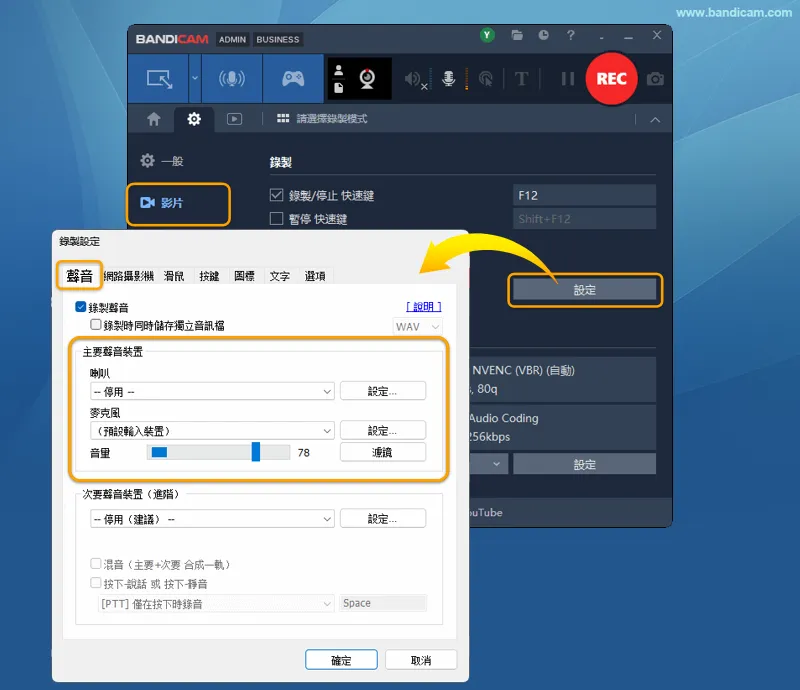
若無法錄製麥克風聲音,請參考麥克風聲音錄製說明。
聲音錄製常見問題
FAQ 1) 使用藍牙耳機或耳麥時
藍牙裝置同時用於播放和錄製聲音時,可能出現錄音異常。請在「喇叭」中選擇非藍牙播放裝置,在「麥克風」中選擇藍牙裝置。若仍無法正常錄音,可改用 USB 麥克風或耳麥,或嘗試將手機當作電腦麥克風。
FAQ 2) 使用筆記型電腦內建喇叭或麥克風時
1)若無法錄製筆記型電腦內建喇叭的聲音,可嘗試連接 USB 耳機或音效卡,並在「喇叭」中選擇該 USB 裝置。
2)若使用內建麥克風時 Bandicam 當機,請在「聲音」頁籤中將「喇叭」設為「(預設輸出裝置)」,「麥克風」設為「-- 停用 --」。接著開啟 Windows 麥克風內容,勾選「聆聽此裝置」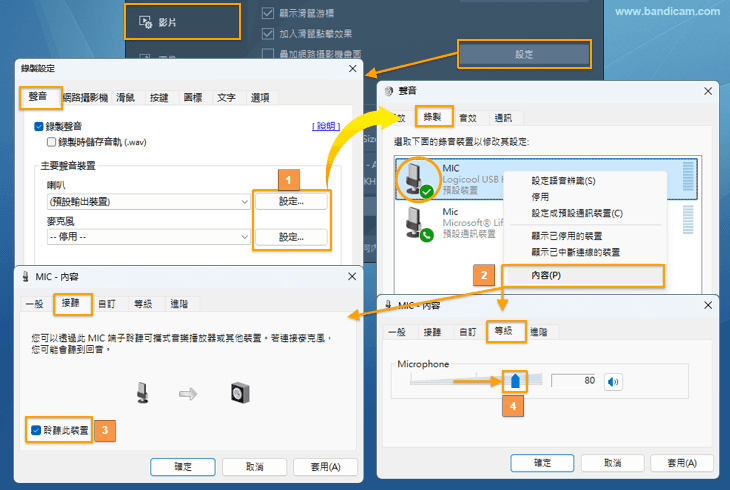 ,再測試錄音。若仍無法正常錄製,可改用 USB 麥克風或耳麥,或嘗試將手機當作電腦麥克風。
3)若使用內建麥克風時聲音斷續,可點選「麥克風」旁的「濾鏡」,將「噪音抑制」設為「無」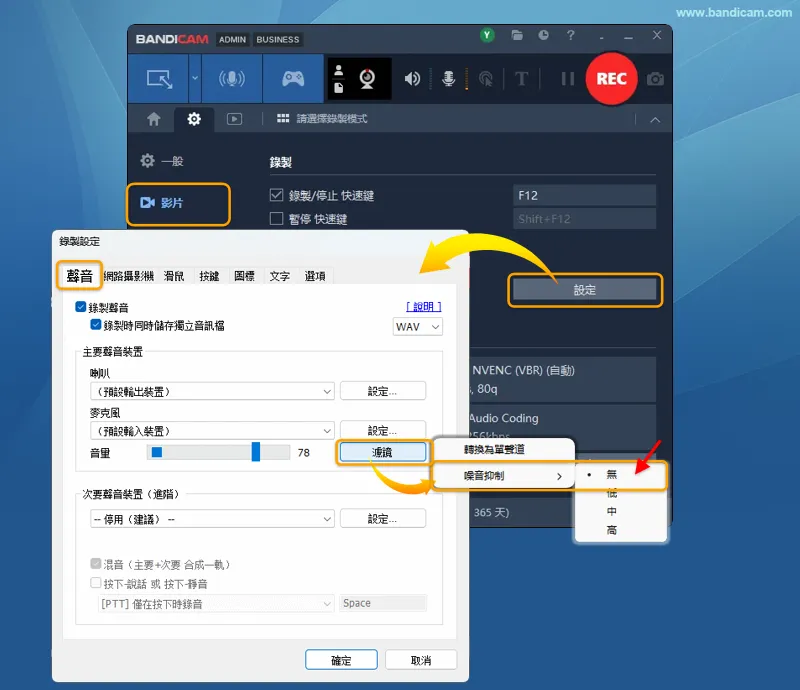 ,再測試錄音。
FAQ 3) 錄製的聲音太小或太大
點選主視窗頂端的喇叭或麥克風圖示,可分別調整電腦聲音與麥克風的錄製音量。聲音太小時,可調高音量;聲音太大時,則調低音量。» 了解如何調整錄製音量
FAQ 4) 錄製音訊介面(ASIO 驅動程式)的聲音
當使用 ASIO 驅動程式將 DAW 的輸入輸出聲音轉換至 Windows 音訊系統時,可使用 Bandicam 錄製 DAW 聲音。 » 如何使用 Bandicam 錄製 DAW 聲音