如何錄製特定程式的聲音
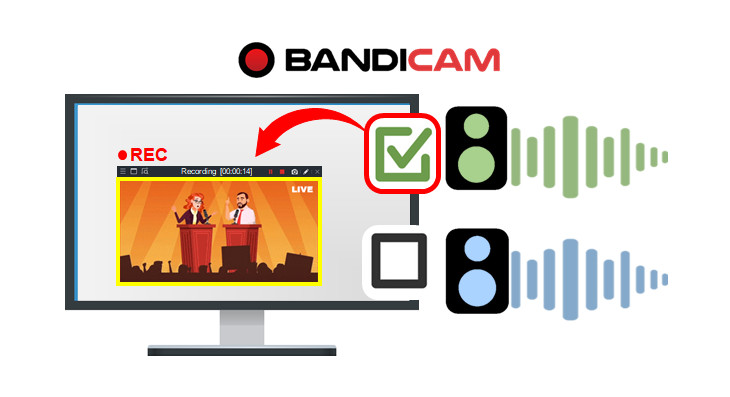
想錄製遊戲、線上課程或影音播放器的聲音,同時避免錄入其他程式的聲音?您可以依 Windows 版本選擇下方方法,也可以透過音訊裝置設定排除指定程式的聲音。
Windows 11 及以上:使用特定視窗錄製
在 Windows 11 及以上系統中,可使用 Bandicam 的「特定視窗」模式,勾選「僅擷取所選視窗所屬處理程序的音訊」,錄製指定程式的畫面和聲音,避免錄入其他程式的聲音或系統提示音。
第一步:選擇錄製視窗並啟用視窗音訊
開啟 Bandicam,使用以下任一種方法選擇要錄製的視窗,並勾選「僅擷取所選視窗所屬處理程序的音訊」。
方法一:從首頁選擇視窗
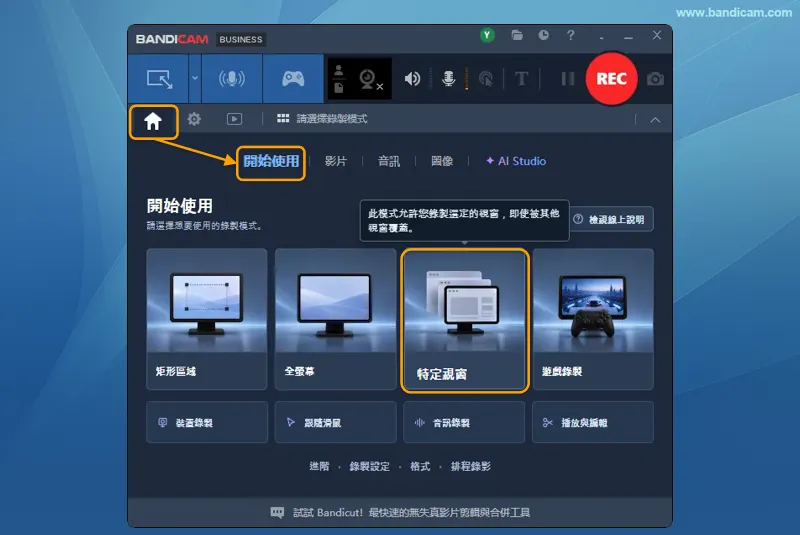
1. 在「首頁 > 開始使用」中點選「特定視窗」,再將滑鼠移到要錄製的視窗上,點選該視窗。
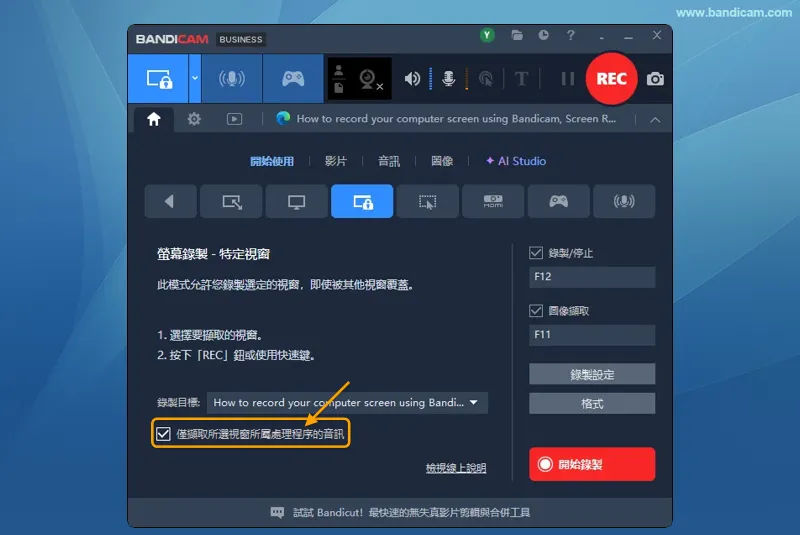
2. 選定視窗後,在「特定視窗」設定中勾選「僅擷取所選視窗所屬處理程序的音訊」。
方法二:從下拉選單選擇視窗
點選左上方的模式選擇下拉選單,進入「特定視窗」,勾選「僅擷取所選視窗所屬處理程序的音訊」,再從下方清單選擇要錄製的程式視窗。此方法可直接完成視窗與音訊設定。
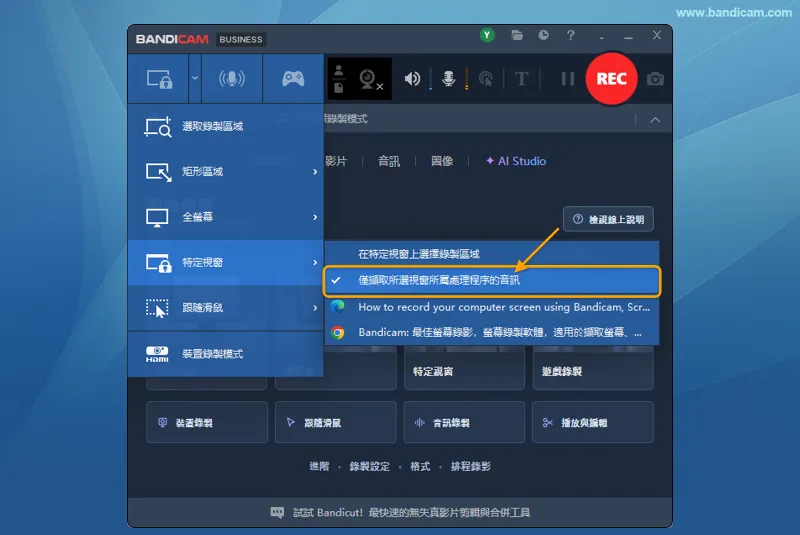
錄製瀏覽器時請注意
同一瀏覽器中其他分頁的聲音也可能一併被錄製。建議使用不同的瀏覽器處理其他工作,例如用 Edge 播放並錄製課程,以 Chrome 瀏覽其他網頁。
第二步:開始或停止錄製
點選頂端的「● REC」或畫面中的「開始錄製」,也可按錄製/停止快速鍵開始錄製;預設快速鍵為 F12。再次按相同快速鍵或點選「■」停止按鈕,即可停止錄製並儲存檔案。
錄製瀏覽器時,F12 可能與開發人員工具快速鍵衝突,建議先變更錄製/停止快速鍵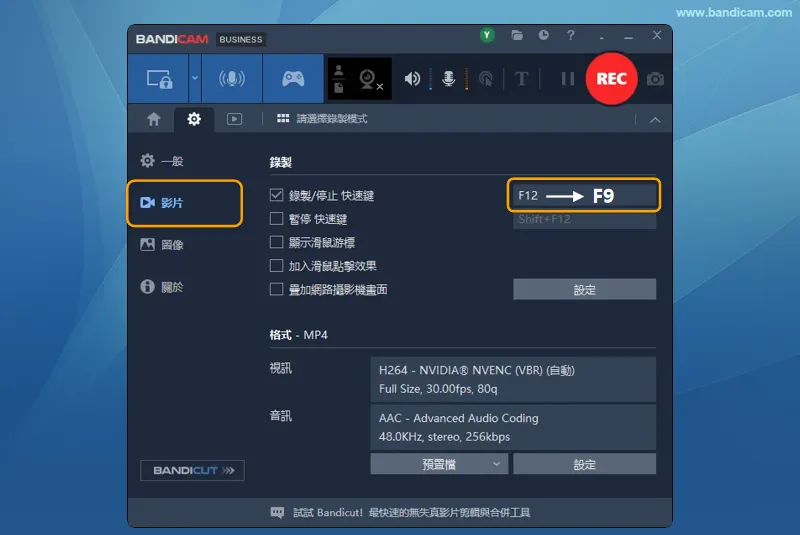 。
。
第三步:確認錄製的影片檔案
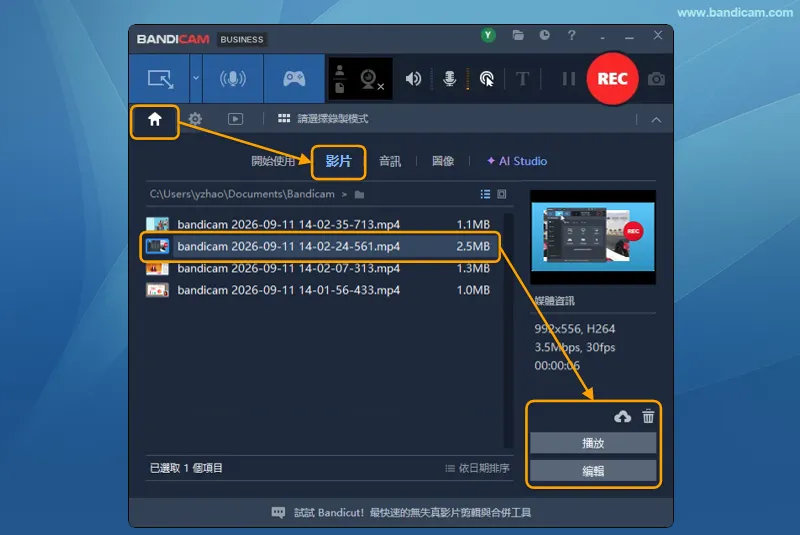
錄製完成後,在 Bandicam「首頁 > 影片」中選擇檔案,點選「播放」確認畫面與聲音。
- 編輯影片:點選「編輯」可修剪影片。
- 管理影片:可將檔案上傳至 YouTube 或 Google 雲端硬碟,也可刪除不需要的檔案。
- 轉錄與智慧縮放:在 Bandicam 播放器中,可使用轉錄將影片語音轉為文字,或使用智慧縮放突顯畫面重點。
Windows 7、8、10:使用不同音訊裝置
在 Windows 7、8、10 中,可讓目標程式與其他聲音使用不同的播放裝置,再由 Bandicam 錄製目標程式使用的裝置。使用此方法前,請確認:
- 已連接兩個音訊播放裝置,例如喇叭與耳機,分別輸出目標程式與其他聲音。
- 目標程式支援選擇音訊輸出裝置,例如媒體播放器、Teams 或 Zoom。
第一步:設定 Windows 與 Bandicam 的音訊裝置
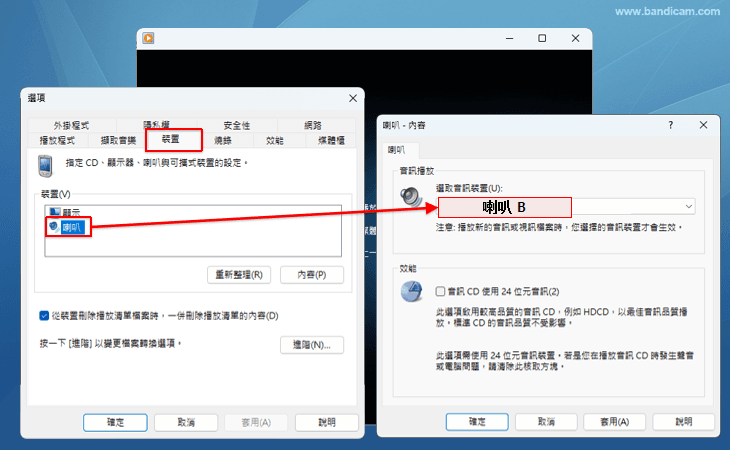
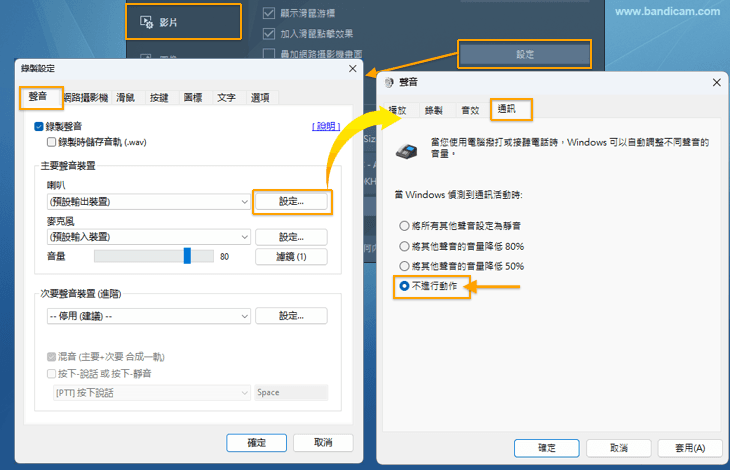
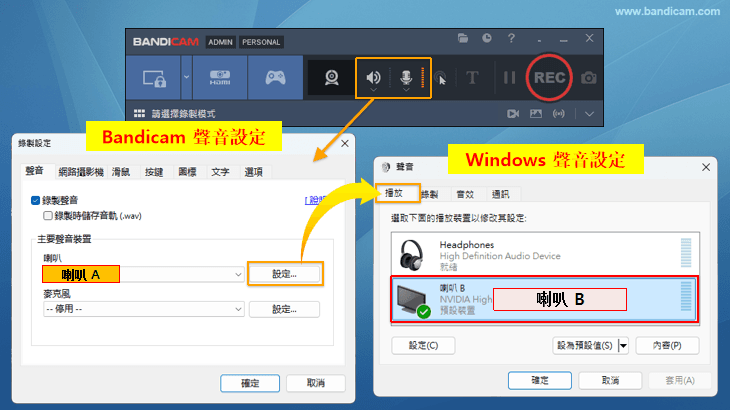
- 在 Bandicam 的「聲音」設定中,將「喇叭」設為 喇叭 A;在 Windows 聲音設定中,將 喇叭 B 設為預設播放裝置。A、B 只是用來區分兩個裝置,操作時請選擇實際的裝置名稱。
- 在 Windows 聲音設定的「通訊」頁籤中,選擇「不進行動作」
 。
。
第二步:設定目標程式的音訊輸出裝置
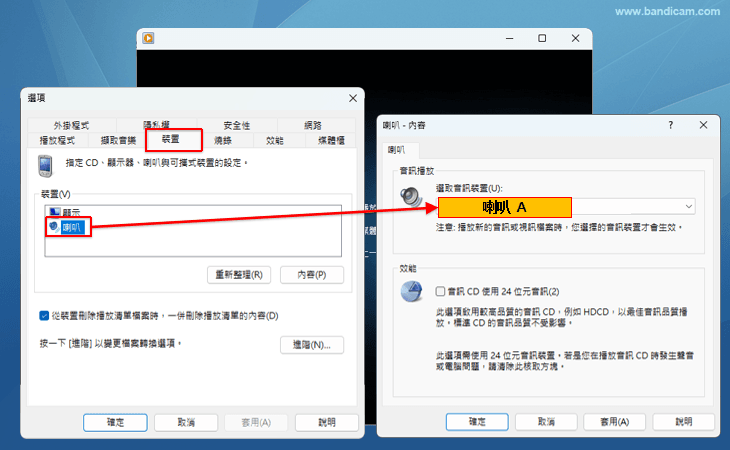
- 在目標程式的音訊設定中,將輸出裝置設為 喇叭 A,與 Bandicam 選擇的裝置一致。目標程式透過喇叭 A 播放的聲音會被錄製;透過喇叭 B 播放的其他聲音則不會被錄入。
排除特定程式的聲音
若只想排除某個程式的聲音,保留電腦的其他聲音,可將該程式設為使用與 Bandicam 不同的播放裝置。此方法需要兩個音訊播放裝置,且目標程式須支援選擇輸出裝置,例如 Zoom、Teams 或 Windows Media Player。
第一步:設定 Windows 與 Bandicam 的音訊裝置
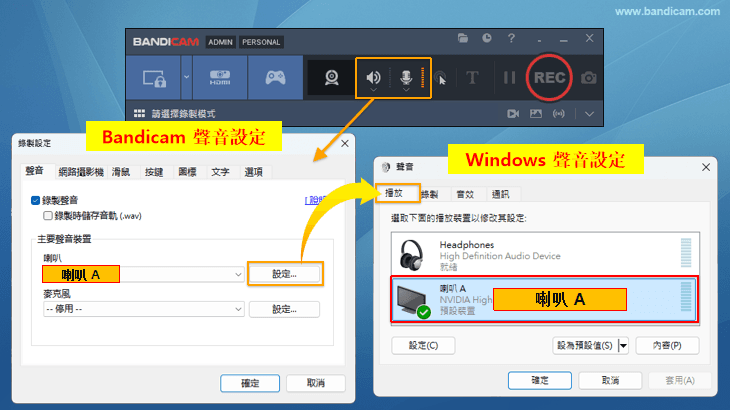
- 在 Bandicam 的「聲音」設定中,將「喇叭」設為 喇叭 A。
- 在 Windows 聲音設定中,也將預設播放裝置設為 喇叭 A。
第二步:設定要排除的程式
- 在要排除的程式中,將音訊輸出裝置設為 喇叭 B。Bandicam 會錄製透過喇叭 A 播放的其他聲音,不會錄入該程式透過喇叭 B 播放的聲音。