遊戲錄製模式
「遊戲錄製模式」用於錄製使用 DirectX、OpenGL、UWP 或 Vulkan 技術的相容遊戲與應用程式,並可在遊戲畫面中顯示影格數(FPS)。
適用於遊戲錄製模式的程式範例
- 各類 2D/3D 遊戲:絕地求生、英雄聯盟、鬥陣特攻、神龍戰士、我的世界等
- 各種網路電視軟體
- 影片播放器:Windows Media Player 等
- HDTV 高畫質電視擷取卡:USB 擷取裝置、PCI 擷取卡等
「遊戲錄製模式」使用教學
第一步:選擇遊戲錄製模式
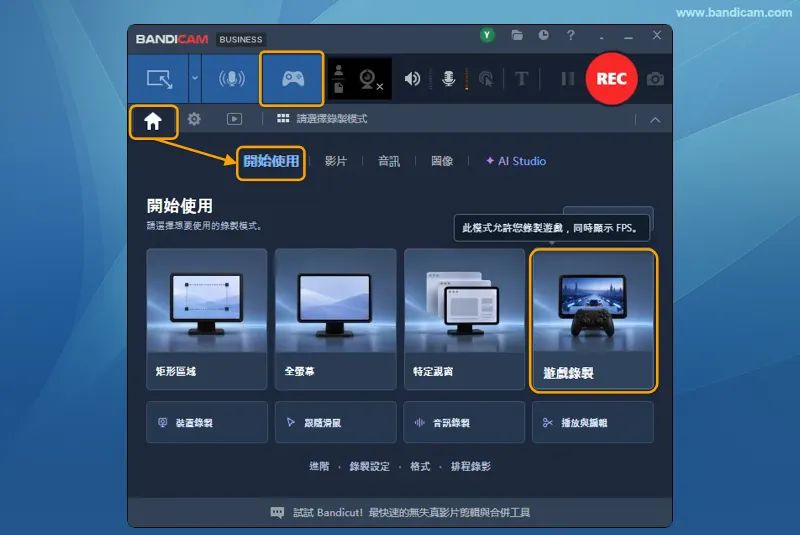
開啟 Bandicam,在首頁的「開始使用」中點選「遊戲錄製」,或點選左上方的遊戲控制器圖示。
第二步:允許以系統管理員身分執行
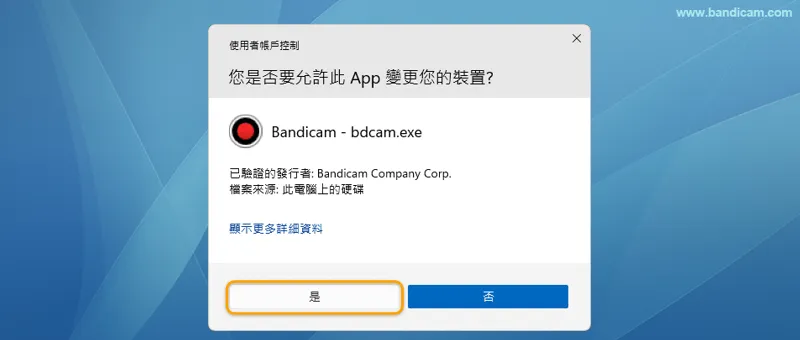
選擇遊戲錄製模式後,若出現「使用者帳戶控制」視窗,請點選「是」,允許 Bandicam 以系統管理員身分執行。» 檢視使用者帳戶控制說明
第三步:設定錄製參數
確認錄製目標,並依需求設定 FPS 顯示、快速鍵、錄製設定及影片格式。
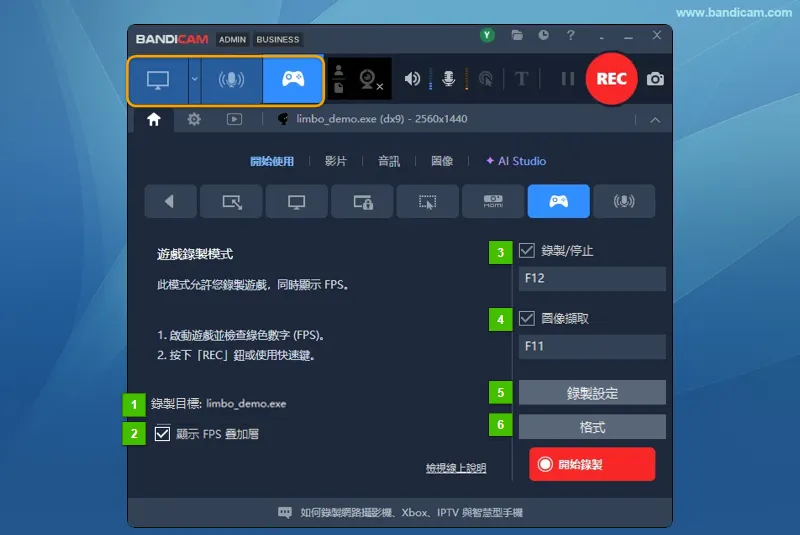
- 錄製目標:顯示目前辨識到的遊戲或應用程式名稱。
- 顯示 FPS 疊加層:勾選後,在遊戲畫面中顯示影格數(FPS)。綠色表示尚未錄製,紅色表示正在錄製。
- 錄製/停止:勾選後可使用快速鍵,預設為 F12,也可自行設定其他按鍵。
- 圖像擷取:勾選後可使用快速鍵,預設為 F11,也可自行設定其他按鍵。
- 錄製設定:設定聲音、網路攝影機疊加、浮水印和滑鼠效果等。» 檢視錄製設定說明
- 格式:設定影片格式、尺寸和畫質等。» 檢視格式設定
第四步:執行遊戲並確認綠色 FPS
執行要錄製的遊戲,並點選遊戲畫面。Bandicam 辨識到遊戲後,畫面中會顯示綠色的影格數(FPS),表示已準備好錄製。
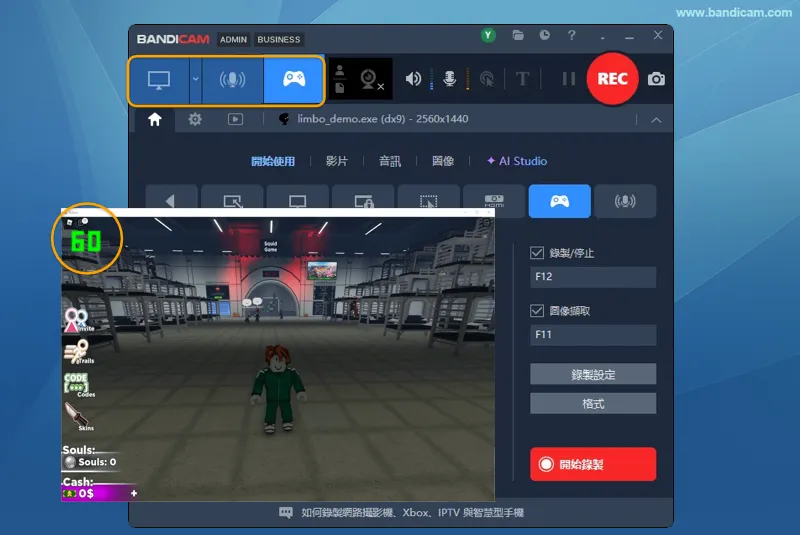
若未顯示綠色 FPS,請參閱未顯示 FPS 的解決方法。
第五步:開始與停止錄製
遊戲畫面可能會遮住 Bandicam 視窗,建議使用「錄製/停止」快速鍵(預設為 F12)。按下快速鍵開始錄製後,FPS 會由綠色變為紅色。
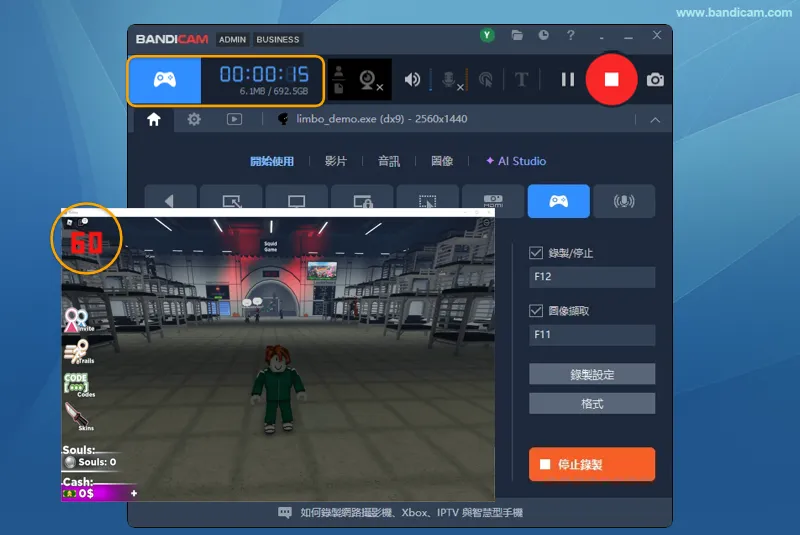
錄製完成後,再次按下相同快速鍵即可停止錄製,FPS 會變回綠色。
第六步:查看錄製的影片
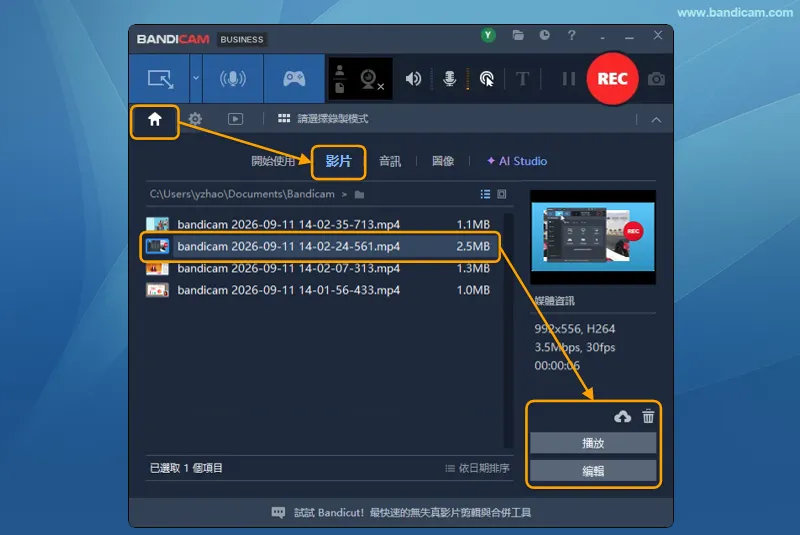
遊戲錄製模式不支援錄製後自動開啟播放器。錄製完成後,請在首頁的「影片」中選擇檔案,再點選「播放」。
- 查看影片:點選「播放」,確認錄製內容。
- 編輯影片:點選「編輯」,即可裁剪影片。
- 管理影片:可將檔案上傳至 YouTube 或 Google 雲端硬碟,或刪除不需要的檔案。
- 轉錄:可在播放器中將影片中的語音轉為文字。
相關提示
1. 如何在電腦上錄製手機遊戲 - BlueStacks 與 Bandicam
透過 BlueStacks 與 Bandicam,您可以輕鬆地將手機遊戲高畫質錄製到電腦中。
2. 如何錄製 Windows 市集遊戲/應用程式(UWP)
若您在 Bandicam 中勾選「Windows 市集應用程式(UWP)」選項,即可高畫質錄製在通用 Windows 平台(UWP)上執行的 「Windows 遊戲、Windows Media Player、電影與電視」等內容。
3. 如何在錄製畫面中加入網路攝影機畫面
網路攝影機疊加功能可將攝影機影像顯示在錄製畫面中,任何擁有 Bandicam 與網路攝影機的使用者,都能同時錄製螢幕與攝影機影像。
4. 如何錄製手機(iPhone、Galaxy)與平板畫面
可將手機畫面投放至電腦後,使用 Bandicam 錄製;相容的三星手機可透過 Samsung Flow 投放畫面。也可透過擷取卡錄製手機畫面,或錄製 BlueStacks 等模擬器中的遊戲。
5. 如何在影片中加入浮水印、錄製日期/時間/CPU 資訊等
使用 Bandicam 的「新增文字疊加」功能,可在影片中加入製作者資訊(例如 www.ABC.com)、錄製日期/時間、錄製時間、CPU/記憶體使用率及影片解析度等資訊。
6. 如何錄製無法辨識 FPS 的 Flash 遊戲等內容
對於無法辨識 FPS 的遊戲或錄製目標(如 Flash 遊戲),請使用「特定視窗」螢幕錄製模式,而非「遊戲錄製模式」。 在「特定視窗」模式中選擇欲錄製的遊戲畫面後,即使遊戲被其他視窗遮住,錄製結果也只會包含該遊戲畫面, 讓您能在錄製遊戲的同時進行其他電腦操作。
使用 Easy Anti-Cheat 的遊戲無法錄製時,該怎麼辦?
部分使用 Easy Anti-Cheat 的遊戲可能有相容性問題。請先參閱未顯示 FPS 的解決方法;若仍無法錄製,可嘗試使用特定視窗等螢幕錄製模式,或依相關說明使用相容的舊版本。