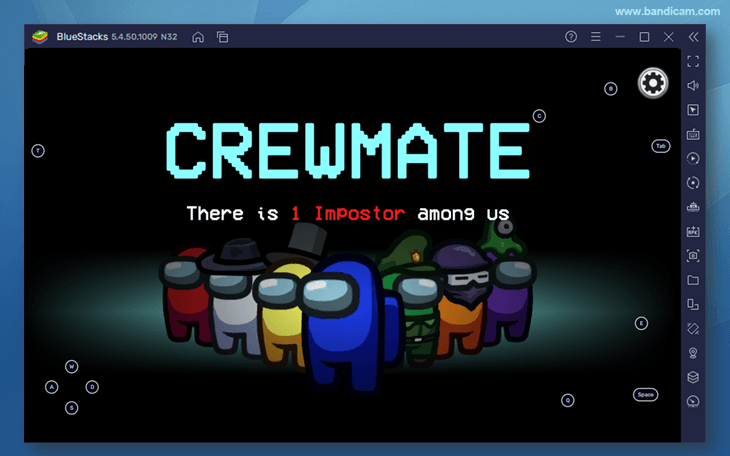
在電腦上玩手機遊戲並錄製高畫質影片(BlueStacks 模擬器)

手機螢幕過小常讓遊戲體驗打了折扣。此時可透過模擬器在電腦上直接遊玩手機遊戲,並搭配錄影軟體錄製,輕鬆取得高畫質、不卡頓的影片。一邊玩手遊一邊錄影,不僅方便實用,還能完整保留精彩操作。
在電腦上錄製手機遊戲的方法
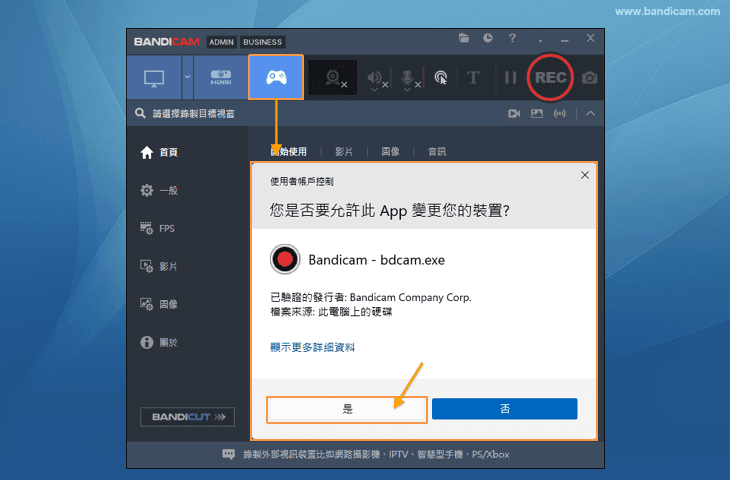
步驟二:開啟 Bandicam 並選擇遊戲錄製模式
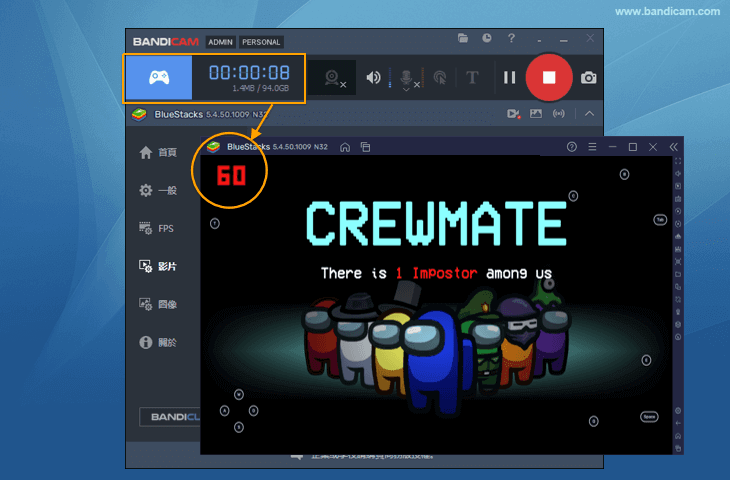
開啟 Bandicam 後,選擇「遊戲錄製模式」。此時會彈出「使用者帳戶控制 (UAC)」視窗,請點擊「是」。
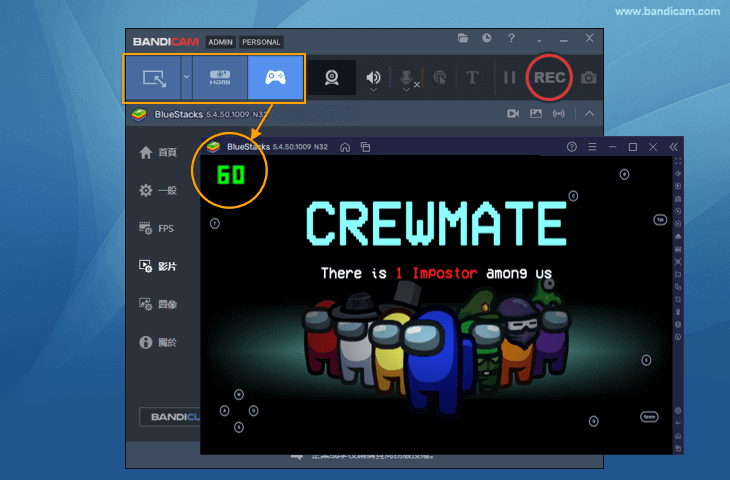
步驟四:開始錄製
點擊「●REC」或按下 F12 鍵開始錄製。此時影格數會變為紅色,表示正在錄製中。
步驟五:結束錄製並查看影片
遊戲結束後,點擊「■」或再按一次 F12 鍵停止錄製。
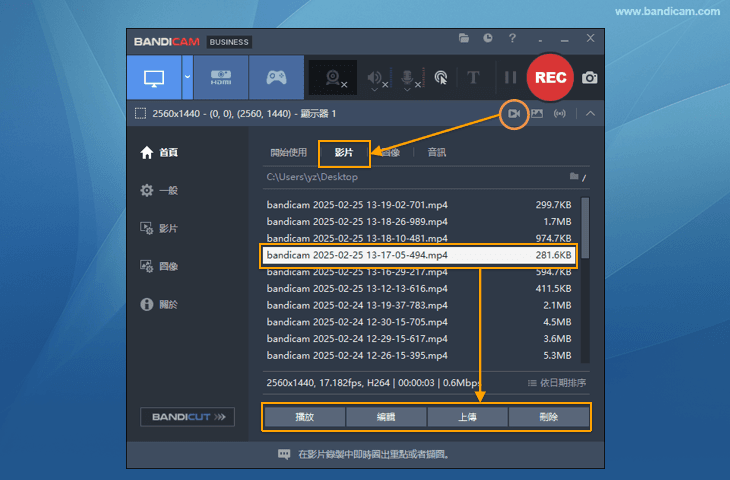
錄製的影片可在 Bandicam 主畫面中點選「首頁」→「影片」查看。
注意事項
「遊戲錄製模式」僅能在進入遊戲畫面且顯示綠色 FPS 時錄製。若想錄製模擬器主畫面,或模擬器未被識別為遊戲,請改用「螢幕錄製模式」。
螢幕錄製模式使用方法
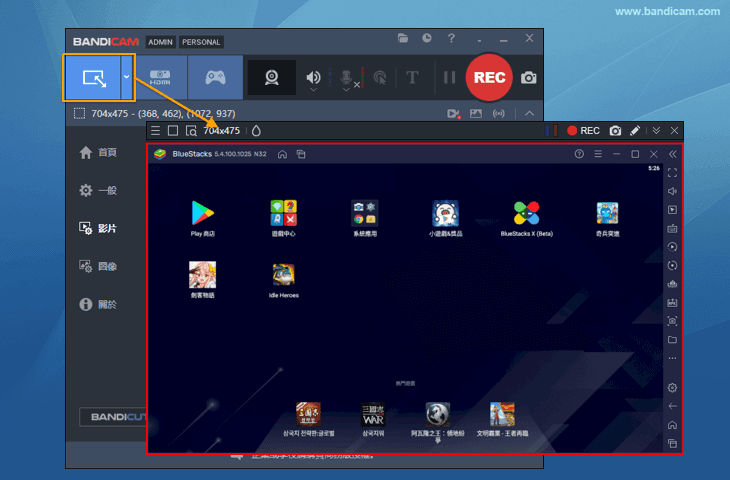
在 Bandicam 點擊左上方「螢幕錄製模式」後,會出現可調整大小的矩形框,框內所有內容都會被錄製。選擇 BlueStacks 5 模擬器所在的區域即可錄製整個模擬器主畫面。
進階功能
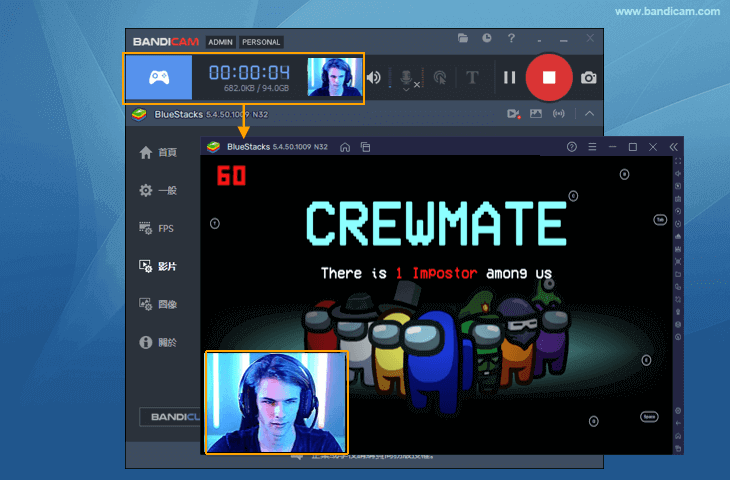
遊戲錄影中可加入攝影機畫中畫
Bandicam 支援在錄影中加入攝影機畫中畫功能,讓遊戲畫面與使用者的表情同時呈現。只需使用「將網路攝影機畫面疊加到影片」功能即可。» 攝影機畫中畫設定方法
錄製遊戲聲音 + 麥克風聲音
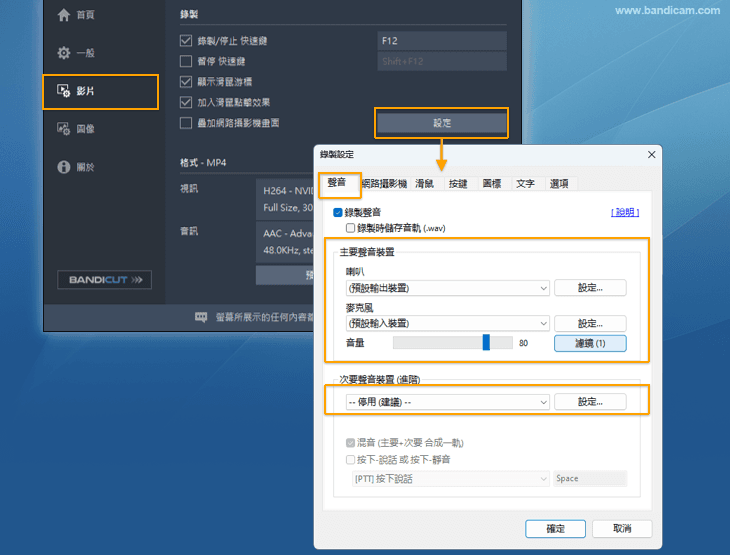
只需設定「主要聲音裝置」,即可同時錄下電腦系統聲與麥克風聲音,如下圖所示:
- 主要聲音裝置:選擇您要錄製的輸出裝置
- 喇叭:選擇「預設輸出裝置」
- 麥克風:選擇「預設輸入裝置」或實際使用的麥克風名稱
- 次要聲音裝置:選擇「停用(推薦)」
* 若無法錄製電腦系統聲,請參考解決方法。
* 若無法錄製麥克風聲音,請參考解決方法。
【遊戲錄影可加入文字浮水印】
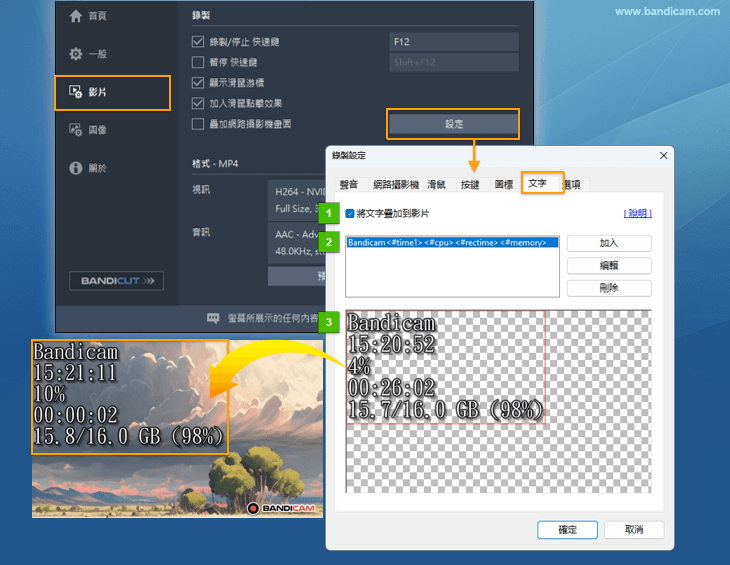
Bandicam 可在錄影中加入文字浮水印,能有效防止影片被盜用,或作為品牌標示。可在影片中加入文字、日期、系統時間、錄影時間、CPU 使用率、記憶體及解析度等資訊。» 添加文字浮水印的方法