Bandicam 錄製麥克風聲音的完整教學
當您正確連接麥克風並完成 Windows 與 Bandicam 的麥克風設定後,即可使用 Bandicam 同時錄製麥克風聲音與電腦系統聲音。若無法正常錄製麥克風聲音,請檢查設定與裝置。
方法一. 麥克風聲音與電腦聲音同時錄製(建議)
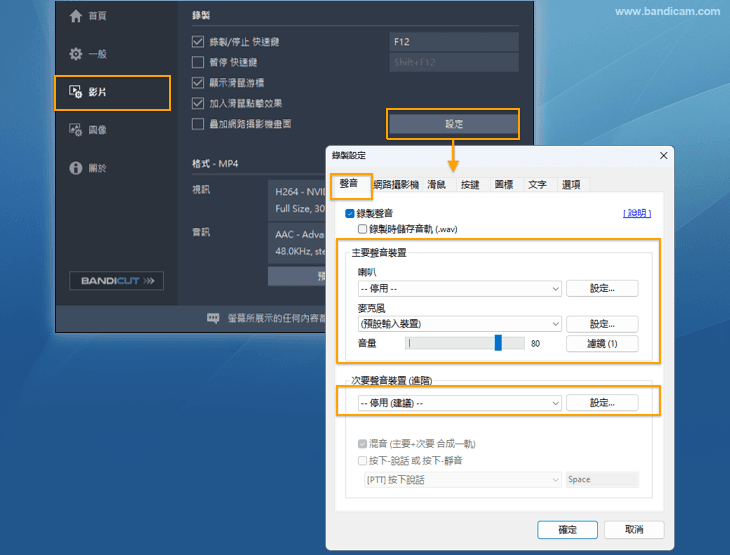
點選「Bandicam 影片」→「錄製」→「設定」,在「聲音設定」中:
- 主要聲音裝置選擇您要錄製的裝置
- 喇叭:選擇「(預設輸出裝置)」
- 麥克風:選擇「(預設輸入裝置)」或您使用的麥克風名稱
- 次要聲音裝置選擇「停用(建議)」
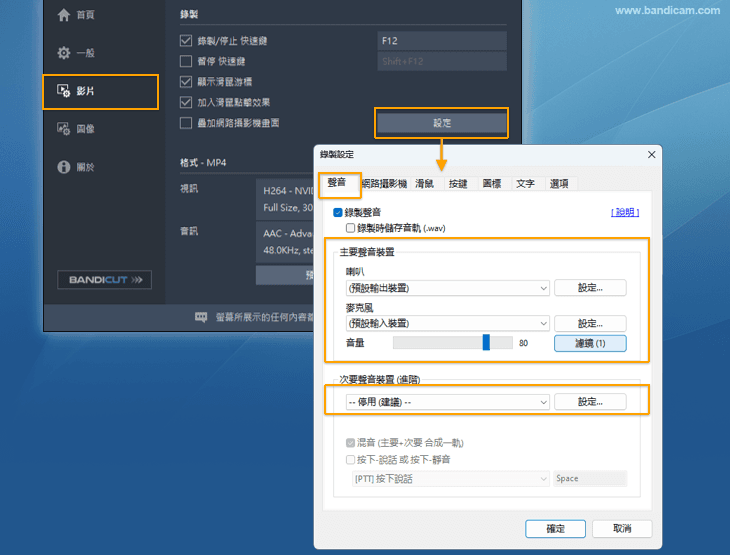
若按照上述設定後出現回音,請以右鍵點擊「麥克風」→「內容」,在「接聽」標籤中取消勾選「聆聽此裝置」選項;並在「等級」標籤中將麥克風音量設定為 70%~90% 左右。
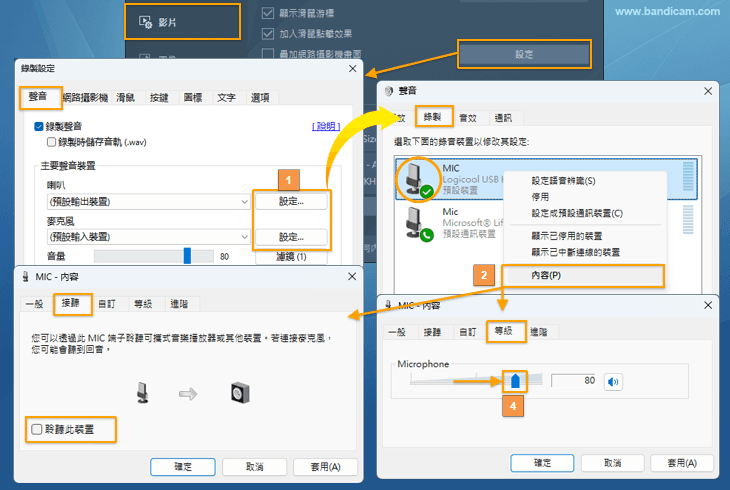
方法二. 使用「聆聽此裝置」功能同時錄製麥克風與電腦聲音
若使用方法一無法錄製麥克風聲音或出現聲音不同步:
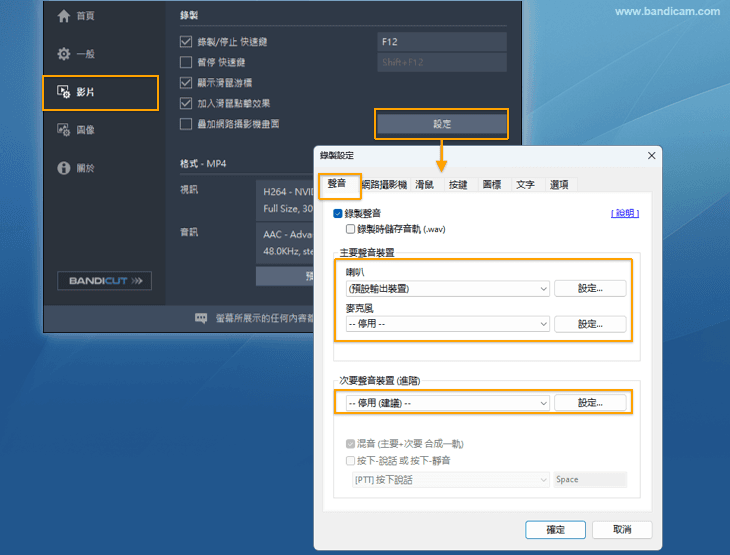
1. 點選「Bandicam 影片」→「錄製」→「設定」,在「聲音設定」中:
- 主要聲音裝置選擇您要錄製的裝置
- 喇叭:選擇「(預設輸出裝置)」
- 麥克風:選擇「停用」
- 次要聲音裝置選擇「停用(建議)」
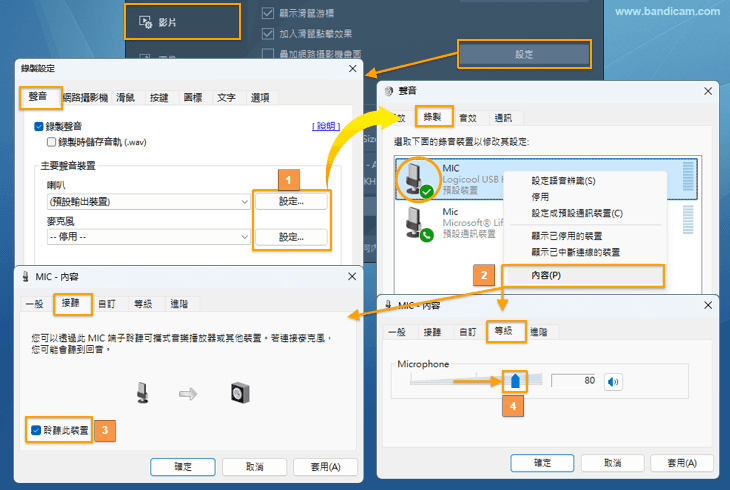
2. 右擊「麥克風」點選「內容」會彈出「麥克風內容」視窗, 在「接聽」選單中勾選「聆聽此裝置」選項,在「等級」把選單中麥克風音量設定為 70% 〜 90% 左右。
方法三. 只錄製麥克風聲音(不錄製電腦聲音)
若您只想錄製麥克風聲音,不錄製電腦系統聲音,點選「Bandicam 影片」→「錄製」→「設定」,在「聲音設定」中:
- 主要聲音裝置選擇您要錄製的裝置
- 喇叭:選擇「停用」
- 麥克風:選擇「(預設輸入裝置)」或您使用的麥克風名稱
- 次要聲音裝置選擇「停用(建議)」
方法四. 如何在沒有麥克風裝置的電腦上錄製聲音?
如果您沒有麥克風或在錄製麥克風聲音時遇到困難,您可以將手機用作電腦的麥克風設備或將耳機連接到電腦,在電腦上錄製您的聲音。
Windows XP 系統環境下錄製麥克風聲音
在 Bandicam 中將「主要聲音裝置」選擇為「(預設聲音裝置)」,並將「次要聲音裝置」選擇為「麥克風(Microphone)」,然後勾選「混錄主次要聲音裝置所再現的聲音」選項。
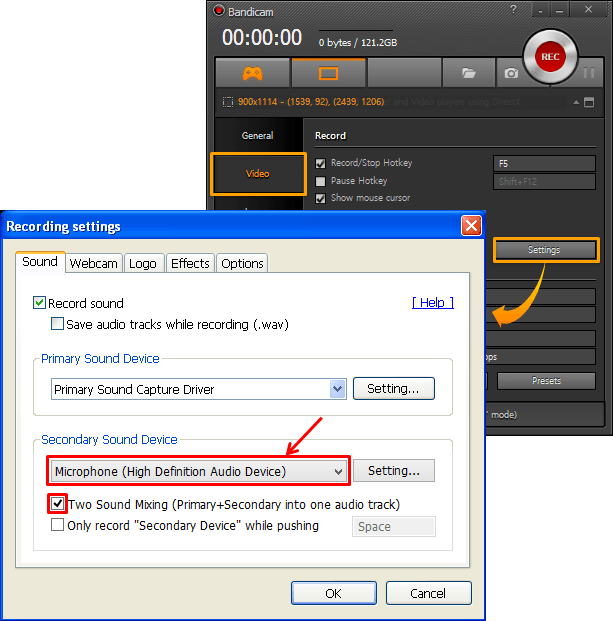
▶ XP系統如何啟用「立體聲混音」選項?
第一步:右擊桌面右下角的「喇叭」然後選擇「錄音控制」點擊 「選項」-「內容」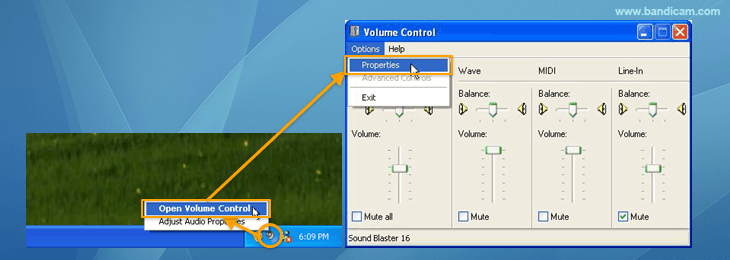 。
。
第二步:在內容視窗的混音器選擇「您的裝置」,調節音量選擇「錄音」,顯示下列音量控制選擇 「Microphone」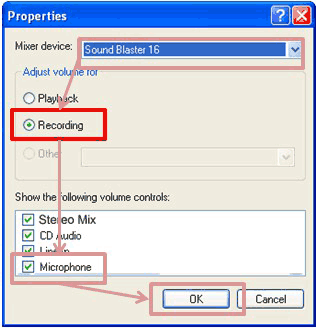 。
。
第三步:在「錄音控制」中,檢查「立體聲混音」選項。如果處於 「選擇」狀態,請「勾選」;如果處於「靜音」狀態,請取消勾選。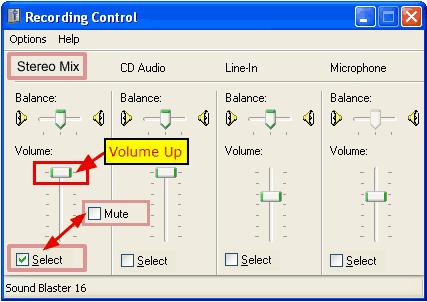 然後調整音量到70%~80%,這是最適合進行重試錄音的設定。
提示:在 Windows XP 上無法錄製使用 USB喇叭或USB聲卡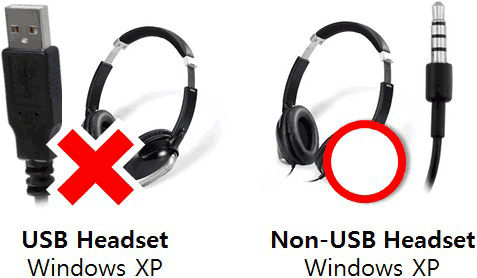 的裝置。
的裝置。
「FAQ」麥克風錄音時的常見問題
FAQ 1) 使用藍牙耳機或藍牙耳麥
當使用藍牙裝置(例如手機耳機或藍牙耳機)同時作為「喇叭」和「麥克風」時,錄音常會出現問題。 如果您使用藍牙裝置,則必須為「喇叭」選擇藍牙以外的播放裝置,並為「麥克風」選擇「藍牙裝置」。 若聲音仍無法正常錄製,請使用普通USB型麥克風(耳機),或者將您的手機當作電腦麥克風後再次嘗試。
FAQ 2) 使用筆記型電腦內建麥克風
若在使用筆記型電腦內建麥克風時 Bandicam 當機,請進入 Bandicam 的「聲音」設定,為喇叭選擇「(預設輸出裝置)」,為麥克風選擇「停用」,然後在「麥克風設定」中進行設定。
在 Windows「麥克風設定」視窗選中 「聆聽此裝置」。
若聲音仍無法正常錄製,請使用普通USB型麥克風(耳機),或者將您的手機當作電腦麥克風後再次嘗試。
FAQ 3) 使用麥克風錄音時的其他注意事項
- 在Windows 10 中,如果麥克風音量不斷變化為 0% 或無法錄製麥克風聲音,
請在 Windows「開始」→「設定」→「隱私權與安全性」→「麥克風」→「允許應用程式存取您的麥克風」中將 Bandicam 設為「開啟」狀態,
以及在 Windows 聲音設定中將麥克風音量手動調整至80%
 後再次嘗試。
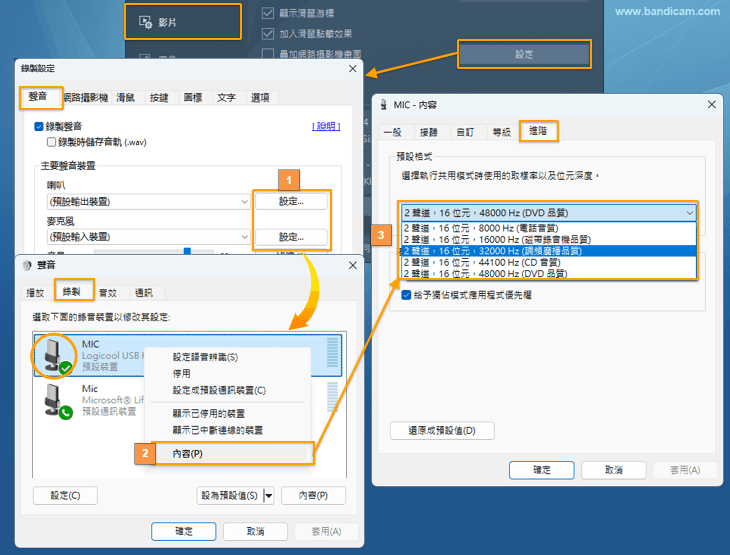
 - 若選擇麥克風裝置後錄製時間停在「00:00:00」無法前進,請嘗試選擇其他麥克風裝置,或者進入設定-錄製-內容-高級中設定嘗試選擇不同的格式。
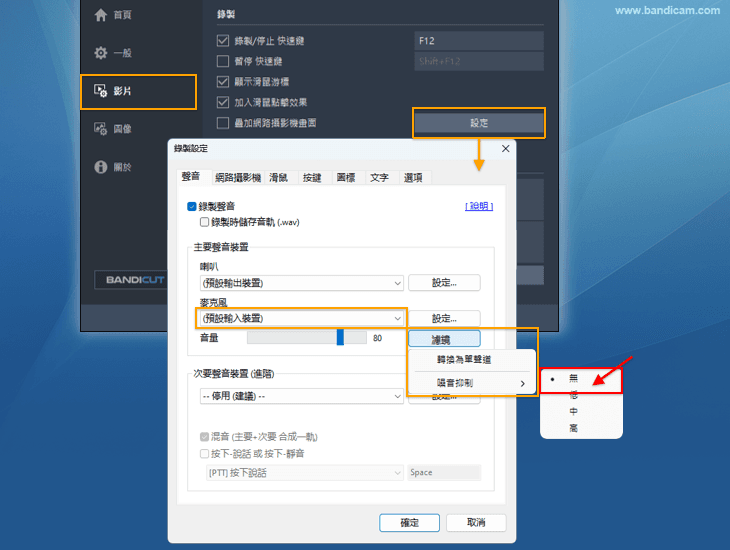
- 如果使用筆記本內置麥克風時出現聲音斷斷續續的情況,請嘗試使用 麥克風 -「濾鏡」選單,關閉「噪聲抑制」 功能後再次查看錄音。
- 若您使用「次要聲音裝置」但未勾選「混音(主要+次要合成一軌)」選項,則聽起來可能就像沒有錄製次要聲音裝置聲音一樣。
- 如果無法錄製麥克風聲音,請安裝聲卡或麥克風驅動程式後重試。
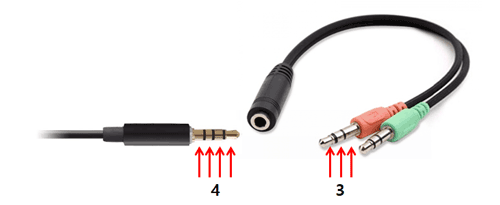
- 如果正在將手機耳機連接至電腦作為麥克風,使用手機耳機二合一音訊連接線轉換頭,可以將耳麥識別為麥克風裝置。建議只插入麥克風線,並確保聲卡驅動程式已經安裝成功。
常見問題
1. Bandicam 錄製麥克風聲音的完整教學?
當您正確連接麥克風並完成 Windows 與 Bandicam 的麥克風設定後,即可使用 Bandicam 同時錄製麥克風聲音與電腦系統聲音。若無法正常錄製麥克風聲音,請檢查設定與裝置。
2. 方法一. 麥克風聲音與電腦聲音同時錄製(建議)?
點選「Bandicam 影片」→「錄製」→「設定」,在「聲音設定」中:
3. 方法二. 使用「聆聽此裝置」功能同時錄製麥克風與電腦聲音?
若使用方法一無法錄製麥克風聲音或出現聲音不同步:
4. 方法三. 只錄製麥克風聲音(不錄製電腦聲音)?
若您只想錄製麥克風聲音,不錄製電腦系統聲音,點選「Bandicam 影片」→「錄製」→「設定」,在「聲音設定」中:
5. 方法四. 如何在沒有麥克風裝置的電腦上錄製聲音?
如果您沒有麥克風或在錄製麥克風聲音時遇到困難,您可以將手機用作電腦的麥克風設備或將耳機連接到電腦,在電腦上錄製您的聲音。
6. Windows XP 系統環境下錄製麥克風聲音?
在 Bandicam 中將「主要聲音裝置」選擇為「(預設聲音裝置)」,並將「次要聲音裝置」選擇為「麥克風(Microphone)」,然後勾選「混錄主次要聲音裝置所再現的聲音」選項。