
Windows 網路攝影機疊加
Bandicam 網路攝影機背景移除工具
Bandicam 可以移除、模糊或替換網路攝影機疊加背景,不需要綠幕。
01
移除網路攝影機背景
完全移除網路攝影機背景,建立乾淨透明的疊加畫面,讓焦點集中在您和螢幕內容上。

02
模糊網路攝影機背景
模糊網路攝影機背景以隱藏雜亂房間並保護隱私,同時保持自然的鏡頭效果。

03
加入虛擬背景
用虛擬背景圖片替換網路攝影機背景,營造專業、品牌化或無干擾的畫面。

04
不需要綠幕
Bandicam 的 AI 不需綠幕即可處理背景,讓您在家、辦公室或任何地方錄製時都保持良好效果。

網路攝影機背景移除如何運作
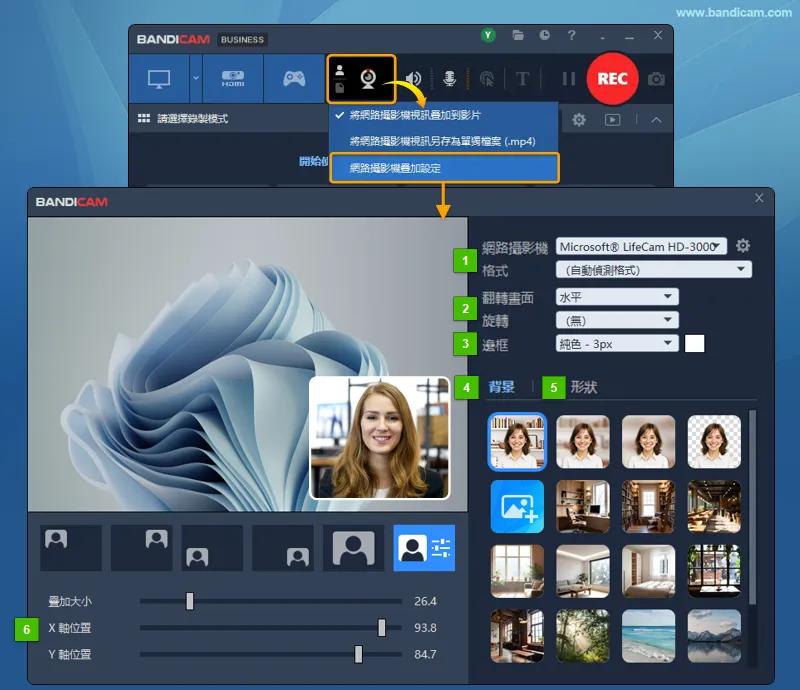
可在錄製前或錄製過程中設定網路攝影機背景移除,不需要後製編輯。
01
加入網路攝影機
選擇螢幕或遊戲錄製模式,並開啟網路攝影機疊加。
02
設定背景
為網路攝影機選擇背景效果。
03
錄製
錄製套用背景效果的影片並儲存。
適合任何需要出鏡的影片
專業的網路攝影機背景非常適合您需要與螢幕內容一起出鏡的影片。
線上教學
模糊網路攝影機背景以隱藏雜亂房間,讓學生專注於課程。
YouTube 影片
移除網路攝影機背景,讓 YouTube 影片看起來更精緻、更完整。
反應影片
加入虛擬背景,讓反應影片更有趣或更具品牌感。
取得乾淨的網路攝影機背景,全部在 Bandicam 中完成
常見問題
可以。在錄製前或錄製過程中設定網路攝影機背景,變更會即時套用,不需額外編輯步驟。
不需要。Bandicam 的 AI 會自動偵測人物並清除背景,因此不需要綠幕。
可以。使用螢幕錄製模式並將網路攝影機疊加放大到全螢幕,背景效果仍會套用。