自動開始錄製:開機時自動啟動 Bandicam 螢幕錄製
若希望在每次 Windows 啟動時自動執行 Bandicam 並開始錄製螢幕,請點選「一般」→「進階」,在「一般」分頁中參考下圖設定。
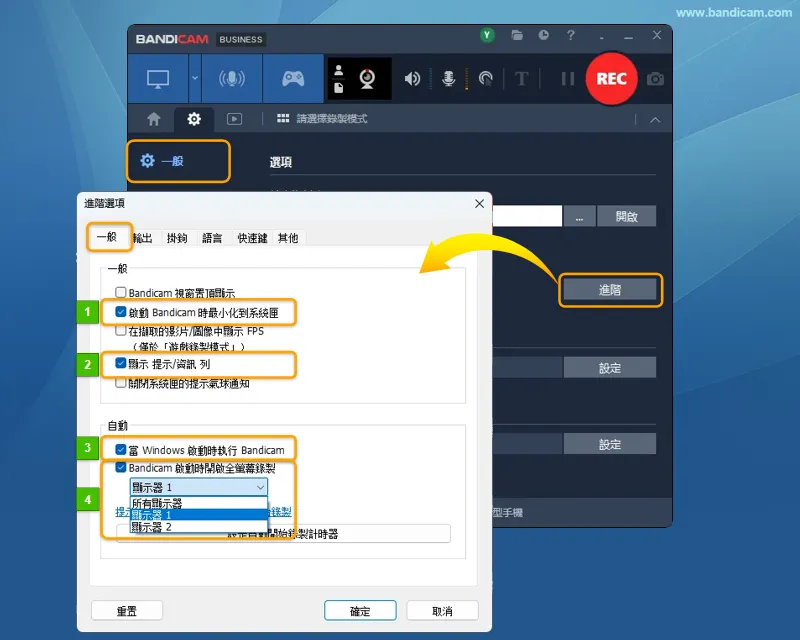
- 啟動 Bandicam 時最小化到系統匣:勾選後,Bandicam 視窗將最小化到系統匣
 。
。 - 顯示 提示/資訊 列:可依需要選擇是否顯示提示與資訊,此選項不影響自動錄製。
如需確認錄製狀態,可將 Bandicam 圖示設為一律顯示在系統匣中。 - 當 Windows 啟動時執行 Bandicam:勾選後,Bandicam 會隨 Windows 啟動自動執行。
- Bandicam 啟動時開啟全螢幕錄製:勾選後,Bandicam 啟動時會自動開始全螢幕錄製。
使用多個顯示器時,可在下拉式選單中選擇要錄製的顯示器或「所有顯示器」。
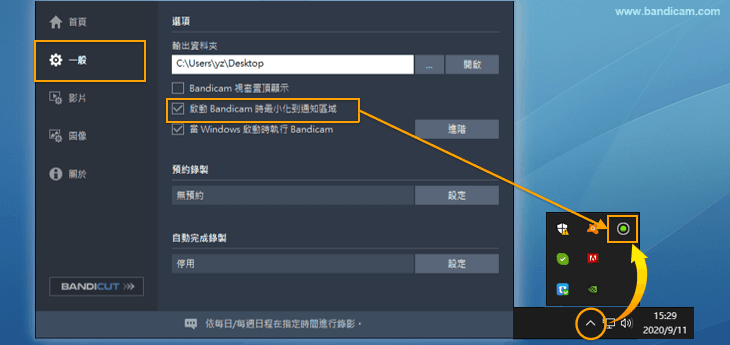
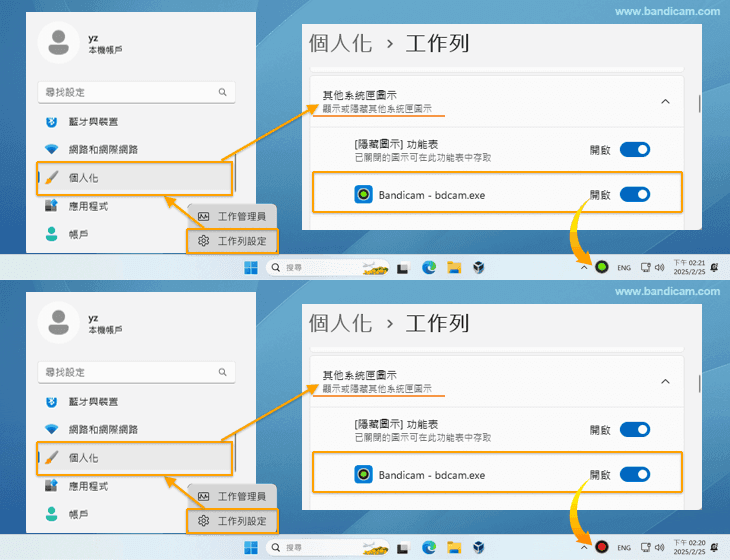
勾選上述第 3、4 項後,Bandicam 會在 Windows 啟動時自動執行,並以「螢幕錄製模式:全螢幕」錄製所選顯示器。第 1、2 項可依需要設定,不必全部勾選。

等待指定分鐘數後開始錄製
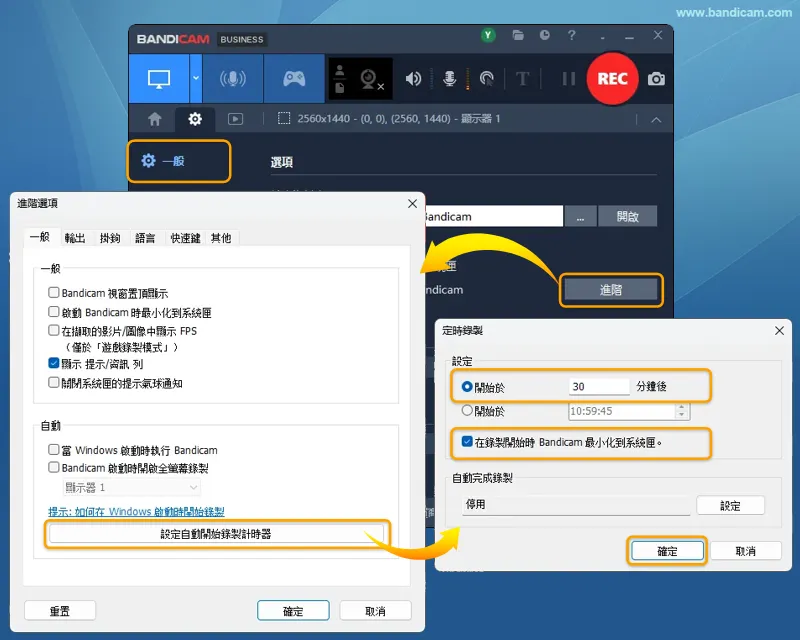
- 執行 Bandicam,選擇錄製模式,並設定錄製範圍、音訊等選項。
- 點選「一般」→「進階」,開啟「進階選項」視窗。
- 在「一般」分頁中,點選「設定自動開始錄製計時器」。
- 選擇上方的「開始於」,輸入要等待的分鐘數。例如,輸入 30,即可在 30 分鐘後開始錄製。
- 如需在開始錄製時隱藏主視窗,勾選「在錄製開始時 Bandicam 最小化到系統匣。」,然後點選「確定」。
在指定時間開始錄製
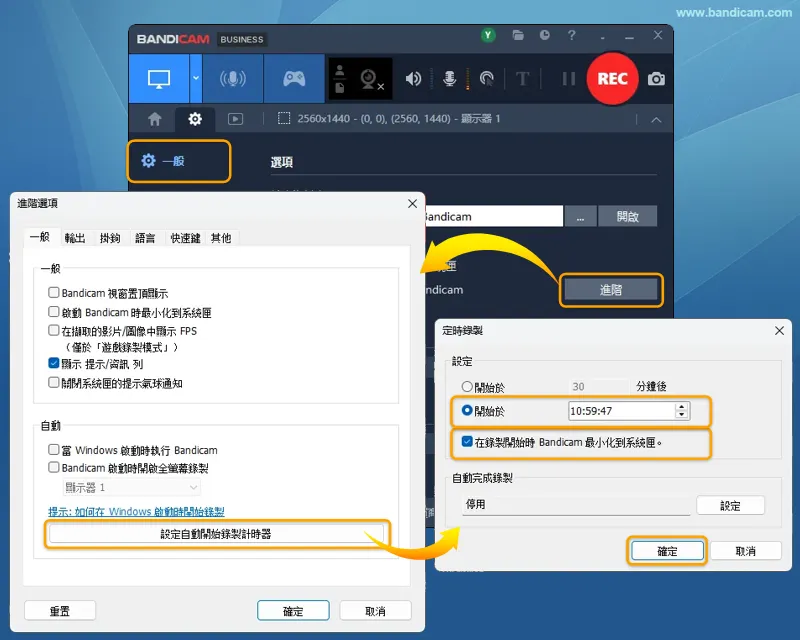
- 執行 Bandicam,選擇錄製模式,並設定錄製範圍、音訊等選項。
- 點選「一般」→「進階」,開啟「進階選項」視窗。
- 在「一般」分頁中,點選「設定自動開始錄製計時器」。
- 選擇下方的「開始於」,設定開始時間。例如,設為 10:59:47,即可在指定時間開始錄製。
- 如需在開始錄製時隱藏主視窗,勾選「在錄製開始時 Bandicam 最小化到系統匣。」,然後點選「確定」。
提示
每小時儲存一個影片檔案
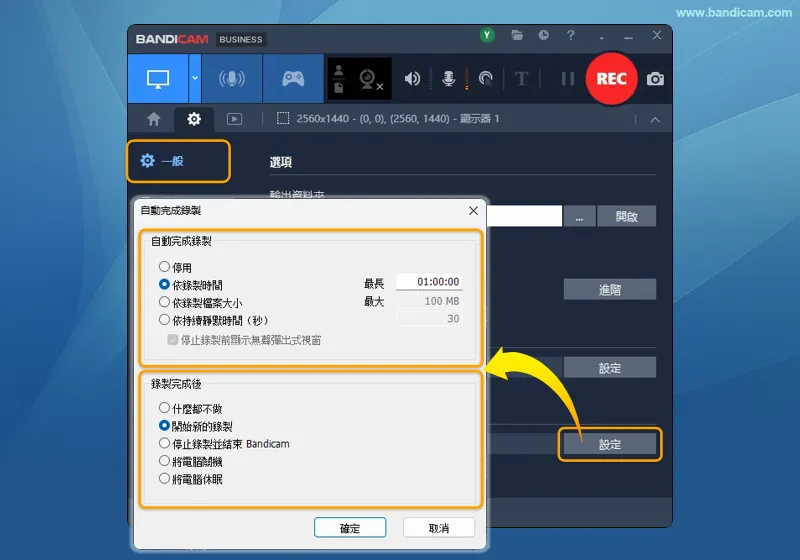
在「一般」分頁中點選「自動完成錄製」的「設定」,選擇「依錄製時間」,將時間設為 01:00:00,再在「錄製完成後」選擇「開始新的錄製」。如此即可連續錄製,並每小時儲存一個影片檔案。
長時間錄製的設定建議
可參考下圖調整影片格式與音訊設定,再依實際需求選擇合適的畫質與影格速率。
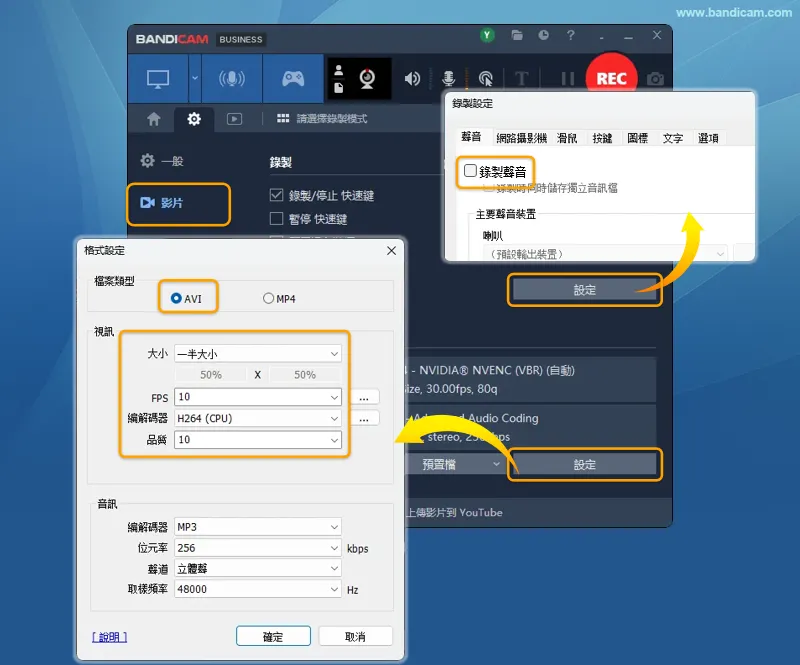
1)選擇「AVI」格式後,若錄製過程中因電腦意外故障導致檔案損壞,可嘗試使用 Bandicam 內建的 Bandifix 程式修復檔案。
2)若使用硬體加速 H.264 編碼器(NVIDIA NVENC、Intel Quick Sync Video 或 AMD VCE/VCN)長時間錄製時出現問題,可嘗試改用「H264 (CPU)」。
3)如需縮小影片檔案,可參考以下設定。降低影片尺寸、影格速率與品質會影響畫面清晰度及流暢度,建議先試錄確認效果。
- 將「大小」設為「一半大小」。
- 將「FPS」設為 10。
- 將「編解碼器」設為「H264 (CPU)」。
- 將「品質」設為 10。
- 如不需要聲音,取消勾選「錄製聲音」。
參考:隱藏錄製視窗並自動錄製螢幕
如需隱藏螢幕錄製視窗,可參考「跟隨滑鼠錄製」中的全螢幕錄製方法;如需透過 Windows 自動啟動 Bandicam 並開始錄製,可參考「工作排程器」教學。
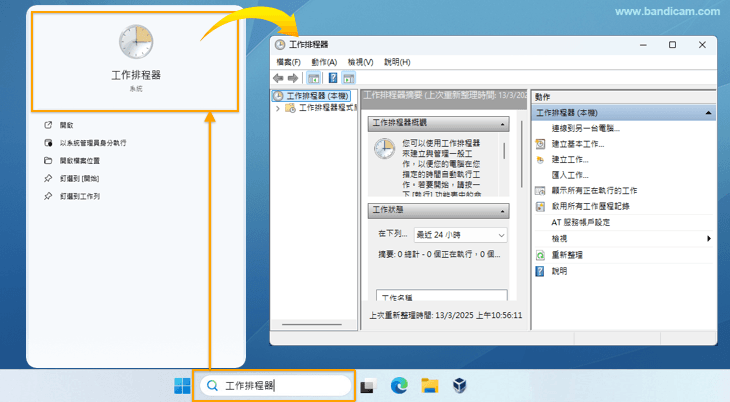
如需瞭解開機自動錄製與長時間記錄電腦操作的更多設定,請參考以下教學。
» 電腦日誌記錄:自動錄製與長時間錄影» 開機自動錄製單一顯示器(簡單方法)