使用 Windows 工作排程器進行預約錄製(進階使用者)
結合「Windows 工作排程器」和 Bandicam 的「命令列參數(/record、/stop、/shutdown)」功能,可在指定時間自動開始與停止錄製。
使用 Windows 工作排程器「開始預約錄製」
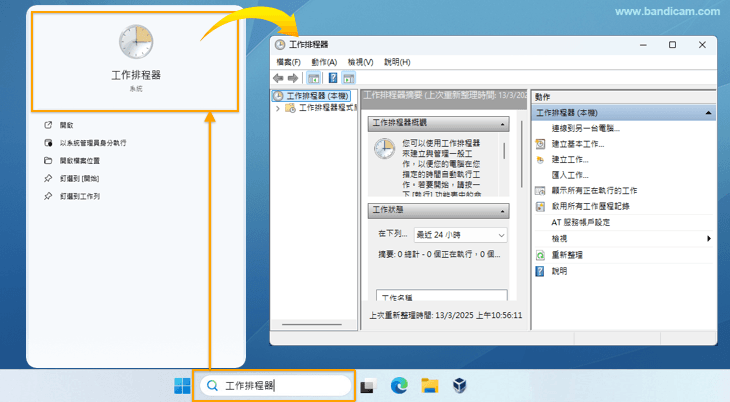
1. 在桌面左下角點擊「Windows 圖示」,輸入「工作排程器」以開啟「Windows 工作排程器」。
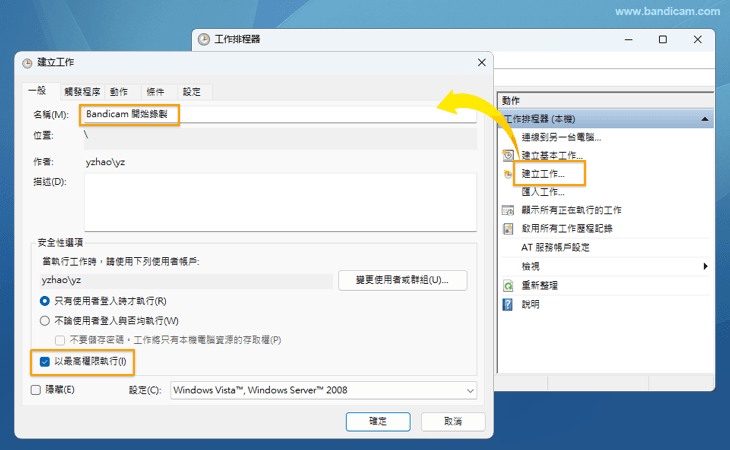
2. 在工作排程器介面,點擊「建立工作」,在一般中輸入工作名稱,並勾選「以最高權限執行」。
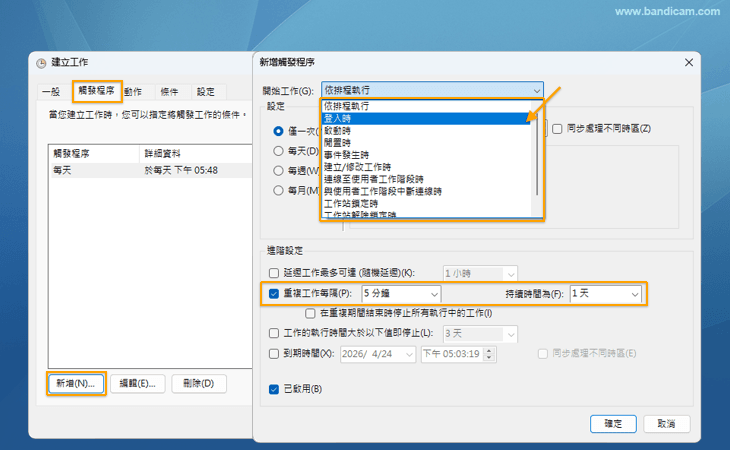
3. 在「觸發程式」標籤中,點擊「新增」,將「開始工作」設為「登入時」,並依需求設定重複方式(一次、每天、每週、每月)。
4. 在「動作」介面,點擊「新增」,在程式或指令碼中輸入「Bandicam 程式("C:\Program Files\Bandicam\bdcam.exe")」,然後在「新增引數」中輸入「/record」或者「/record/nosplash」命令,注意命令不要輸入錯誤。
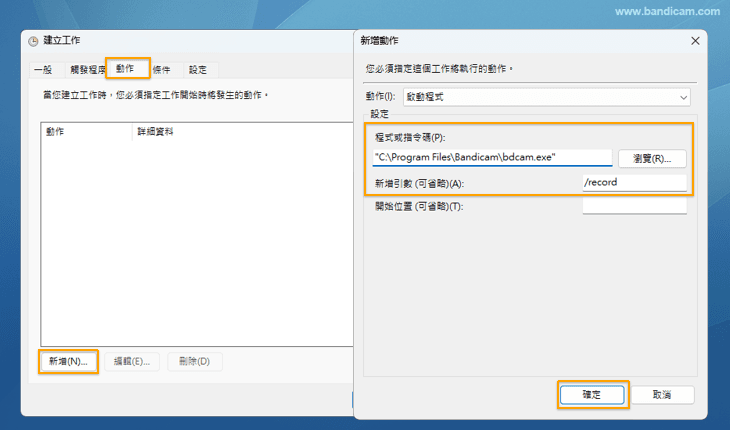
- /record/nosplash 命令:可在開機時錄製電腦螢幕,且不顯示 Bandicam 視窗。
- Bandicam 4.6.1 版或更高版支援「/record/nosplash」命令。
使用 Windows 工作排程器「結束預約錄製」
按照和上面同樣的方法,創建一個「停止 Bandicam 錄製」工作。
- 在工作排程器介面,點擊「建立工作」,在一般中輸入工作名稱,並勾選「以最高權限執行」。
- 在「觸發程式」標籤中,點擊「新增」,為結束工作選擇停止錄製的時間(一次、每天、每週、每月)。
- 在「動作」介面,點擊「新增」,在程式或指令碼中輸入「Bandicam 程式("C:\Program Files\Bandicam\bdcam.exe")」,然後在「新增引數」中輸入「/stop」命令,注意命令不要輸入錯誤。
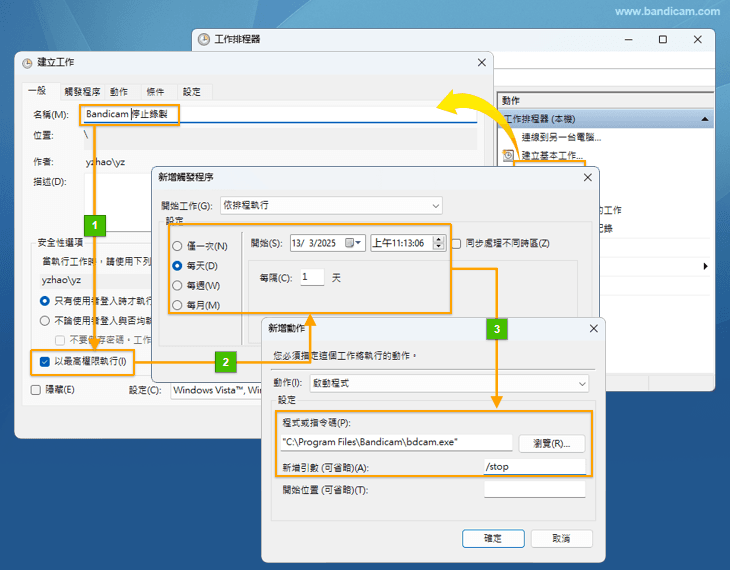
* 如果像上述方法同時使用「開始預約錄製」和「結束預約錄製」,則可以實現「在啟動 Windows 時自動開始錄製」或「自動停止錄製」的功能。
使用工作排程器預約錄製的注意事項
1. 使用預約錄製功能前,請先選擇錄製模式
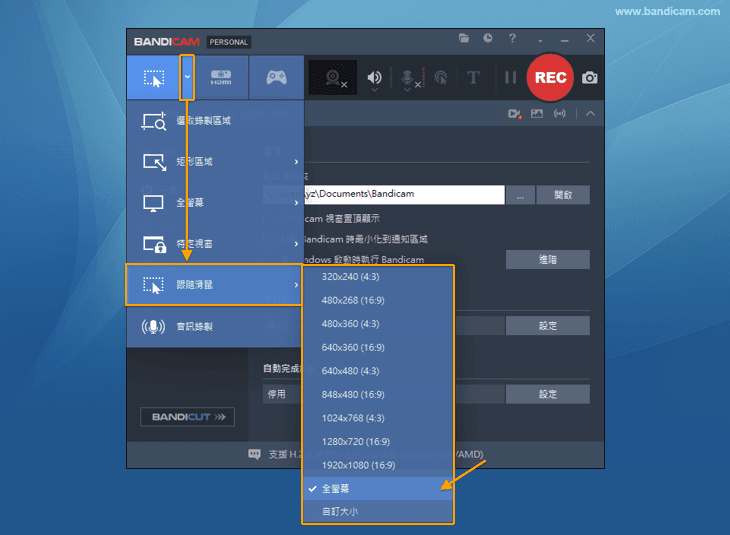
使用預約錄製前,若已選擇錄製模式(矩形區域、全螢幕、跟隨滑鼠),預約錄製將依上次使用的模式進行。
2. 工作排程器預約錄製僅適用於螢幕錄製模式
若需在裝置錄製模式或遊戲錄製模式下預約錄製,請使用「Bandicam 內建的預約錄製」功能。
3. 若希望錄製時不顯示錄製視窗,請選擇「跟隨滑鼠模式」下的「全螢幕」錄製方式
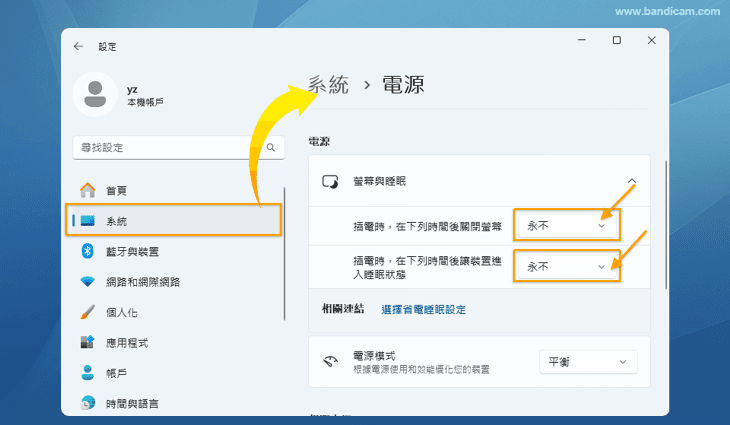
4. 長時間錄製的電源設定
若顯示器關閉、螢幕鎖定或電腦進入睡眠模式,工作排程器預約錄製將無法正常運作(無畫面可錄)。 當需要長時間使用電腦進行錄製時,您可以在 Windows 的「電源與睡眠」中將其選擇為「永不」,從而更安全地進行預定錄製。
5. 遠端電腦的限制
如果遠端連線丟失,即使 Bandicam 正在執行,預約錄製功能也將無法使用。
6. 確認錄製狀態
要始終檢查 Bandicam 的錄製狀態,請將 Bandicam 圖示設定為始終在系統托盤中可見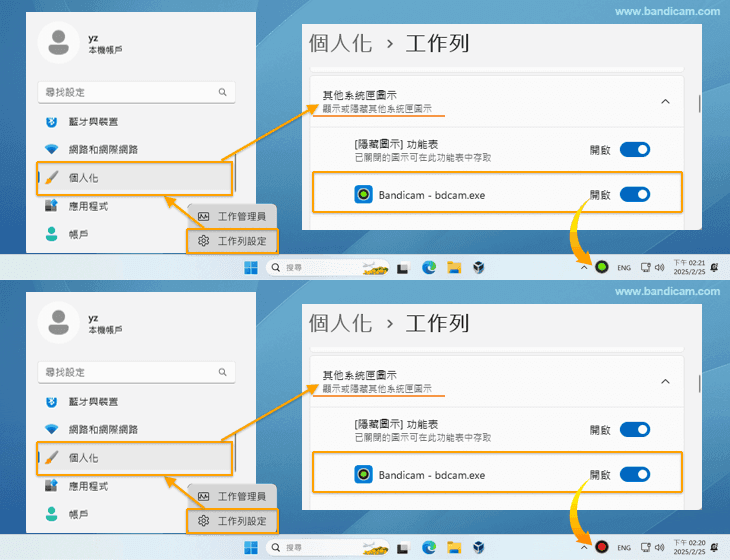 。
。
進階使用教學
- 錄製螢幕時如何局部放大縮小?
- 錄製電腦聲音和麥克風聲音
- 網路攝影機 + 麥克風同步錄製
- 擷取卡 + 聲音同步錄製
- 錄製中調整音量方法
- 預約錄製
- 加入網路攝影機畫中畫效果
- 螢幕即時繪圖功能
- 變更輸出資料夾和關閉 OneDrive 同步的方法
- [次要聲音裝置] 錄製到同一條音軌或兩條音軌
- 使用色鍵去背 (chroma key)
- 編碼器推薦(影片/音訊)
- 電腦日誌記錄功能
- 高級權限設定(阻止刪除權限)
- 以系統管理員身分執行(UAC)
- 錄製雙/多顯示器
- Bandicam 命令列參數使用方法
- Bandicam 所有選項設定匯出和匯入
- 使用硬體加速(NVIDIA、Intel、AMD)來提升 Bandicam 的錄製能力
- 編輯:錄製影片後對影片進行編輯(Vegas、Adobe Premiere、Pinnacle Studio)