Bandicam 顏色去背(Chroma Key)功能教學
顏色去背是合成影片畫面,基於影像的顏色(綠、藍)來使用遮罩或去背。許多影片中的合成畫面(例如天氣預報、遊戲實況、體育主播解說場景),都是透過顏色去背技術實現的。

如何使用顏色去背(Chroma Key)功能?
傳統上,要將去背後的影像與新背景合成,需透過影片編輯軟體處理。現在,您可以使用 Bandicam 在錄製螢幕時即時套用顏色去背(Chroma Key)特效。
所需工具: Bandicam、網路攝影機
步驟 1. 下載支援顏色去背的錄影軟體
免費下載支援顏色去背的 Bandicam 錄影軟體。
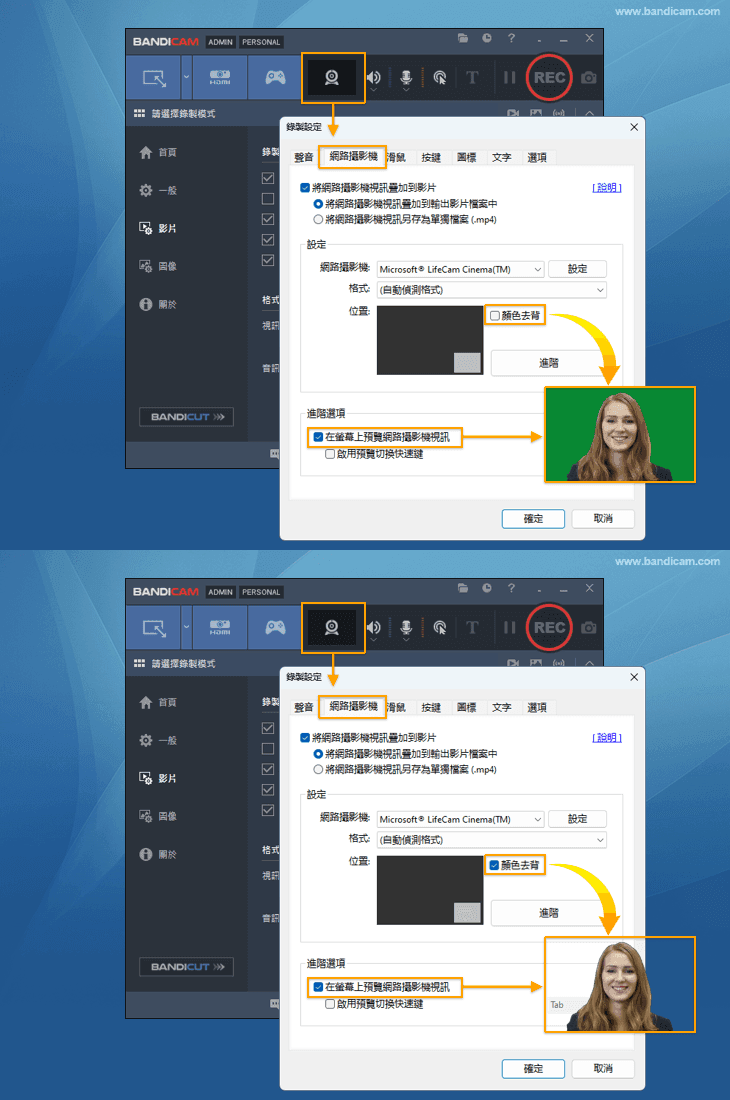
步驟 2. 啟用網路攝影機疊加功能
- 在 Bandicam「影片」→「設定」→「網路攝影機」介面中,勾選「將網路攝影機視訊疊加到影片」選項。
- 若要在錄製時預覽網路攝影機影片,請勾選「在螢幕上預覽網路攝影機視訊」選項。
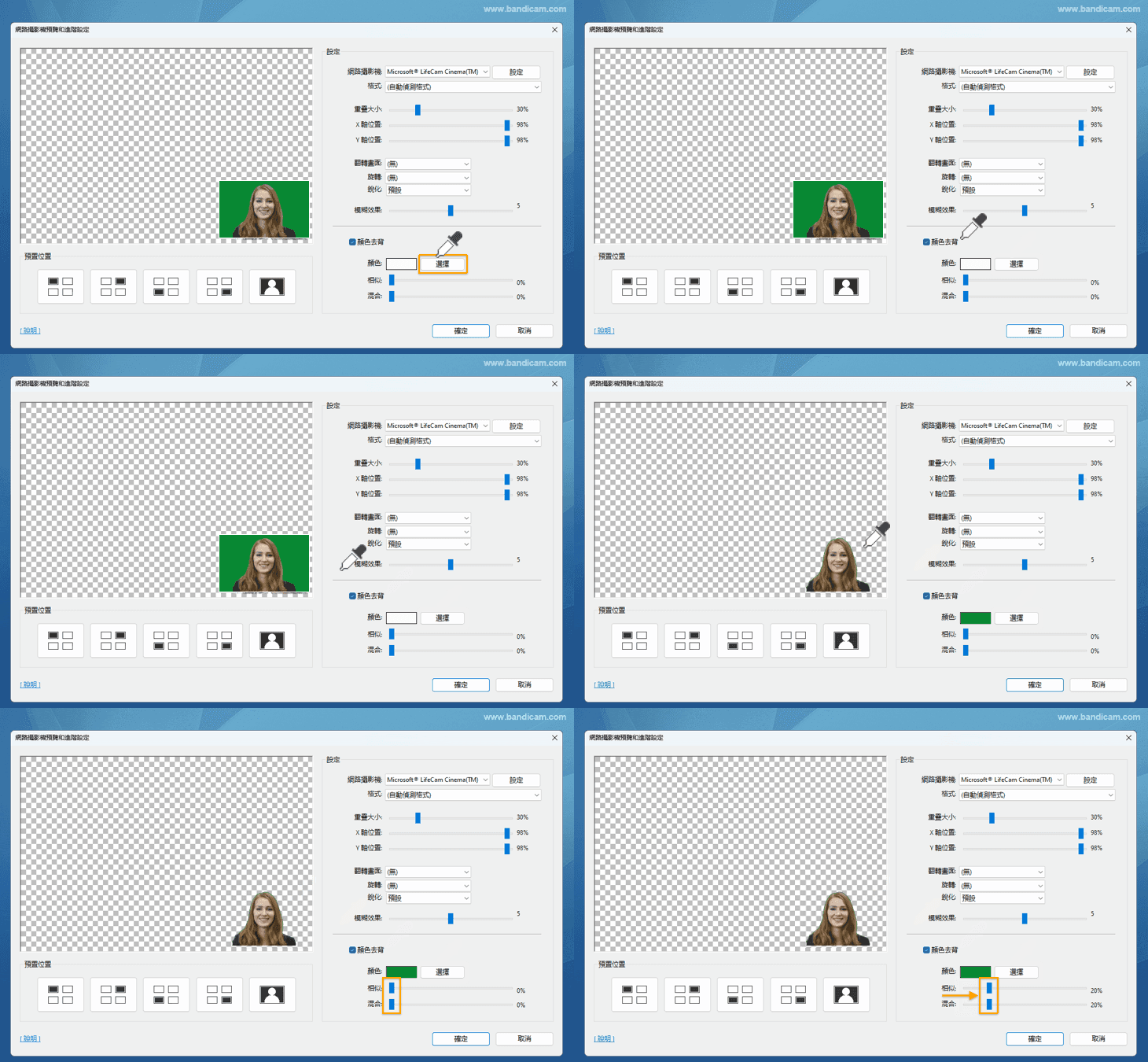
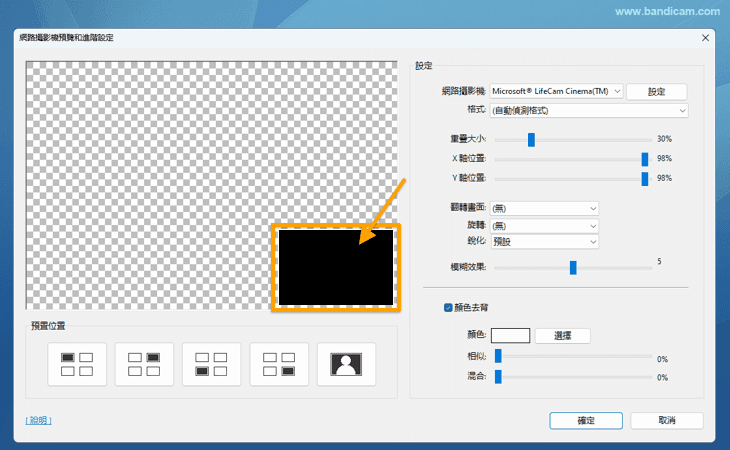
步驟 3. 勾選顏色去背並選取背景色
點擊「選擇」按鈕,使用吸管工具選取螢幕中的綠色或藍色背景,然後調整「相似度」與「混合」數值,完成後點擊「確定」。
步驟 4. 開始錄製,即時呈現去背效果
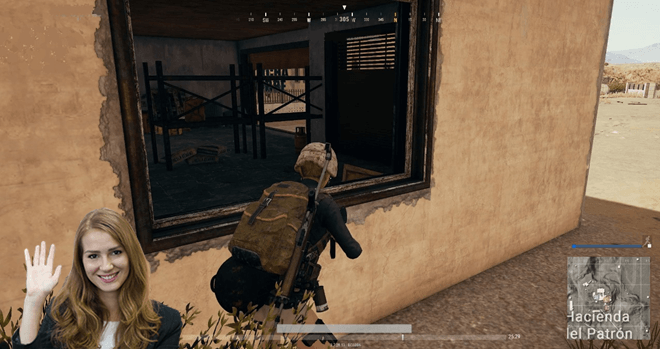
在錄製電腦螢幕或遊戲時,您可以使用顏色去背效果,將自己的影像即時合成到正在錄製的畫面中。
效果圖如下:
* 使用範例 1:PowerPoint 即時視訊講座

* 使用範例 2:將去背後的攝影機畫面加入遊戲影片中
常見問題(FAQ)
1. 背景無法去除
色鍵合成技術是將前景影像的背景設為高飽和度的純色(通常為藍色或綠色),與前景主體形成鮮明對比,以便後續去背處理。
- 在顏色去背設定中,您可以透過調整「相似度」和「混合」值更輕鬆地建立透明背景。
- 此外,使用乾淨的背景(藍色或綠色)並搭配適當燈光,可獲得更清晰的去背效果,避免邊緣殘影。
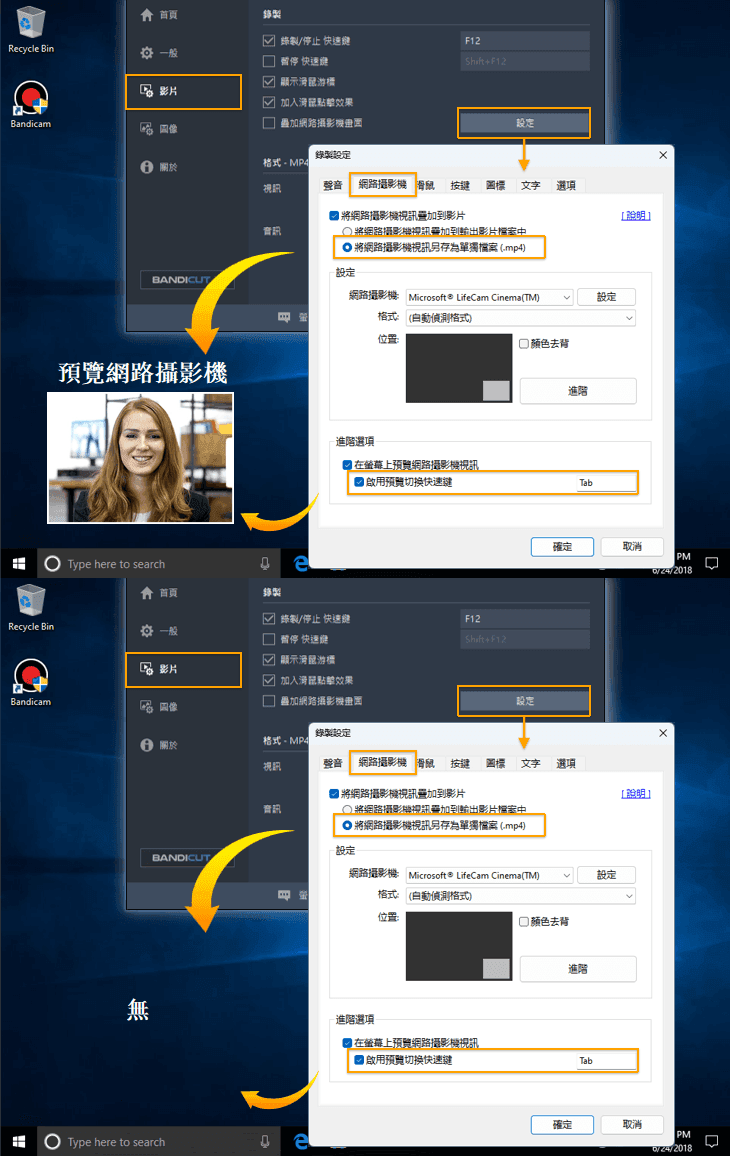
2. 錄製時無法顯示/隱藏網路攝影機畫面
- 如果您想在錄製時「顯示和隱藏」網路攝影機,請勾選「將網路攝影機視訊另存為單獨檔案(MP4)」選項,並使用「啟用預覽切換快捷鍵」。

3.顏色去背功能和網路攝影機預覽功能無法正常運作
- Bandicam 最新版本(4.2.1 版或更高版本)提供即時顏色去背錄製功能。
- 如果您使用的是 USB 網路攝影機設備,請確保將其插入藍色 USB 3.0 連接埠,以確保網路攝影機正常運作。
- 如果您正在運行其他網路攝影機程式,請關閉它並重試。
- 請下載並安裝網路攝影機製造商提供的最新驅動程式後再試一次。
- 錄影時,若點擊「顏色去背」按鈕,網路攝影機螢幕
 會變黑,且無法使用顏色去背功能。
如果仍然有問題,請將您的電腦環境 / 網路攝影機型號 / 問題描述寄到信箱 china@bandicam.com(中文)、bandicam@bandicam.com(英文)。