

Bandicut:高速無損的影片剪輯軟體

Bandicut 是一款高速無損的影片剪輯工具,可讓您輕鬆裁剪、合併、分割影片,並從影片中擷取 MP3 音訊。 使用「高速模式」無需重新編碼,即可快速完成剪輯並保持原始畫質。

4.8 (3,133)

使用 Bandicut 免費版,立即下載體驗! (Win10,Win11 相容)

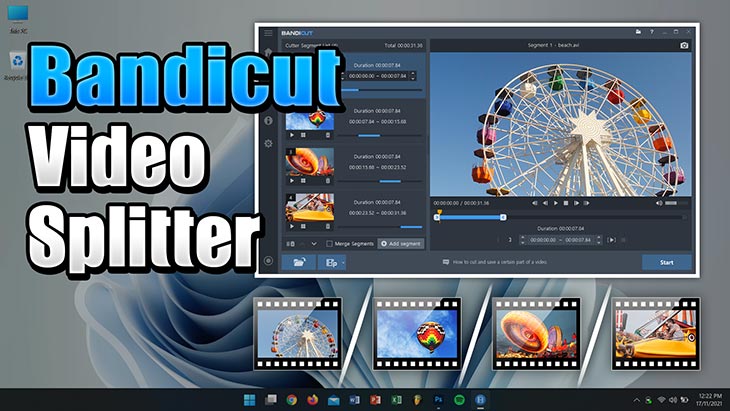
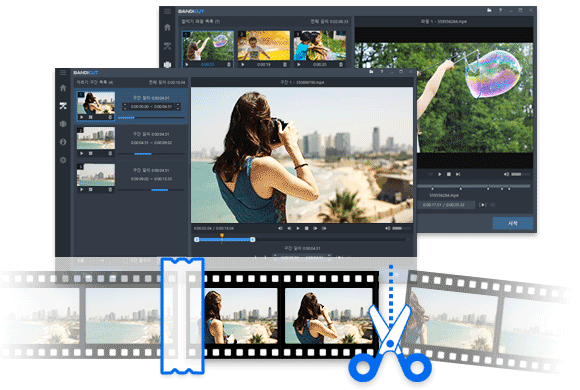
Bandicut 影片剪輯軟體介面

尋找簡單好用的影片剪輯軟體?試試 Bandicut!

試試 Bandicut 影片剪輯軟體吧,高速無損的修剪合併影片,簡單好用!

過去,製作影片需要昂貴的錄製設備與編輯軟體,但現在隨著技術進步,任何人都能使用電腦或智慧型手機輕鬆創作影片。

使用 Premiere、Vegas、Movie Maker 等編輯軟體剪輯影片時,不僅需要長時間等待轉檔,還可能面臨畫質下降的問題。

Bandicut 不會對畫質造成任何影響

Bandicut 採用專利「高速模式」技術,剪輯或合併時不經過重新編碼,可快速精準地完成編輯並保持原始畫質。此外,Bandicut 支援 Intel 硬體加速 H.264 編碼器,可在低資源佔用下高速剪輯影片。

Bandicut 影片剪輯教學

如何使用 Bandicut 剪輯軟體、免費影片裁剪軟體


影片剪輯軟體 Bandicut 的特點

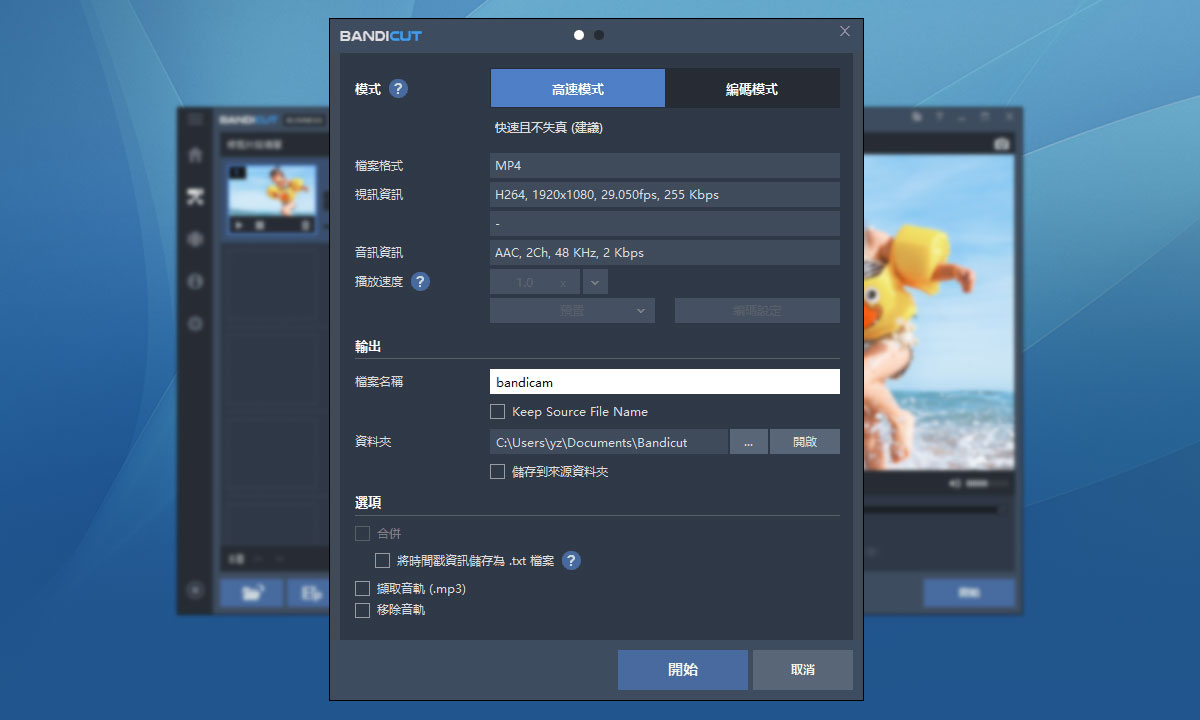
Bandicut高速模式

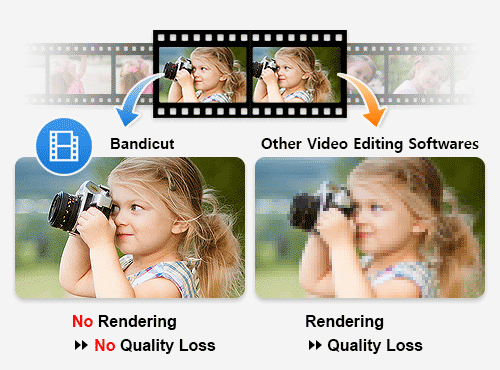
「高速模式」可以快速剪輯並保留原有的影片畫質

Bandicut「高速模式」不經過影片轉換(編碼)過程,剪輯出的影片不會降低畫質,能保持原始品質並快速完成。

【高速模式】與【編碼模式】比較 »

硬體加速

支援硬體加速,實現小容量、高畫質、高速的影片剪輯!

Bandicut 可啟用硬體(CPU 或顯示卡)內建的 GPU 進行硬體加速(AMD, INTEL, NVIDIA),不僅減少系統負載,還能快速剪輯影片。
硬體加速編碼器 »

支援各種格式影片格式

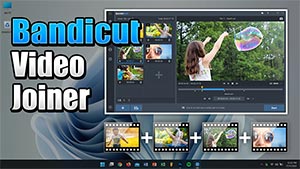
支援各種格式影片的修剪/分割/合併

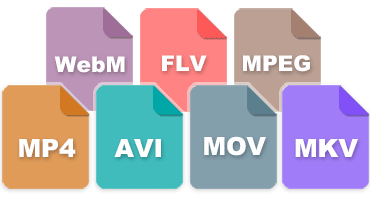
.avi, .mp4, .mov, .m4v, .mkv, .mpeg, .mpg, .dat, .vob, .flv, .asf, .wmv, .ts, .tp, .trp, .mpe, .mpv2, .mp2v, .m2t, .m2ts等,您可以修剪和合併各種各樣的影片檔案。

Bandicut 支援的影片格式 »

從影片中擷取音訊MP3

輕鬆在影片中擷取音訊

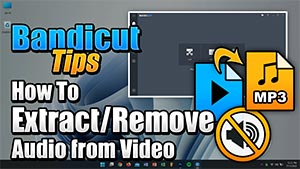
如果您使用 Bandicut ‘擷取音軌’ 功能,您可以將影片的整個部分提取音訊(.mp3)或選擇影片的部分片段並將其提取音訊(.mp3)。

從影片中擷取音訊 MP3 的方法 »

調整影片 ‘播放速度’

透過調整影片 ‘播放速度’ 可以輕鬆製作縮時攝影

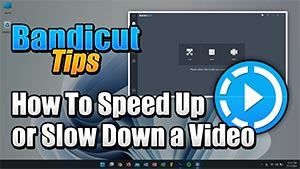
透過使用 Bandicut 調整影片 ‘播放速度’功能簡單操作影片加速或減速,您可以建立特殊影片,例如縮時攝影或慢動作影片,同時畫質幾乎沒有損失。

調整影片 ‘播放速度’ 的方法 »

影片格式轉換

影片轉換 - 多種類型的影片格式簡單轉換到其他影片格式

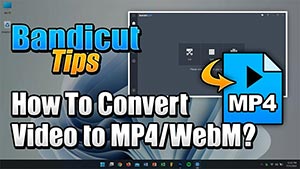
使用 Bandicut ‘編碼模式’ 功能,可以輕鬆將 MOV、MKV、MP4、FLV、AVI、WMV、TS 等影片轉換並儲存為 MP4、MKV、WebM、AVI 影片。
影片格式轉換的方法 »


Bandicut 軟體截圖


如何在 Bandicut 中編輯影片

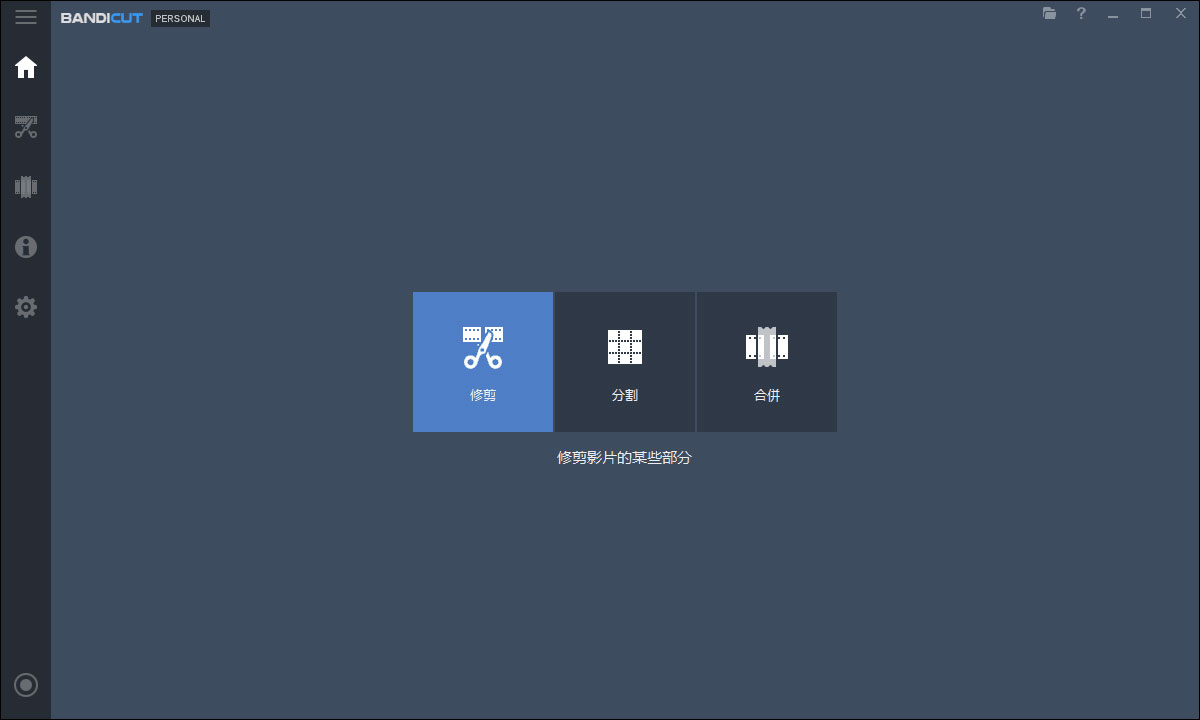
Bandicut 提供以下六種編輯功能


使用 Bandicut 編輯影片的技巧

Bandicut 影片剪輯常見問題

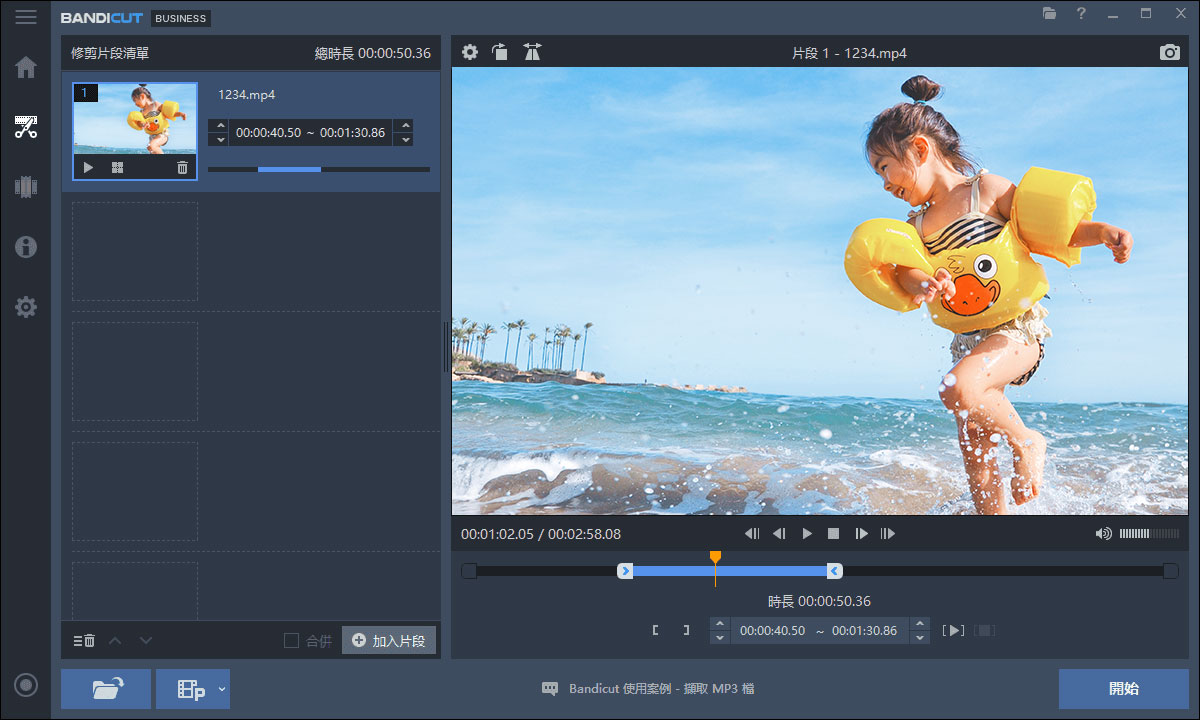
只需匯入影片檔案,設定起訖時間,選擇高速模式後點擊開始,即可快速修剪影片片段而不重新編碼,保留原畫質。

不會。如果選擇高速模式,Bandicut 將不重新編碼影片,能完整保留原始畫質與音質。

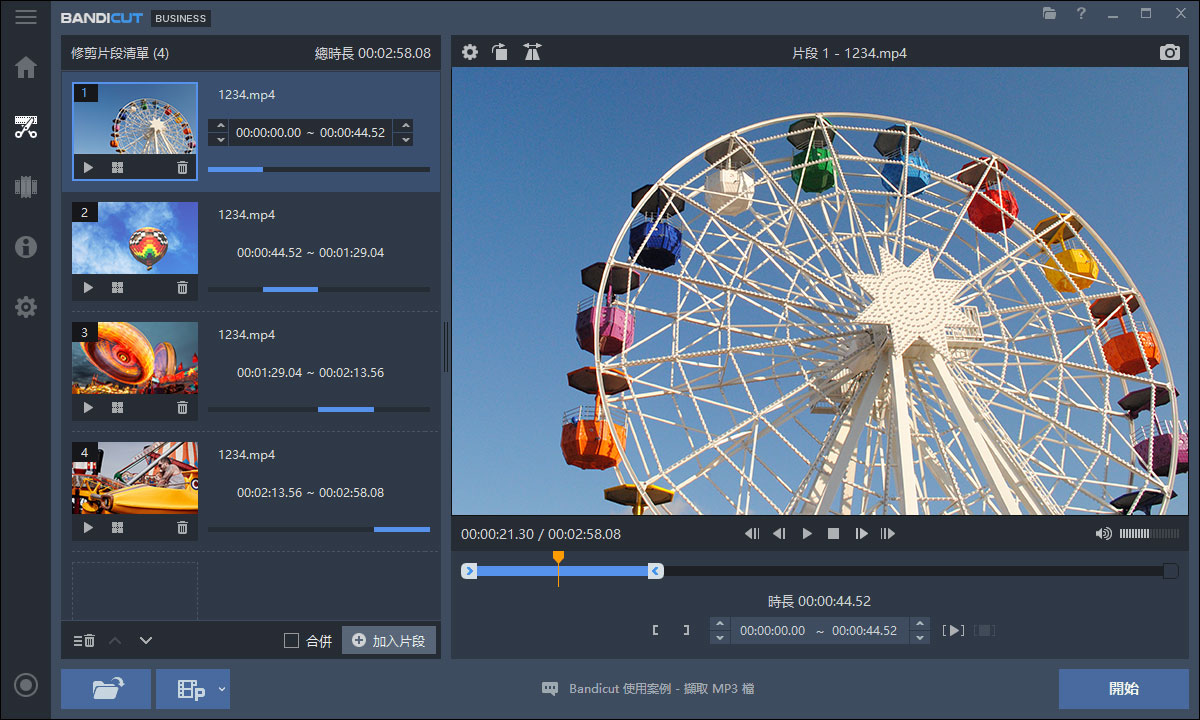
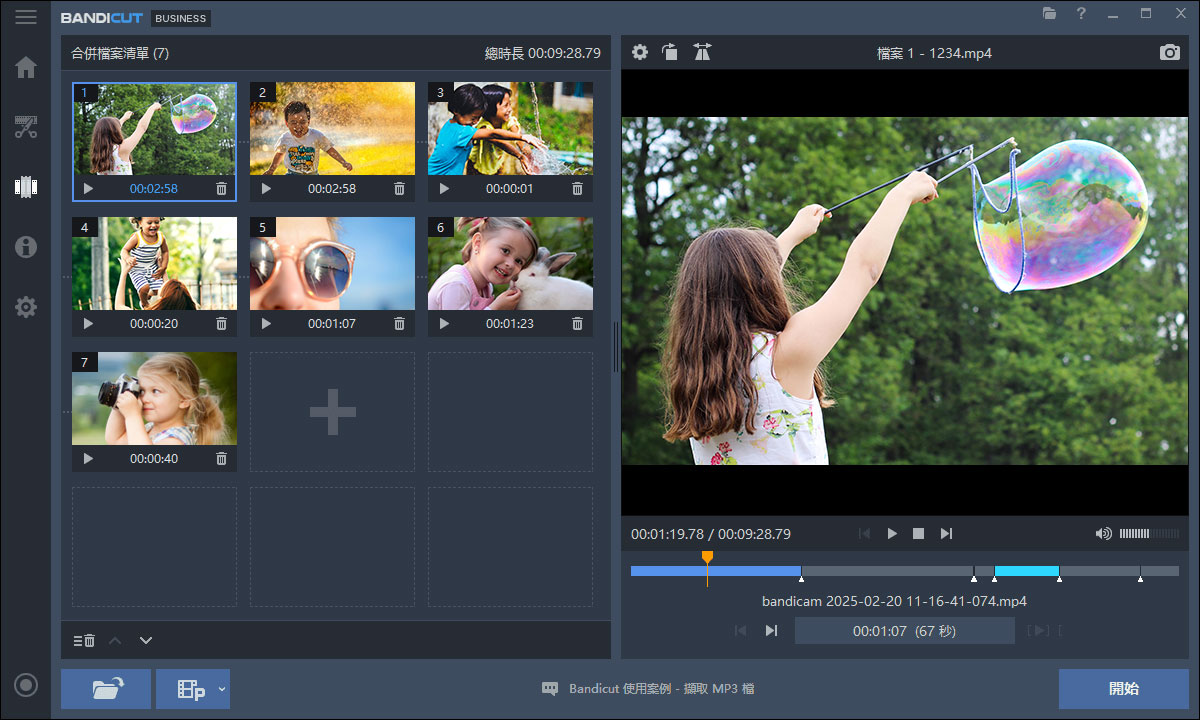
可以。Bandicut 支援將多個影片片段合併為一個檔案,適合製作精華影片或連續播放的教學影片。

免費版可使用所有基本剪輯功能,但輸出影片會加上浮水印,並限制某些檔案無法使用高速模式。購買授權後可移除浮水印並解鎖完整功能。

Bandicut 支援多種主流格式,包括 MP4、AVI、MOV、MKV、WMV 等,可輕鬆剪輯與合併多種影片檔案。

Bandicut 高速模式剪輯應用情境

社群短影音剪輯

  • 快速剪出 Instagram、TikTok、YouTube Shorts 所需片段
  • 裁切片頭/片尾,製作精簡亮點影片
  • 支援垂直影片編輯與原畫質輸出
  • 適合個人創作與品牌宣傳短片

線上課程影片管理

  • 從 Zoom 或錄影檔中快速剪輯重點教學內容
  • 去除空白時間、答問環節或操作失誤片段
  • 合併多段影片製作一堂完整課程
  • 適合教育平台、線上講師與補教業者

遊戲實況與精華剪輯

  • 剪下遊戲精彩片段,製作精華影片
  • 移除冗長片段,提升觀看體驗
  • 保留 60FPS 畫質與聲音同步,支援直接上傳 YouTube
  • 適合實況主、遊戲頻道與玩家社群
"以前剪一部直播影片要花幾十分鐘,現在用 Bandicut 高速模式幾分鐘搞定,還不影響畫質,真的幫我省下超多時間!"
- Kevin L., 遊戲實況主

最佳影片修剪技巧(無需重新編碼)

修剪前準備

  • 使用支援的格式:建議使用 MP4(H.264)、AVI(Xvid)、MKV 等格式,以便啟用高速模式。
  • 預覽與標記準確片段:使用滑鼠或鍵盤設定開始與結束時間,確保剪輯精準無誤。

修剪過程技巧

  • 剪輯前播放測試:先預覽剪輯片段,確認無誤再儲存。
  • 避免格式不一致合併:確保多段影片解析度與編碼一致後再進行合併。
  • 使用標記功能:標記精彩片段再逐一輸出,提升效率。

推薦搭配使用的 Bandicut 工具

以下功能可與高速模式搭配使用,達成最佳影片後製效果: