如何從影片中精確裁剪想要的片段?
Bandicut 讓您可以精確地以「時、分、秒」或「影格」為單位裁剪出您想要的任何場景。
在 Bandicut 中設定要編輯的部分
在 Bandicut 主視窗中,您可以直接輸入要編輯的片段,或點擊滑鼠滾輪或片段設定按鈕([ ])精確指定要剪切的影片片段。
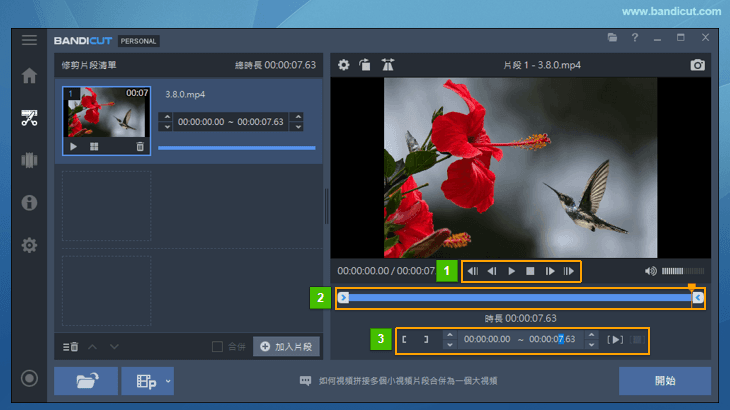
- 播放控制工具:您可利用此工具移動指針與畫面至上下關鍵影格/影格(亦可多次點擊進行微調)。
- 移至上一關鍵影格:指針逐關鍵影格向前移動
- 移至上一影格:指針逐影格向前移動(也可用滑鼠滾輪來移動)
- 播放/暫停:影片播放或暫停
- 停止:影片停止
- 移至下一影格:指針逐影格向後移動(也可用滑鼠滾輪來移動)
- 移至下一關鍵影格:指針逐關鍵影格向後移動
- 影格:一格就是一幅靜止的畫面,連續的影格就形成動畫
- 關鍵影格:任何動畫要表現運動或變化,至少前後要給出兩個不同的關鍵狀態,相當於二維動畫中的原畫
- 裁剪部分的起點與終點/播放指針
- 裁剪部分的起點與終點:在影片播放線上的兩端出現兩個端點,這是用來調整裁剪影片長度的(左為開始處,右為結束處)
- 播放指針:用來標示目前的播放位置(即播放進度)
- 裁剪的「開始時間」與「結束時間」:您可以直接輸入精確的起始與結束時間值,點擊後方的「播放」按鈕可預覽裁剪的片段
用語說明)影格與關鍵影格
=>例如每秒 30 影格的影片,就是在 1 秒鐘內傳輸 30 張畫面,其中包含 1~5 個關鍵影格。
常見問題
問題 1:無法選取影片中的任何部分
若無法選取影片的任何部分,可能是影片檔案損壞或缺少關鍵影格,此時請先不要裁剪,直接將影片匯出一次。問題 2:「移至上一影格」無效
若「移至上一影格」無效,請先點擊「移至上一關鍵影格」,再點擊「移至下一影格」,或者,在時間設定中輸入前一個秒數,再點擊「移至下一影格」。
問題 3:高速模式下選取不精確
若在高速模式下選取不精確,請取消勾選
「在高速模式下通過關鍵影格分割和合併」 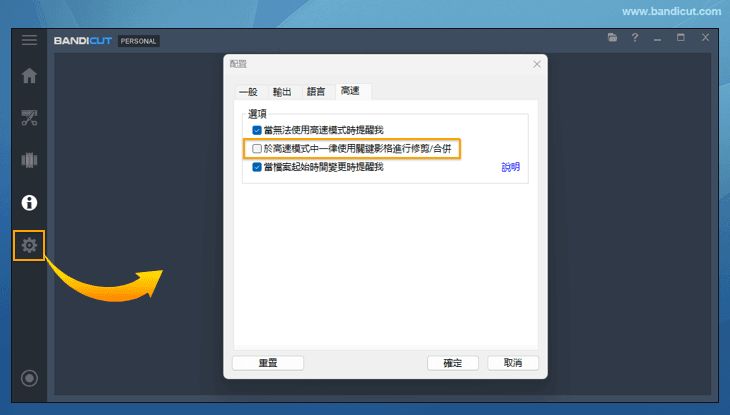 選項後再試一次。若取消勾選後仍然無法精確選取,則請改用「編碼模式」進行剪輯。