什麼是 Bandicut 高速模式?完整使用說明
1. 高速模式的定義與原理
使用 Bandicut 編輯影片時,可選擇「高速模式」或「編碼模式」。高速模式是指不需要進行任何轉換(編碼)的編輯方式。 透過 Bandicut 的專利高速模式技術,由於不進行任何影片編碼,可更準確、快速地逐影格編輯影片,且完全不影響畫質。
2. 高速模式支援的剪輯格式
高速模式可精確到影格為單位進行剪輯,且不會對畫質造成任何影響。
目前高速模式支援 AVI、MP4、MKV、WMV、ASF、FLV 等格式,未來將持續增加支援的影片格式。
以下是支援使用「高速模式」截取的影片格式:
| 「高速模式」 | 「編碼模式」 | |
|---|---|---|
| 正式版 | AVI、MP4、MOV、MKV、WMV、WebM、ASF、FLV、MPEG、MPG、DAT、VOB、TS、TP、TRP、M2T、M2TS、MTS | 支援大多數影片格式 |
| 免費版 | AVI、MP4、MOV (MPEG-4, HEVC 編解碼器除外) |
支援大多數影片格式 |
- 使用 MPEG-4 或 HEVC 編碼器建立的影片,即使具有 AVI、MP4 或 MOV 副檔名,在免費版本中也無法使用「高速模式」。
- 若影片或音訊包含無法處理的編碼格式,即使在付費版本中也無法使用「高速模式」裁剪影片。 (例如:音訊格式為 PCM Blu-ray Audio、HE-AAC 或 ADPCM Audio 的 MP4/MOV 檔案)
- 如果出現上述無法使用「高速模式」的情況,則需要使用「編碼模式」修剪影片。
3. 高速模式合併影片的條件與限制
- 使用「高速模式」合併多個影片檔案,僅可在檔案格式(解析度、編碼器等)完全相同的情況下使用。
- 如果您需要同時進行剪輯與合併操作,請依據所使用的 Bandicut 版本選擇合適的方法
- Bandicut 2025:批量匯入需要截取並合併的所有檔案,依序進行截取與合併操作。
- Bandicut 2024:請務必先使用「高速模式」合併,再使用「高速模式」截取。如果先使用「高速模式」截取再合併影片,則無法使用「高速模式」。
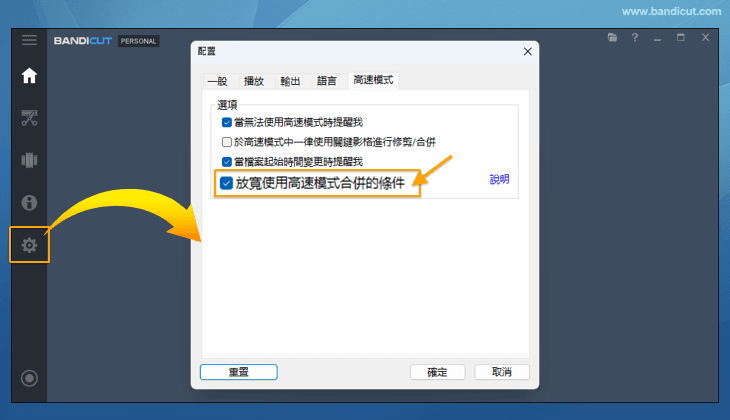
- 如果原本可以透過高速模式順利合併的檔案(檔案格式完全相同),突然無法再使用高速模式合併,請勾選 “放寬使用高速模式合併的條件
 ” 選項後再試一次。
 - 若檔案格式(影片解析度、編解碼器等)不同,則無法使用「高速模式」,此時請使用「編碼模式」截取影片。
4. 無法檢索或索引損壞的影片檔案處理方式
- 索引損壞的影片檔案
- 沒有關鍵影格或索引的影片檔案
- 無法分析索引的影片檔案 => 遇到上述情況時,您可以嘗試使用「編碼模式」編輯影片。
5. 高速模式下影片起始位置變化的原因與解決方法
Bandicut 可以「逐影格」精確地剪輯影片,但在高速模式下,部分影片僅能以「關鍵影格」為單位修剪,而不能「逐影格」修剪。在這種情況下,播放影片時起始位置可能會發生變化。
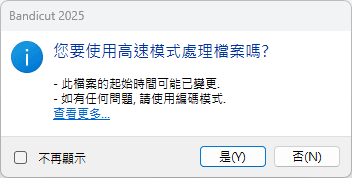
- 如果出現上述情況,只要使用「編碼模式」,即可「逐影格」精確剪輯影片。
- 上述問題經常出現在沒有關鍵影格資訊或者關鍵影格較少的影片中。
- 您可以透過在錄製軟體中選擇 AVI 或 MP4 格式,來減少此問題的發生。
術語)影格和關鍵影格之間的區別
以每秒 30 影格 (30 FPS) 的影片為例:通常每秒有 30 個影格,有 1 到 5 個關鍵影格。
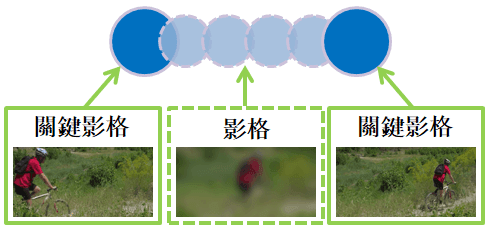
- 影格:一影格就是一幅靜止的畫面,連續的影格就形成動畫。
- 關鍵影格:任何動畫要表現運動或變化,至少前後要給出兩個不同的關鍵狀態,相當於二維動畫中的原畫。