高速模式與編碼模式有什麼區別?
- 高速模式:不進行轉換(編碼),直接編輯影片,可在不降低原始畫質的情況下快速編輯。
- 編碼模式:根據使用者所需的設定進行轉換(編碼),可選擇編解碼器與品質,但處理速度較慢。 »查看更多
Bandicut 有「高速模式」與「編碼模式」兩種模式
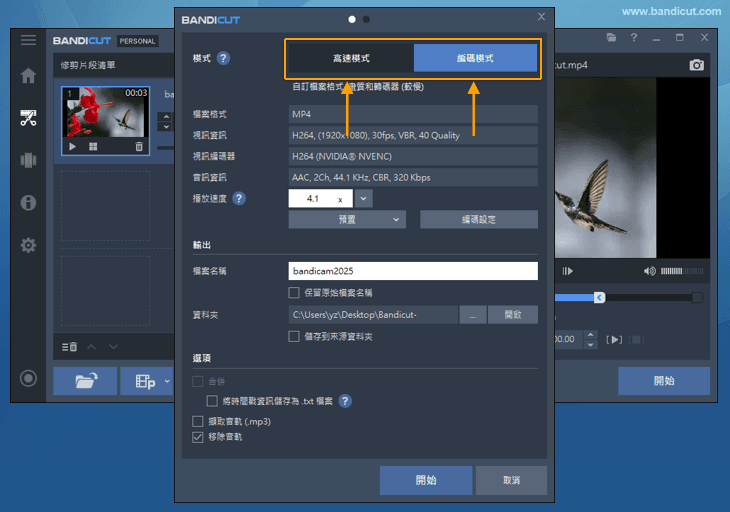
「高速模式」與「編碼模式」比較
| 高速模式 | 編碼模式 | |
|---|---|---|
| 影片裁剪 | AVI、MP4、MOV、MKV、WMV、WebM、ASF、FLV、MPEG、MPG、DAT、VOB、TS、TP、TRP、M2T、M2TS、MTS | 支援大部分影片格式 |
| 影片合併 | 僅限相同格式的影片檔案 | 相同或不同格式皆可 |
| 免費版 | 支援 AVI、MP4、MOV 格式 (不支援 MPEG-4 與 HEVC 編碼器) |
支援大部分影片格式 |
| 優點 | 1. 編輯時保持原始畫質 2. 極快的裁剪與合併速度 |
1. 支援大部分影片格式 2. 可自訂影片尺寸、畫質、編碼器等 |
| 缺點 | 支援影片格式有限 | 1. 編碼器轉換可能導致畫質降低 2. 編碼器轉換可能需要一段時間 |
- 若影片音訊包含無法處理的編解碼器(例如 PCM Blu-ray Audio、HE-AAC),則無法使用高速模式。
高速模式的運作原理
Bandicut 的高速模式是透過 直接複製關鍵影格(Keyframe)之間的區段 來處理,因此不需要重新編碼,不會造成畫質下降。
不過,為了在影片的開始與結束部分達到逐影格的精準度,會對所選區段關鍵影格前後的少量片段進行重新編碼。
由於這種方式能同時達到 逐影格精準裁剪 與 保持原始畫質,因此在能使用高速模式的情況下,建議優先使用高速模式。
無法使用高速模式時的解決方法
剪輯單一影片時,大部分情況下都能使用高速模式。 但是在合併多個影片時,只有在所有影片的格式(影片解析度、編解碼器等)完全相同的情況下,才能使用高速模式。 若無法使用高速模式,請改用「編碼模式」進行處理。