解決「輸出資料夾/快取資料夾磁碟空間不足」錯誤
1.「輸出資料夾的磁碟空間不足」
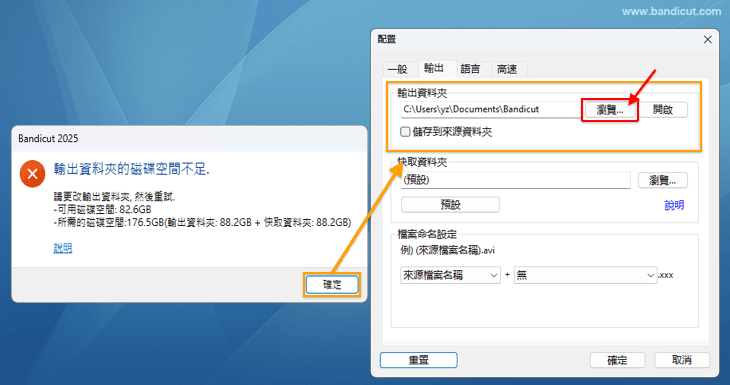
使用 Bandicut 剪輯和輸出影片時,當磁碟中沒有足夠可用的空間儲存影片,將顯示「輸出資料夾的磁碟空間不足」錯誤報告。
例如)當預期的影片檔案大小為 11.4 GB,但輸出資料夾空間僅為 5.0 GB 時彈出錯誤報告。
[ 解決方案 ]
1) 點擊「確定」,然後點擊輸出資料夾右側的「瀏覽」變更「輸出資料夾」位置。
2) 刪除不需要的影片檔案,並清空資源回收桶以增加磁碟可用空間。
2.「快取資料夾的磁碟空間不足」
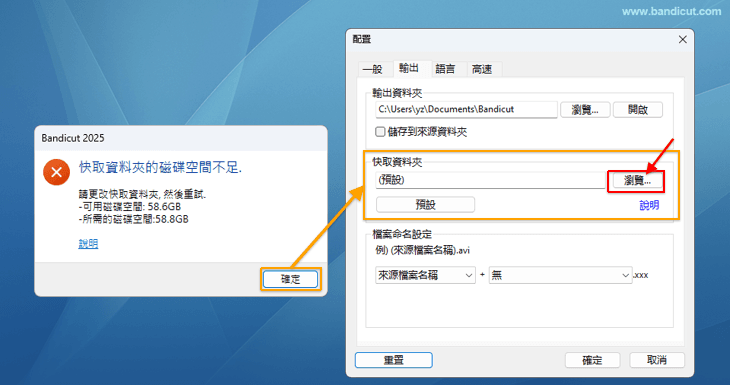
使用 Bandicut 剪輯和輸出影片時,會在系統快取部分進行內部處理,當此快取資料夾中的可用空間不足時,會出現「快取資料夾的磁碟空間不足」錯誤報告。
例如)當預期的影片檔案大小為 11.4 GB,但快取資料夾可用空間僅有 5.0 GB 時,即會彈出錯誤報告。
[ 解決方案 ]
1) 點擊「確定」,然後點擊快取資料夾右側的「瀏覽」變更「快取資料夾」位置。
- 例如)可將快取資料夾改為速度較快的 SSD 以提升編輯效能。
2) 刪除不需要的影片檔案,並清空資源回收桶以增加可用磁碟空間。
若磁碟格式為 FAT32,需變更輸出資料夾或快取資料夾
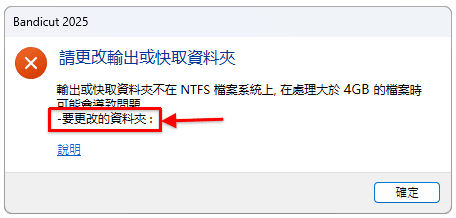
若「輸出資料夾」或「快取資料夾」所在磁碟格式為 FAT32(而非 NTFS 或 exFAT),則單一檔案無法超過 4GB,處理較大影片時可能出現錯誤。
[ 問題解決方法 ]
點擊「確定」後,將「輸出資料夾」或「快取資料夾」的路徑變更為 NTFS 或 exFAT 格式的磁碟位置(可儲存 4GB 以上單一檔案)。